


我们来详细分析一下这个问题的可能原因以及对应的解决方法。
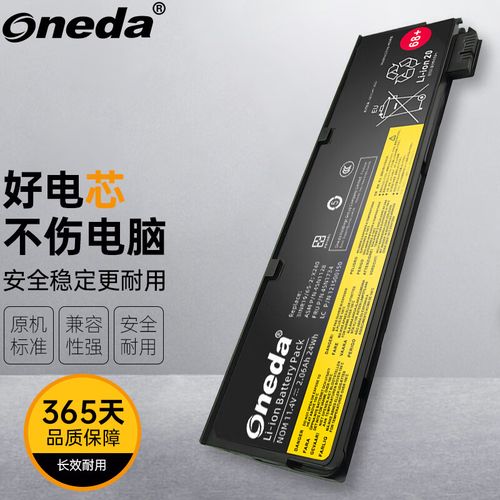
(图片来源网络,侵删)
“电池1不存在”的可能原因
软件或驱动问题(最常见)
这是最可能的原因,可能是电源管理软件的临时故障、驱动程序损坏或与系统不兼容。
- 软件Bug: Lenovo Vantage 或其他电源管理软件在读取电池信息时出现了错误。
- 驱动程序问题: 电池相关的驱动程序(如 ACPI Battery Driver)损坏或过时。
- 系统更新冲突: 最近更新了Windows系统或联想驱动,导致了兼容性问题。
硬件连接问题(可能性中等)
如果排除了软件问题,那么可能是硬件方面的连接松动。
- 内部排线松动: 电池连接到主板的排线可能因为电脑的颠簸、摔落或热胀冷缩而松动。
- 接口氧化或损坏: 电池接口或主板上的充电接口可能存在轻微的氧化或物理损伤。
电池本身故障(可能性较低)
这是最不希望发生的情况。
- 电池完全失效: 电池内部的电芯已经完全损坏,无法被主板识别,这种情况通常发生在使用了很久的旧电池上。
- 电池保护板损坏: 电池自带的管理板(负责电量计算和充放电保护)损坏,导致无法与电脑通信。
解决方法(从易到难尝试)
您可以按照以下步骤逐一排查,大概率能解决问题。
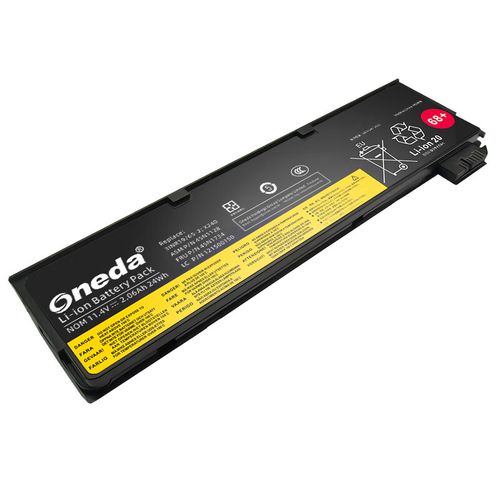
(图片来源网络,侵删)
第1步:重启电脑
这是最简单也是最有效的第一步,有时候只是临时的软件读取错误,重启后系统会重新初始化硬件,问题可能就解决了。
第2步:更新或重装电源管理软件和驱动
这是解决此类问题的核心步骤。
-
更新 Lenovo Vantage:
- 打开 Microsoft Store,搜索“Lenovo Vantage”,如果有更新,点击“更新”。
- 或者,在联想官网支持页面,根据您的电脑型号下载最新的 Lenovo Vantage 安装程序进行覆盖安装。
-
更新 BIOS 和芯片组驱动:
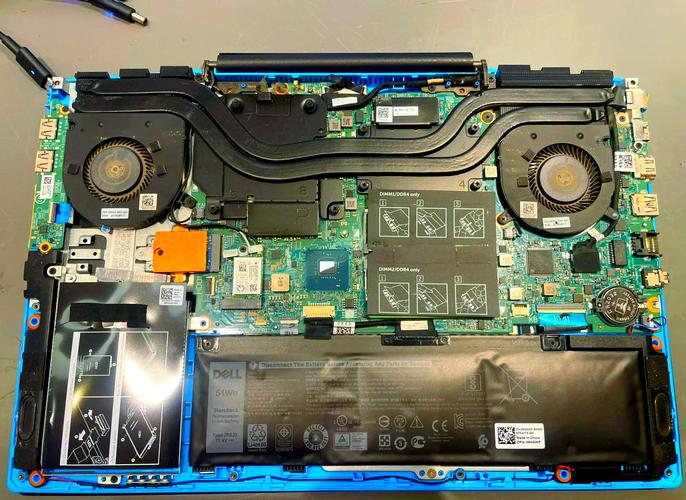 (图片来源网络,侵删)
- BIOS 更新: 进入联想官网支持页面,输入您的电脑型号(如 ThinkPad E21),下载最新的 BIOS 更新程序。注意: 更新 BIOS 有一定风险,请务必确保电脑连接电源,不要中途断电,并严格按照官方说明操作。
- 芯片组驱动: 同样在官网支持页面,下载并安装最新的芯片组驱动程序,这能确保主板的所有功能(包括电池管理)都能正常工作。
-
卸载并重装电池驱动:
- 在 Windows 搜索框中输入
设备管理器并打开。 - 展开“电池”类别。
- 你可能会看到 "Microsoft ACPI-Compliant Control Method Battery" 和 "Lenovo..." 等几个条目。
- 右键点击每一个电池相关的设备,选择“卸载设备”。(如果提示“删除此设备的驱动程序软件”,可以勾选上)。
- 卸载完成后,重启电脑,Windows 会自动重新安装标准的电池驱动程序。
- 在 Windows 搜索框中输入
第3步:运行 Windows 疑难解答
Windows 自带了一些硬件和设备疑难解答,可以自动检测并修复一些常见问题。
- 进入
设置>系统>疑难解答>其他疑难解答。 - 找到“硬件和设备”,点击“运行”并按照提示操作。
第4步:检查硬件连接(需要一定动手能力)
如果以上软件方法都无效,并且您对电脑硬件有一定了解,可以尝试检查内部排线。 ⚠️ 警告:此操作有风险,可能导致设备损坏,如果不确定,请寻求专业人士帮助。
- 断开所有电源: 关闭电脑,拔掉电源适配器,并长按电源键约30秒以释放内部残余电量。
- 打开后盖: 根据您的电脑型号,找到合适的螺丝和卡扣,小心地打开后盖。
- 找到电池: 电池通常是一块扁平的矩形块,通过一根排线连接到主板上。
- 重新插拔: 小心地拔下连接电池的排线,等待几秒钟,然后重新插紧,确保插头完全到位且没有松动。
- 装回并测试: 装回后盖,连接电源适配器,开机测试。
第5步:联系联想官方支持或专业维修
如果尝试了所有方法后问题依旧,那么很可能是电池本身或主板充电模块的硬件故障。
- 联想要求保修: 如果您的电脑在保修期内,请立即联系联想官方售后服务,这是最稳妥的选择,他们会为您免费检测和更换。
- 官方售后检测: 如果已过保修期,可以付费送官方售后进行检测,他们会给出准确的维修方案和报价。
- 寻找专业维修店: 如果您想找第三方维修店,请选择信誉好、技术可靠的店铺,并明确告知他们问题,让他们先检测再报价。
“联想K21电池1不存在”这个提示,90%以上的情况是由软件或驱动问题引起的,您应该优先尝试 重启 -> 更新软件/驱动 -> 重装驱动 这一系列软件层面的操作,这些操作简单、安全,且成功率很高。
如果软件方法无效,再考虑硬件问题,并建议直接寻求官方或专业人员的帮助,避免自行拆机造成不必要的损失。


