


第一步:基础排查(最常见、最简单的解决方法)
这些方法可以解决大部分因小疏忽或软件小故障导致的问题。
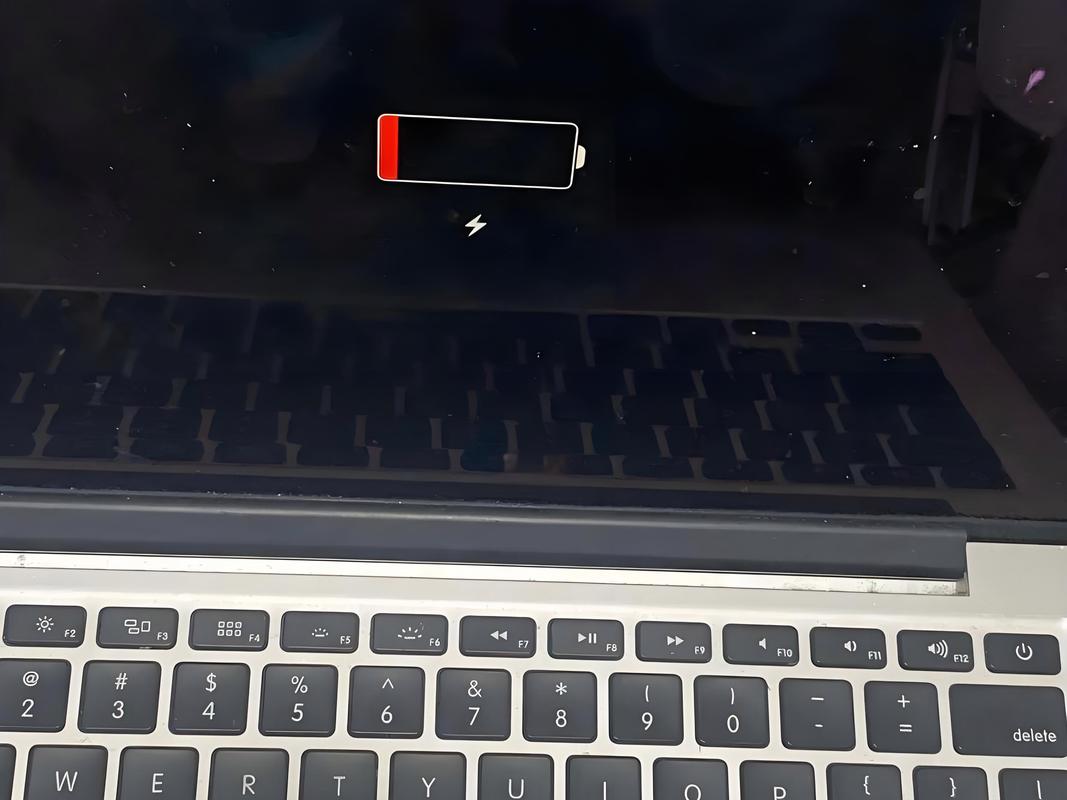
(图片来源网络,侵删)
检查物理连接和电源适配器
- 确保电源适配器已正确插入:
- 一端牢固地插入笔记本的电源接口。
- 另一端牢固地插入墙上的电源插座,可以尝试换一个插座,确保插座本身有电。
- 检查电源适配器指示灯:
正常情况下,电源适配器(就是那个方块)上应该有一个小灯亮着,通常是绿色或橙色,如果这个灯不亮,说明适配器可能损坏或没有通电。
- 尝试更换电源适配器:
这是最有效的排查方法之一,如果你身边有另一台同品牌或电压、电流参数相同的HP笔记本电源适配器,可以换上试试,如果能充进电,那么100%是你的电源适配器坏了。
检查充电接口(笔记本上的插孔)
- 观察接口内部: 看看笔记本上的电源接口是否有松动、烧焦、异物堵塞或针脚弯曲的情况,物理损坏会导致接触不良。
- 轻轻晃动插头: 在插上电源适配器后,轻轻晃动一下插在笔记本上的插头,看看屏幕右下角的电池图标是否有反应(比如从“未充电”变为“充电”),如果图标有变化,说明接口内部可能存在虚焊或接触不良的问题。
第二步:软件和系统层面排查
如果物理连接没问题,那很可能是软件或系统设置出了问题。
检查Windows电源设置
- 查看是否开启了“电池 conservation mode”(电池养护模式)或“Threshold Battery Protection”(阈值电池保护):
- 很多HP笔记本为了延长电池寿命,会设置一个功能,当电量充到一定百分比(例如80%)或低于一定百分比(例如95%)时就停止充电,以避免电池长期处于满电状态而老化。
- 如何关闭:
- 在Windows任务栏的右下角找到电池图标。
- 点击它,看看是否有“电池养护模式”或类似的选项,将其关闭。
- 或者,通过HP的官方软件,如 HP Support Assistant 或 My HP 应用,在电池设置中查找并关闭此功能。
运行Windows疑难解答
- Windows内置了硬件和设备疑难解答工具,可以自动检测并修复一些常见问题。
- 在Windows搜索栏中输入“疑难解答”并打开它。
- 选择“其他疑难解答”。
- 找到“硬件和设备”,点击“运行”按钮,让它自动检查问题。
更新或重新安装电池驱动程序
- 更新BIOS: BIOS是笔记本的底层固件,有时BIOS的bug会导致充电问题,访问HP官方网站,根据你的笔记本型号下载最新的BIOS更新程序,并按照官方指导进行更新。(注意:更新BIOS有风险,请务必确保电脑连接着电源,且中途不要断电。)
- 重新安装电池驱动:
- 在Windows搜索栏中输入“设备管理器”并打开。
- 展开“电池”类别。
- 你会看到几个设备,Microsoft ACPI-Compliant Control Method Battery”和“HP Primary Battery”。
- 右键点击它们,选择“卸载设备”。(如果提示勾选“删除此设备的驱动程序软件”,可以勾选上。)
- 卸载完成后,拔掉电源适配器,等待一分钟。
- 重新插上电源适配器,Windows会自动重新安装电池驱动。
重置BIOS设置
- 如果怀疑是BIOS设置被误改,可以尝试恢复默认设置。
- 重启电脑,在开机时连续按 F10 键进入BIOS设置界面。
- 找到 "Exit" 选项,选择 "Load Setup Defaults"(加载默认设置),然后保存并退出。
第三步:硬件层面排查
如果以上所有方法都试过了还是不行,那很可能是硬件故障了。

(图片来源网络,侵删)
电池校准
- 电池电量显示不准确也可能导致“充不进电”的错觉,校准一下电池可以解决这个问题。
- 将笔记本连接电源,确保电量充到100%。
- 充满后,不要拔掉电源,继续使用电脑1-2小时,让电池的“记忆”达到满电状态。
- 拔掉电源适配器,将电脑用到自动关机。
- 关机后,不要充电,让电脑静置3-5小时。
- 再次连接电源,将电池完全充满到100%。
检查电池健康状态
- HP官方提供了 HP Battery Check 工具,可以检测电池的健康状况。
- 访问HP官方支持网站,下载并运行 HP Support Assistant。
- 在软件中找到“硬件”或“电池检查”选项,运行检测。
- 它会告诉你电池是否需要更换。
第四步:寻求专业帮助
如果以上所有步骤都无法解决问题,那么很可能是硬件损坏了。
可能的原因:
- 电池本身老化或损坏: 电池是消耗品,寿命通常为2-3年,电池内部的电芯可能会损坏,导致无法充电或续航极短。
- 主板充电电路故障: 笔记本主板上负责为电池充电的电路(充电管理芯片)可能损坏,即使电池是好的,也无法为其充电。
- 电源适配器损坏: 虽然第一步已经排查,但如果适配器是杂牌或非原装的,也可能出现间歇性故障。
解决方案:
- 联系HP官方支持: 如果你的笔记本在保修期内,请立即联系HP官方客服,他们会提供免费的维修或更换服务。
- 寻找授权维修中心: 如果已过保修期,可以寻找HP官方授权的维修服务中心进行检测和维修。
- 自行更换(不推荐): 如果你懂一定的硬件知识,可以自行购买一块匹配的电池进行更换,但请注意,这可能会导致保修失效,且操作不当有损坏电脑的风险。
总结与排查顺序建议
为了方便你操作,这里是一个清晰的排查流程:
- 最简单: 检查插座、适配器灯、换一个适配器试试。
- 软件设置: 关闭“电池养护模式”。
- 系统修复: 运行Windows疑难解答、更新BIOS、重装电池驱动。
- 硬件诊断: 进行电池校准、运行HP Battery Check。
- 最终手段: 如果以上都无效,基本可以确定是电池或主板问题,联系专业维修。
希望这些步骤能帮助你解决问题!


