


戴尔官方原厂电池管理软件
这是戴尔为其笔记本提供的最专业、最全面的电池管理工具,它会根据您的笔记本型号和操作系统版本有所不同,但核心功能大同小异。
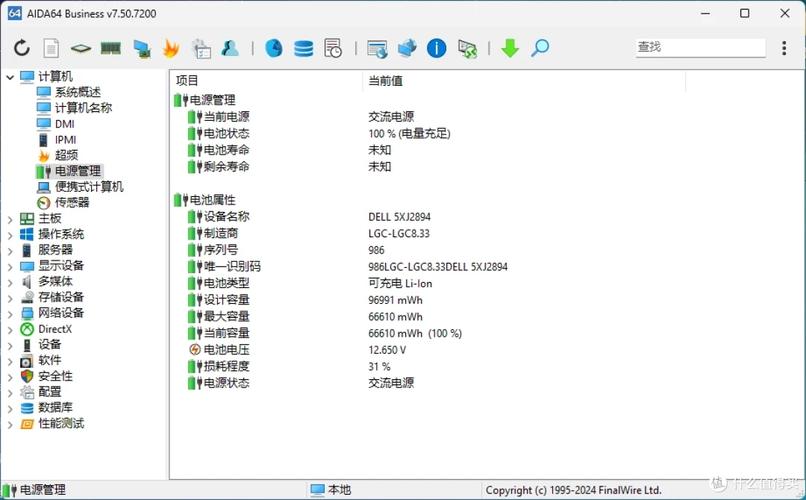
(图片来源网络,侵删)
主要软件名称
- Dell Power Manager (戴尔电源管理器):这是目前最新、最主流的软件,适用于大多数较新的戴尔笔记本(特别是搭载 Windows 10/11 的机型)。
- Dell Battery Info (戴尔电池信息) 或 Dell Power Manager Classic:在一些较旧的型号或特定机型上可能会看到。
核心功能与优势
Dell Power Manager 的核心优势在于它提供了超越操作系统默认设置的精细化电池保养策略,您可以在软件中找到以下几个关键模式:
| 模式名称 | 中文名称 | 功能描述 | 适用场景 |
|---|---|---|---|
| Primary | 主要模式 | 默认模式,电池电量在 20% - 80% 之间循环充放电,以延长电池整体寿命。 | 日常使用,这是最推荐的平衡模式,既能提供不错的移动性,又能有效减缓电池老化。 |
| Standard | 标准模式 | 电池电量可在 0% - 100% 之间完全充放电。 | 需要最大化续航时,长时间在户外没有电源插座的环境下工作。 |
| ExpressCharge | 快速充电 | 在系统开启时,能在约 1 小时内将电池充至 80%,达到 80% 后会减缓充电速度以保护电池。 | 临时需要快速补充电量时,比如马上要开会或出门,时间紧迫。 |
| Custom | 自定义模式 | 最强大的功能,用户可以手动设置电池的充电阈值(充到 60% 就停止)和放电阈值(用到 20% 就开始提醒)。 | 长时间连接电源使用,这是保护电池的“终极模式”,可以有效避免电池长期处于满电高压状态。 |
如何获取和安装
-
通过戴尔支持网站(最推荐):
- 访问 戴尔官方支持网站。
- 输入您的服务标签(Service Tag)或笔记本型号。
- 网站会自动识别您的设备,进入“驱动程序和下载”页面。
- 在“类别”中选择“BIOS”或“输入”,然后查找 “Dell Power Manager” 或相关软件的最新版本进行下载和安装。
-
通过 Microsoft Store:
- 在 Windows 10 或 11 的开始菜单中搜索“Microsoft Store”。
- 在 Store 中搜索 “Dell Power Manager”,如果您的型号支持,可以直接下载安装。
-
通过 Dell Update 应用:
 (图片来源网络,侵删)
如果您的电脑已预装 Dell Update,运行它并检查更新,有时也会包含对配套管理软件的更新。
操作系统自带的功能
即使没有安装戴尔的官方软件,您也可以使用 Windows 自带的电池管理功能来延长续航。
Windows 电池设置
- 路径:
设置>系统>电源和电池(或电池) - 核心功能:
- 电池使用情况:查看哪些应用消耗电量最多,可以据此优化或关闭高耗能应用。
- 电池模式:
- 最佳能效:优先延长电池续航时间,系统性能会适当降低。
- 均衡:在性能和续航之间取得平衡,是大多数情况下的首选。
- 最佳性能:优先提供系统性能,但会显著缩短电池续航时间。
- 电池健康建议:Windows 会根据您的使用习惯,提供“建议的电池模式”和“可以关闭以节省电量的应用”等提示。
Windows 内置的“电池充电优化”功能
这是 Windows 11 中一个非常重要的新功能,其理念与戴尔 Power Manager 的“主要模式”类似。
- 路径:
设置>系统>电源和电池>更多电池设置 - 功能描述:
- 开启后,系统会学习您的充电习惯,当您将笔记本长时间连接电源时(例如插上电源后使用),它会自动将电池充电量限制在约 50%。
- 只有在您拔掉电源准备使用时,才会将电量充到 100%。
- 这个功能专门针对“插电使用”的场景,能有效减少电池因长期满电存放而造成的化学老化,是保护电池的绝佳选择。
最佳实践与总结
为了最大化戴尔笔记本电池的寿命和性能,建议您结合使用以下策略:
-
首选“主要模式”或开启“电池充电优化”:
- 如果您安装了 Dell Power Manager,在日常插电使用时,强烈建议将其设置为 “主要模式”,这是最省心、最有效的保护方式。
- 如果您没有安装或不想安装戴尔软件,请务必在 Windows 设置中开启 “电池充电优化” 功能。
-
避免电量耗尽:
尽量避免让电池电量完全耗尽至自动关机,锂电池没有“记忆效应”,但深度放电(电量低于 20%)会对电池造成较大压力。
-
避免长期满电存放:
- 如果您打算将笔记本连接电源使用数天或数周,不要让它一直保持在 100% 满电状态,使用“主要模式”或“电池充电优化”可以完美解决这个问题。
-
注意环境温度:
高温是电池的头号杀手,避免在阳光直射、被褥等散热不良的环境下长时间使用或充电,清洁笔记本的散热口,确保其良好散热。
-
定期校准(可选):
如果您发现电池电量显示不准,可以偶尔进行一次完整的充放电循环:将电量用到自动关机,然后关机状态下充满电到 100%,这有助于校准电池的电量计,但并不能提升电池的实际容量。
| 工具 | 优点 | 缺点 | 推荐度 |
|---|---|---|---|
| Dell Power Manager | 功能最专业,提供自定义充电阈值,与硬件结合最紧密。 | 需要手动安装,不同机型界面可能略有差异。 | ⭐⭐⭐⭐⭐ (首选) |
| Windows 电池充电优化 | 系统自带,无需安装,自动学习习惯,使用方便。 | 功能相对固定,不如戴尔软件灵活。 | ⭐⭐⭐⭐⭐ (绝佳替代方案) |
| Windows 电池设置 | 系统自带,提供耗电分析和模式切换,基础但实用。 | 无法设置充电阈值,保护电池的功能不如前两者。 | ⭐⭐⭐⭐ (基础必备) |
最终建议:安装并使用 Dell Power Manager,并将其设置为“主要模式”,这是为您的戴尔笔记本电池提供最佳保护的方案,如果因为某些原因无法安装,那么开启 Windows 自带的“电池充电优化”功能是第二好的选择。


