


- 核心工作原理
- 推荐几款主流且好用的软件
- 使用这类软件的注意事项
- 超越软件的“终极”电池保养法
核心工作原理:这些软件到底在做什么?
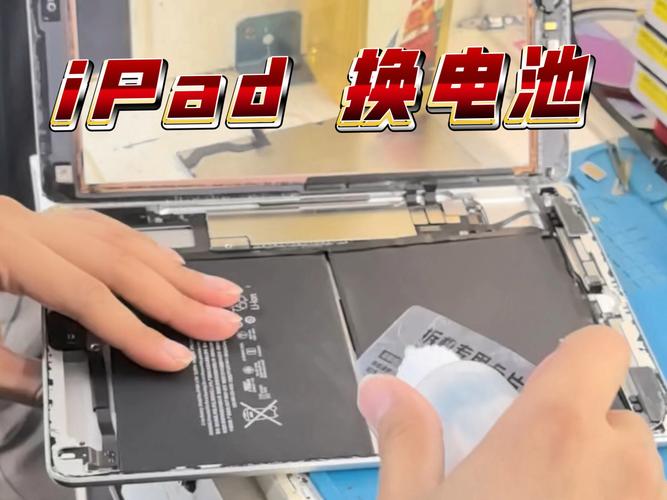
笔记本电池(尤其是锂离子电池)最怕的两个状态是:
(图片来源网络,侵删)
- 长期满电(100%):高压状态会加速电池内部的化学老化。
- 高温:温度是电池寿命的“第一杀手”。
电池维护软件主要通过以下几种策略来保护电池:
- 充电阈值限制:这是最核心、最有效的功能,允许你设定电池的充电上限和下限,你可以设置为“充电到80%即停止”,或者“电量低于20%时才开始充电”,这样可以避免电池长时间处于高压状态,从而显著延长其寿命。
- 智能充电模式:软件会根据你的使用习惯自动调整充电策略,你大部分时间插电使用,软件就会在电量达到阈值后停止充电,并直接使用电源,保护电池。
- 电池校准:定期进行一次完全充放电(0% -> 100%),可以帮助操作系统更准确地读取电池的剩余电量,避免出现“电量显示不准”的问题,但这不能延长物理寿命,只是维护“健康度”显示。
- 温度监控与警报:实时监控电池温度,并在过高时发出警报,提醒你改善散热(如清理风扇、避免堵塞出风口)。
推荐几款主流且好用的电池维护软件
A. Windows 平台
对于大多数Windows用户,厂商官方软件是首选,因为它们与你的硬件(电池主板、BIOS)集成度最高,最安全、最有效。
-
联想 Lenovo Vantage
- 特点:功能强大,界面友好,提供了非常精细的“ Conservation Mode”(节能模式)和“ Extreme Protection Mode”(极限保护模式)。
- 设置:
- 节能模式:电量充到 55%-60% 时自动停止,适合长时间插电使用的用户。
- 极限保护模式:电量充到 80% 时停止,在保护电池和使用寿命之间取得了很好的平衡。
- 适用:联想用户。
-
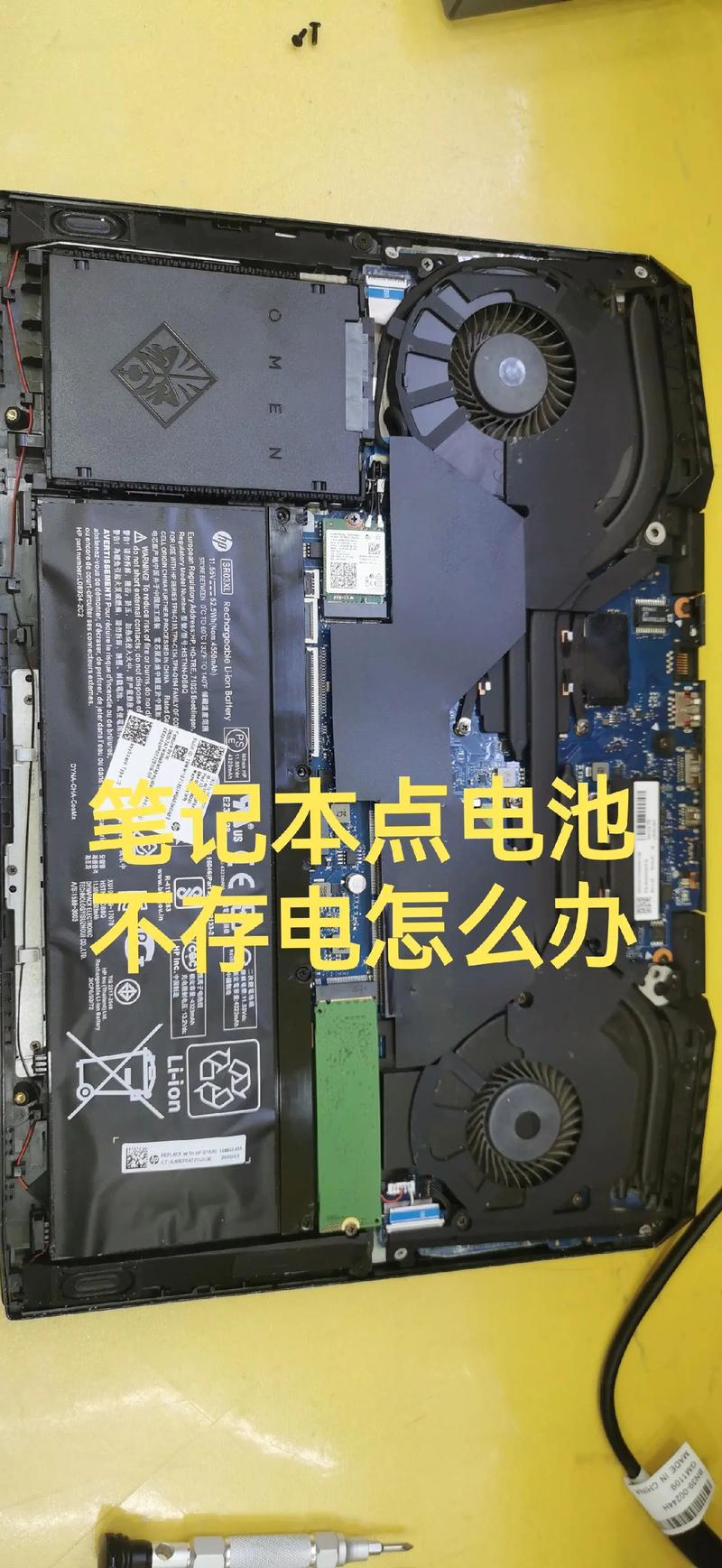
戴尔 Dell Power Manager
 (图片来源网络,侵删)
- 特点:同样功能专业,提供多种电源管理模式。
- 设置:
- 主要使用交流电源:充电阈值可设为 55%、80% 或 100%,推荐设置为 80%。
- 主要使用电池电源:无充电阈值限制。
- 适用:戴尔用户。
-
惠普 HP Support Assistant
- 特点:集成了电池健康检查功能,并提供电池校准指南。
- 设置:虽然没有像联想、戴尔那样直观的滑动条,但可以在BIOS中设置“电池校准”或通过软件进行有限制的充电管理。
- 适用:惠普用户。
-
华硕 ASUS Battery Health Charging
- 特点:华硕笔记本的标配软件,非常简洁。
- 设置:通常提供三个选项:
- 满电模式:充到 100%,适合即将出门需要长续航时使用。
- 平衡保养模式:充到 80%,日常插电使用的最佳选择。
- 长效保养模式:充到 60%,最大限度保护电池,适合长时间固定在桌面的笔记本。
- 适用:华硕用户。
-
第三方通用软件:BatteryBar
- 特点:这是一款非常轻量、高度可定制的电池状态栏工具,它本身不提供充电阈值设置(因为这需要硬件支持),但它能提供极其精确的电池损耗百分比、设计和当前容量、续航时间估算等信息。
- 适用:所有Windows用户,用于监控电池健康状况,如果你想知道你的电池还剩多少“寿命”,这款软件是绝佳选择。
B. macOS 平台
macOS 系统本身就内置了非常优秀的电池管理功能,无需额外安装第三方软件。
(图片来源网络,侵删)
- 系统设置 > 电池 > 电池健康
- 最大容量:显示相对于全新电池的容量百分比,如果低于80%,建议考虑更换电池。
- 优化电池充电:这是macOS的核心功能,开启后,系统会学习你的充电习惯,当你插上电源时,它会先充到80%,然后暂停充电,在你快要拔掉电源时(比如早上起床前),它会自动充满到100%,这极大地避免了电池在满电状态下度过整个夜晚或白天,非常智能。
- 管理:你可以选择是否开启“优化电池充电”,系统会根据你的选择给出建议。
使用注意事项
- 优先使用官方软件:第三方软件可能无法与你的电池控制器深度通信,甚至存在误判或安全风险。千万不要在非官方支持的笔记本上尝试破解或使用其他品牌的官方软件。
- 不要长期使用“极限模式”:虽然将充电阈值设为50%或60%能最大化保护电池,但这也会导致你的笔记本在突然断电时几乎没有缓冲时间,建议在日常插电使用时设置为80%,这是一个在保护和使用之间取得绝佳平衡的“黄金点”。
- 定期“满血复活”:建议每月至少进行一次完整的充放电(0% -> 100%),这有助于校准电池,让系统电量读数更准确。
- 软件只是辅助:软件无法解决硬件老化问题,也无法创造物理奇迹,它只是一个帮你养成良好使用习惯的工具。
超越软件的“终极”电池保养法
软件是辅助,硬件和习惯才是根本。
-
控制温度,温度,还是温度!
- 避免堵塞:不要在床上、沙发、腿上使用笔记本,这些地方会严重堵塞散热口。
- 使用散热支架:可以显著提升底部空气流通,降低机身和电池温度。
- 定期清灰:如果笔记本使用超过一年,可以考虑请专业人士清理风扇和散热模组的灰尘。
-
养成良好的充电习惯
- “浅充浅放”是王道:尽量让电量保持在20%到80%之间,随用随充,不要等到电量耗尽。
- 不要插着电源一直用:如果长时间插电,务必开启电池保养模式(设置充电上限为80%)。
- 避免在高温环境下充电:比如阳光直射的汽车里。
-
长期存放怎么办?
- 如果你要将笔记本存放超过一个月,应将电量充至50%左右,然后关机存放在阴凉干燥处。不要在满电或完全没电的状态下存放。
| 场景 | 推荐方案 |
|---|---|
| 日常插电使用 | 开启官方软件的 “80%充电阈值” 模式 |
| 需要长续航出门 | 出门前手动将电量充满至100%,或切换到“满电模式” |
| 主要用电池办公 | 关闭充电阈值限制,随用随充,尽量保持在20%-80%区间 |
| 想监控电池健康 | 使用 BatteryBar (Windows) 或 系统信息 (macOS) |
| 所有用户通用 | 保持笔记本凉爽,这是最重要的保养秘诀 |
希望这份详细的指南能帮助您更好地维护您的笔记本电池!


