


电池作为一种消耗品,其内部化学物质会随着充放电次数和时间而老化,导致容量下降、续航变短,所谓的“修复”方法,大多是针对电池管理系统 的“记忆”或“校准”问题,或者通过软件手段优化电池使用,从而让系统更准确地显示剩余电量并恢复部分性能。
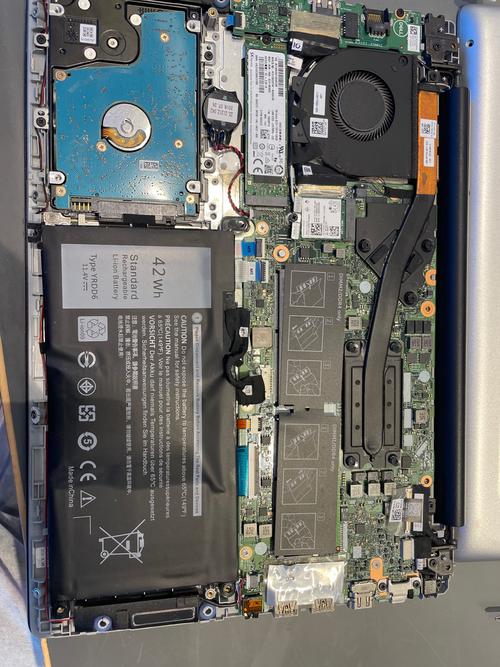
下面我将从“无需动手的软件修复”到“需要动手的硬件修复”,由浅入深地为您介绍各种方法,并附上重要的安全警告。
第一部分:无需动手的软件修复(安全、首选)
这些方法风险最低,适合所有用户,应该首先尝试。
电池校准 - 最核心、最有效的“修复”方法
电池校准的目的是让操作系统和BIOS/UEFI重新学习电池的真实容量,纠正电量显示不准的问题,这就像给一个不准的体重秤重新校准一样。
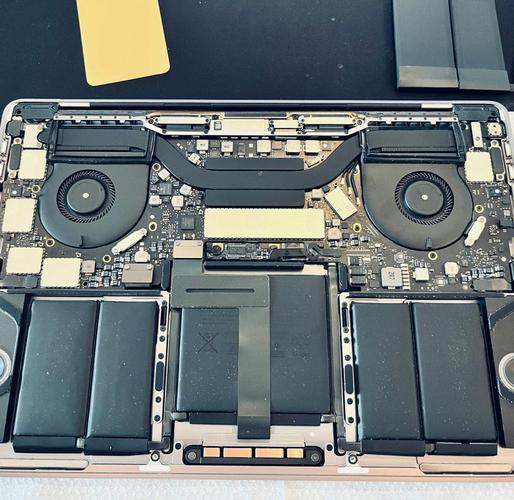
标准校准流程(推荐周期:1-3个月一次):
-
准备工作:
- 确保笔记本接通电源,将电池充满至100%(充电指示灯熄灭)。
- 关闭所有正在运行的程序,特别是后台下载、视频播放等高耗电应用。
- 断开电源适配器。
-
放电过程:
- 在不连接电源的情况下,正常使用笔记本电脑,直到它自动关机。
- 关键一步: 电脑自动关机后,不要立即充电,继续让它“休息”几个小时(最好4-6小时或过夜),以确保电池内部电压降到最低安全水平。
-
充电过程:
- 在电脑完全关机并休息后,重新连接电源适配器。
- 不要开机,直接让电池充满到100%,直到充电指示灯熄灭。
- 充满后,可以再额外多充1-2小时,确保完全饱和。
-
完成:
校准完成,之后可以正常使用,系统应该能更准确地显示电池剩余电量。
Windows内置校准工具: 一些品牌的笔记本(如戴尔、联想、惠普)在自带的电源管理软件中提供了电池校准功能,通常名为“电池校准”(Battery Calibration)或“电池维护”(Battery Maintenance),你可以在控制面板或电脑制造商的软件中找到它,按照向导操作即可,这通常比手动校准更温和。
优化Windows电源设置
错误的电源设置会加速电池老化或导致性能无法发挥。
-
选择合适的电源计划:
- 进入 控制面板 > 硬件和声音 > 电源选项。
- 选择 “节能” 或 “平衡” 模式,高性能模式会持续高功率运行,对电池寿命不利。
-
自定义电源计划:
- 在选定的电源计划上点击“更改计划设置”。
- “用电池时,关闭显示器” 和 “使计算机进入睡眠状态” 设置一个较短的时间,比如15-30分钟,避免不必要的电量消耗。
-
降低屏幕亮度:
屏幕是笔记本最大的耗电部件之一,将屏幕亮度调整到舒适即可,不要长时间开到最亮。
更新系统和驱动程序
- 更新BIOS/UEFI: 有时,电池管理功能的Bug可以通过更新主板BIOS来修复,访问你笔记本品牌的官方网站,根据你的型号下载最新的BIOS更新程序并谨慎安装。
- 更新芯片组驱动: 主板芯片组驱动程序也包含电源管理相关的组件,保持其最新有助于优化电池性能。
第二部分:需要动手的硬件修复(高风险、谨慎尝试)
警告:以下操作涉及拆机,有一定风险,可能导致设备损坏、失去保修,甚至有火灾隐患,如果你没有电子维修经验,强烈不建议尝试!
深度放电(“激活”或“唤醒”电池)
这个方法主要用于电池因长期放置而处于“保护状态”(即电量过低,BMS锁死无法充电)的情况。注意:此方法与校准不同,它更“暴力”,有一定风险。
操作步骤:
- 准备工作: 拆开笔记本后盖,找到电池排线,将其从主板上断开。(断电操作是安全的!)
- 深度放电: 找到电池组上的两个或多个金属触点(通常是主正极和主负极),使用一个带限流功能的可调直流电源或一个大功率电阻,将这两个触点短接,缓慢地将电池内部剩余的电量完全放光。千万不要用普通导线直接短接,会产生巨大电流,可能引起火花或电池起火!
- 重新连接: 放电完成后,重新连接电池排线到主板上。
- 正常充电: 接上电源适配器,尝试开机充电,如果电池BMS被成功“唤醒”,它应该可以开始正常充电了。
再次强调:此方法风险极高,仅适用于已确认电池是因过度放电而“假死”的情况,且操作者必须具备电子知识和相应工具。
更换电池电芯(终极修复)
如果电池已经使用多年,内部电芯老化严重,容量大幅下降,那么唯一的“修复”方法就是更换电芯。
- 购买新电芯: 在淘宝、京东等平台搜索你笔记本电池型号对应的18650或21700等规格的锂电池电芯,注意选择质量可靠的品牌(如三星、LG、索尼、宁德新能源等),避免购买劣质电芯,它们是安全隐患的根源。
- 拆解旧电池: 小心地用撬棒和热风枪拆开电池外壳,断开原有电芯的排线。
- 更换电芯: 将新电芯按照原有的串联/并联方式焊接起来。焊接技术要求很高,需要专业的点焊机,普通烙铁温度过高会损坏电芯!
- 组装: 将焊接好的新电芯组重新装入电池外壳,封好。
风险与警告:
- 极度危险: 错误的焊接操作可能导致电池短路、鼓包、起火甚至爆炸。
- 失去保修: 拆机会直接导致笔记本官方保修失效。
- 技术门槛高: 需要专业的工具和技能。
- 强烈建议: 对于普通用户,最安全、最省心的做法是直接购买一块原装或品牌副厂的全新电池,自己换电芯只适合有经验的电子爱好者。
总结与建议
| 修复方法 | 风险等级 | 推荐指数 | 适用情况 |
|---|---|---|---|
| 电池校准 | 极低 | ★★★★★ | 首选方法,几乎所有电量不准、续航下降的情况都适用。 |
| 优化电源设置 | 极低 | ★★★★☆ | 日常维护,能有效延长单次续航并减缓电池老化。 |
| 更新系统/驱动 | 低 | ★★★☆☆ | 解决特定软件Bug导致的电池问题。 |
| 深度放电 | 高 | ★★☆☆☆ | 仅适用于长期放置后无法充电的“保护状态”电池。 |
| 更换电池电芯 | 极高 | ☆☆☆☆☆ | 不推荐普通用户尝试,适合有经验的维修人员或爱好者。 |
最终结论:
- 先从软件方法入手: 90%的电池“问题”都可以通过电池校准和优化电源设置来解决。
- 考虑更换新电池: 如果你的笔记本电池已经使用了3-5年,并且经过校准后续航依然非常短(比如新电池时能用8小时,现在只能用1小时),那么很可能是电芯物理老化到了极限,最明智、最安全的选择是购买一块新的、质量可靠的电池,无论是原装还是信誉良好的品牌副装,都比冒险拆机换电芯要划算和安全得多。


