


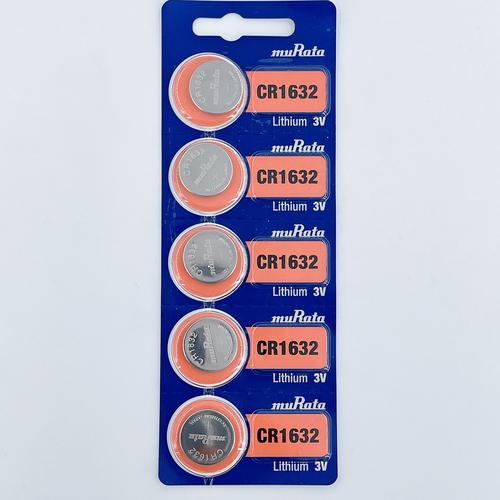
笔记本电脑的纽扣电池最常见、最标准的型号是 CR2032。
(图片来源网络,侵删)
- C: 表示锂二氧化锰(LiMnO2)化学体系。
- R: 表示圆形(Round)电池。
- 20: 表示电池直径为20毫米。
- 32: 表示电池厚度为3.2毫米。
超过90%的笔记本电脑都使用这个型号。 但为了确保万无一失,最好的方法是打开后盖或电池仓查看。
详细信息
电池的作用是什么?
这个小小的纽扣电池主要为以下部件供电:
- 实时时钟: 即使在电脑关机状态下,它也能保持准确的系统时间。
- BIOS/UEFI设置: 保存你的BIOS/UEFI设置,比如启动顺序、硬件配置、安全密码等。
当电池电量耗尽时,你会遇到以下典型问题:
- 每次开机,系统时间都重置到出厂设置(比如2011年)。
- BIOS恢复到默认设置,导致启动顺序改变或某些高级功能失效。
- 在BIOS中设置的密码被清除(注意:这无法用来破解忘记的开机密码)。
- 某些老型号电脑可能会提示“CMOS Checksum Error”或“CMOS Battery Low”。
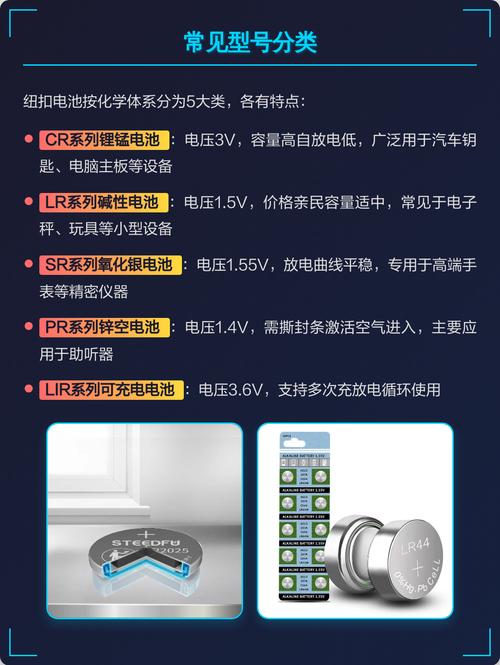
如何确定你的笔记本电脑电池型号?
有三种方法可以确定,按推荐顺序排列:
(图片来源网络,侵删)
物理查看(最准确、最推荐)
这是最可靠的方法,100%准确。
-
准备工作:
- 断开电源: 拔掉电源适配器。
- 静电防护: 建议佩戴防静电手环,或者至少先触摸一下金属物体释放静电。
- 准备工具: 准备一个小号十字螺丝刀。
-
打开后盖:
- 大多数笔记本电脑的底部有一个或多个可拆卸的盖板,上面画着电池或螺丝刀的图标。
- 用螺丝刀拧下这些盖板的螺丝,小心地取下盖板。
-
定位电池:
 (图片来源网络,侵删)
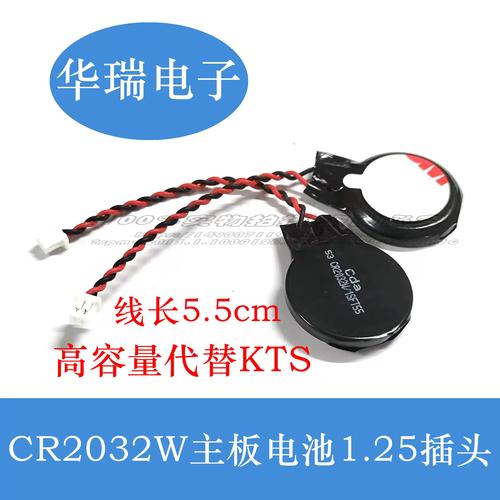
- 你会看到一个银色或黑色的圆形纽扣电池,通常被一个金属或塑料的卡扣固定着。
- 电池本身通常会清晰地印有型号,如 CR2032、CR2025** 等。
查阅官方手册或官网
如果你不想拆机,可以查找你的电脑型号:
- 用户手册: 查看手册的“更换部件”或“技术规格”章节。
- 官方网站: 访问你的笔记本电脑品牌官网(如戴尔、联想、惠普等),进入“支持”或“服务”页面,输入你的具体型号("Inspiron 15 3520"),查找官方的“服务手册”或“部件更换指南”。
根据品牌和型号推测(有风险)
虽然CR2032是主流,但某些特定品牌或型号可能不同。
- 苹果: MacBook系列(包括Pro和Air)几乎都使用 CR2032。
- 戴尔: 绝大多数型号使用 CR2032。
- 联想: ThinkPad系列和消费级型号绝大多数使用 CR2032。
- 惠普: 绝大多数型号使用 CR2032。
- 华硕: 绝大多数型号使用 CR2032。
注意: 不要仅凭猜测就购买,一定要先通过方法一或方法二确认。
其他可能的型号(较少见)
虽然CR2032是主流,但你也可能遇到:
- CR2025: 直径相同(20mm),但更薄(2.5mm),一些超薄本或特定型号可能使用。注意:不能混用!
- CR2025: 直径更小(20mm),厚度更薄(1.6mm),非常罕见,仅在某些老旧或特殊机型上出现。
重要提示: 不同型号的电池不能互相替代,因为它们的容量和厚度不同,强行使用可能导致接触不良或无法固定。
如何更换纽扣电池?
更换过程非常简单,只需几分钟:
- 完成准备工作: 断电、防静电、打开后盖。
- 取出旧电池: 小心地将固定电池的金属卡扣轻轻拨开,电池就会弹起,用手指或塑料撬棒将其取出。
- 安装新电池: 将新的 CR2032 电池按照正确的正负极方向放入卡槽中,通常电池上会标注“+”的一面向上。
- 固定电池: 将卡扣扣回原位,确保电池被牢固固定。
- 重新组装: 盖上后盖,拧好螺丝。
- 开机设置: 第一次开机时,进入BIOS/UEFI界面(通常是开机时按F2、F10、Del等键),将系统时间设置正确,然后保存并退出,之后,问题就彻底解决了!
购买建议
- 品牌: 可以选择原厂配件,但价格较高,市面上常见的品牌如 Panasonic(松下)、Maxell(三洋)、Energizer(劲量)、Sony(索尼) 等都是可靠的选择。
- 渠道: 在电商平台(如京东、淘宝)、大型电子产品卖场或五金店都可以轻松买到。
- 注意: 购买时请务必确认型号为 CR2032。
希望这些信息能帮助你顺利解决问题!


