


第一步:检查最基本、最常见的原因
检查物理连接和电源适配器
- 确保电源适配器已正确连接:检查适配器插头是否牢固地插入笔记本的电源接口,以及另一端是否稳固地插入电源插座。
- 尝试更换电源插座:排除你当前使用的电源插座本身有问题。
- 检查电源适配器指示灯:大多数电源适配器上都有一个指示灯,如果这个灯不亮,说明适配器可能没有通电,可能是适配器本身损坏或线缆断裂。
- 尝试“替换法”:如果你的笔记本有同型号的适配器,或者有另一台同品牌笔记本的适配器可以互换,请尝试替换一下,这是判断适配器是否损坏最直接的方法。
检查电池状态(Windows 7 自带工具)
- 将鼠标移动到任务栏右下角的电池图标上,查看电池状态。
- 它可能会显示“正在充电”、“未充电”或“已接通电源,但未充电”。
- 点击电池图标,可能会看到更详细的信息,电源已接通,但未充电”。
第二步:检查软件和系统设置
检查 Windows 7 电源管理计划
Windows 7 有一个“电池养护模式”或类似的设置,可能会限制充电到 80% 以延长电池寿命,有时这个设置会被意外触发。
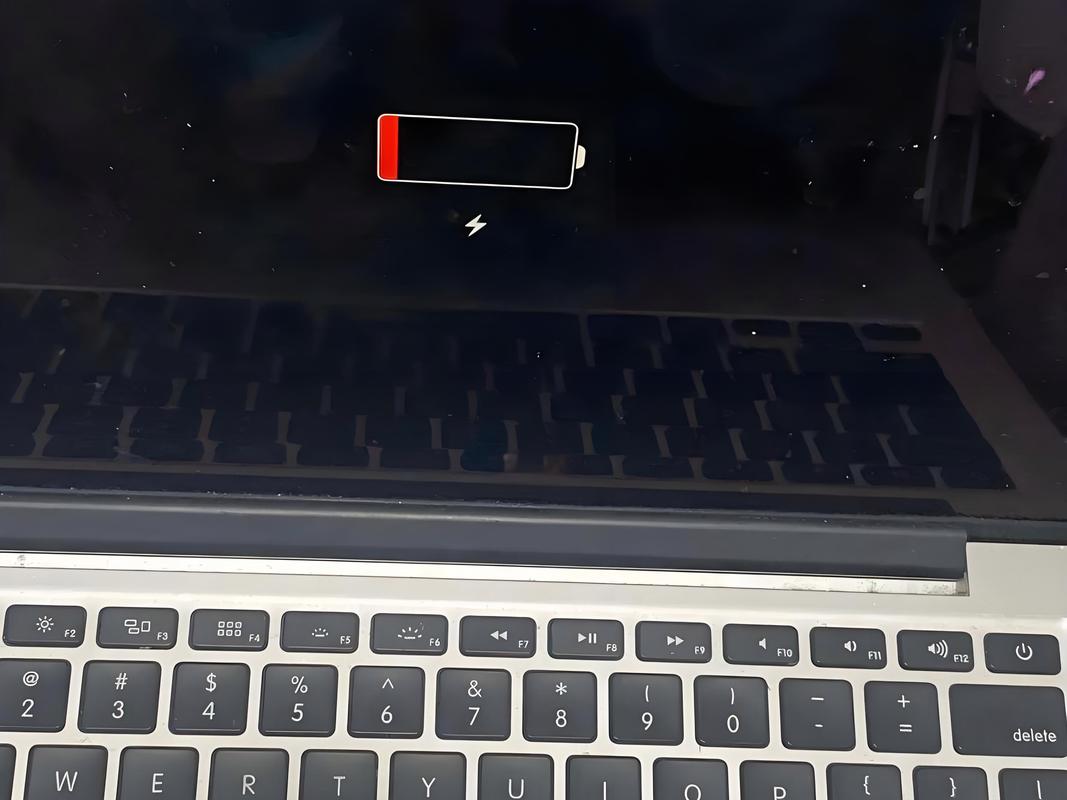
(图片来源网络,侵删)
- 打开“控制面板”:点击“开始”按钮,选择“控制面板”。
- 进入“电源选项”:在控制面板中找到并点击“电源选项”。
- 检查当前计划:在“选择电源计划”窗口中,查看你当前正在使用的计划旁边是否有“推荐”字样。
- 更改计划设置:
- 点击你当前使用的计划旁边的“更改计划设置”。
- 在新窗口中,点击“更改高级电源设置”。
- 找到“电池”选项:在弹出的“高级电源设置”窗口中,找到并展开“电池”选项。
- 关键设置:
- 关键电池电量操作:确保这个选项没有被设置为“休眠”或“关机”,如果电量过低,系统可能会停止充电以保护电池。
- 电池充电阈值:一些品牌(如联想、ThinkPad)的电源管理软件里会有“电池充电模式”或“起始充电水平”的设置,检查这里是否被设置为“不充电”或“只在低于某个百分比时充电”,如果找到,请将其设置为“总是充电”或“100%”。
- 应用并保存:检查完毕后,点击“应用” -> “确定”,然后重启电脑。
运行 Windows 7 疑难解答
Windows 7 自带了一个硬件和设备疑难解答工具,可以自动检测并修复一些常见问题。
- 点击“开始”按钮。
- 在搜索框中输入“疑难解答”并按回车。
- 在“控制面板”的“疑难解答”窗口中,点击“查看全部”。
- 在列表中选择“硬件和设备”,然后点击“下一步”并按照提示进行操作。
第三步:更新和重装驱动程序
驱动程序问题是导致电池不充电的另一个主要原因。
更新 BIOS 和芯片组驱动
- 更新 BIOS:BIOS(基本输入输出系统)控制着硬件的基本功能,包括电池管理,过时的 BIOS 可能会与电池不兼容。
- 如何操作:访问你的笔记本品牌官方网站(如 Dell, HP, Lenovo, ASUS 等),找到你的具体型号,在“支持”或“下载”页面查找最新的 BIOS 版本和更新说明。注意:更新 BIOS 有一定风险,请务必严格按照官方说明操作,并在更新过程中确保电脑不断电。
- 更新芯片组驱动:芯片组是主板的“神经中枢”,更新它可以解决很多硬件兼容性问题。
- 如何操作:同样在笔记本品牌的官方网站下载页面,找到对应型号的最新“芯片组驱动程序”并安装。
卸载并重新安装电池驱动
- 右键点击“计算机”(或“我的电脑”),选择“管理”。
- 在“计算机管理”窗口中,展开“设备管理器”。
- 在设备列表中,找到“电池”类别。
- 展开“电池”,你会看到一两个以“Microsoft ACPI-Compliant Control Method Battery”开头的设备。
- 右键点击每一个电池设备,选择“卸载设备”。
- 卸载所有电池设备后,不要重启电脑,而是直接拔掉电源适配器。
- 保持断电状态几分钟,然后重新插上电源适配器。
- 现在再重启电脑,Windows 7 在启动时会自动重新检测并安装电池驱动程序,这通常可以解决驱动程序损坏或冲突的问题。
第四步:硬件层面的检查
如果以上所有软件方法都无效,那么很可能是硬件问题。
检查电池健康状态
- 在设备管理器的“电池”类别下,右键点击其中一个“Microsoft ACPI-Compliant Control Method Battery”设备。
- 选择“属性”。
- 切换到“详细信息”选项卡。
- 在“属性”下拉菜单中,选择“兼容 ID”。
- 在“值”一栏中,查看是否有
ACPI\PNP0C0A这个字符串,如果这个字符串缺失或异常,说明系统无法正确识别电池,可能是电池本身的问题。
检查电池是否老化
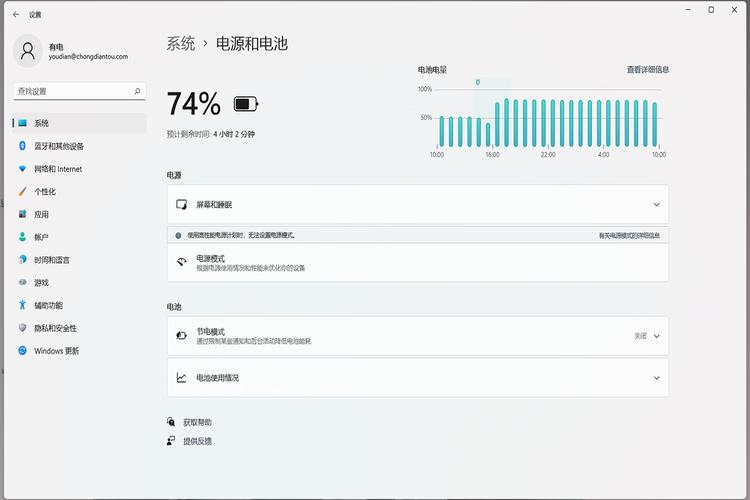
电池是有寿命的,如果你的笔记本已经使用了几年,电池可能已经严重老化。
(图片来源网络,侵删)
- 现象:插上电源后,系统可能检测不到电池,或者电量百分比一直停留在某个固定值(如 1% 或 60%),并且无法充电。
- 判断:如果设备管理器里电池设备旁边有黄色感叹号,或者电池信息显示“考虑更换电池”,那么基本可以确定是电池硬件故障。
总结与最终建议
排查流程总结:
- 物理检查:电源线、插座、适配器指示灯。
- 软件设置:Windows 电源选项、电池阈值设置。
- 系统工具:运行疑难解答。
- 驱动程序:更新 BIOS/芯片组驱动 -> 卸载重装电池驱动。
- 硬件判断:检查设备管理器中的电池信息,判断是否为老化或损坏。
如果所有方法都无效,那么最可能的原因是:
- 电池硬件损坏:这是最常见的原因,锂电池寿命通常为 2-3 年,循环次数达到极限后就会失效。
- 主板充电电路故障:电源适配器正常,电池也正常,但主板上的充电模块损坏了。
最终建议:
如果经过以上所有步骤,问题依然存在,特别是当你发现设备管理器里电池设备有黄色感叹号,或者电脑完全不识别电池时,建议将笔记本送到官方售后服务中心或可靠的电脑维修店进行检测,他们可以专业判断是电池问题还是主板问题,并进行相应的更换或维修。


