


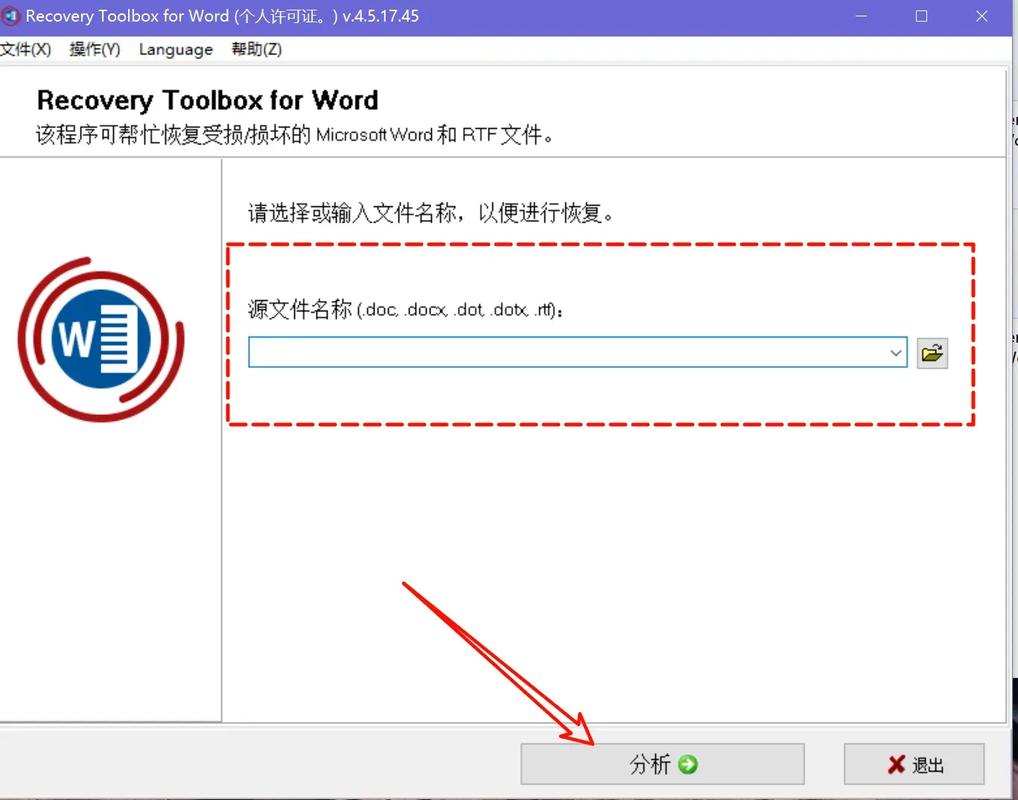
市面上并没有一个通用的、能“神奇修复”所有电池问题的第三方软件。
(图片来源网络,侵删)
所谓的“电池修复软件”通常分为以下几类,其效果和原理各不相同:
官方渠道:HP 最可靠、最推荐的方法
这是修复或校准HP电池最安全、最有效的方法,HP官方提供了内置在电脑里的工具。
HP Support Assistant (HP支持助手)
这是HP官方提供的免费软件,是您解决问题的第一站。
- 功能:
- 电池校准:这是最核心的功能,它可以通过一个自动化的过程,让电池充满电,然后完全放电,再重新充满,这个过程可以校准电池的电量检测芯片,让系统能更准确地显示剩余电量。
- 硬件检测:它会检测您的电池健康状况(如“良好”、“需要更换”、“严重”等),并给出明确的建议。
- 驱动和软件更新:自动检测并安装最新的BIOS和驱动程序,有时BIOS更新能解决电池兼容性问题。
- 如何使用:
- 在Windows搜索栏中输入
HP Support Assistant并打开它。 - 进入“我的设备”或“维护与更新”部分。
- 找到“电池校准”或类似的选项,按照屏幕上的指示一步步操作即可。
- 查看“硬件”或“电池信息”,了解电池的健康状态。
- 在Windows搜索栏中输入
BIOS 中的电池校准功能
如果HP Support Assistant中没有找到相关选项,或者您想尝试更底层的校准,可以进入BIOS设置。
(图片来源网络,侵删)
- 如何操作:
- 完全关机(不是重启)。
- 开机时连续按特定键进入BIOS界面,对于大多数HP笔记本,这个键是
F10,有些可能是Esc或F2,请留意开机时的屏幕提示。 - 在BIOS菜单中,使用方向键导航到 "Advanced" (高级) 或 "System Configuration" (系统配置)。
- 找到 "Battery Auto Calibration" (电池自动校准) 选项,并将其设置为 "Enabled" (启用)。
- 保存更改并退出BIOS(通常是按
F10),电脑会自动重启并开始校准过程。
优点:官方出品,绝对安全,针对性强。 缺点:不能修复物理损坏的电池,只能校准或提供诊断信息。
Windows 内置工具:简单有效
Windows系统本身也提供了一些基础的电池管理功能。
电源选项
- 功能:虽然不能“修复”电池,但可以优化电池使用,减缓电池老化。
- 如何使用:
- 在Windows搜索栏输入“电源选项”并打开。
- 您可以选择“平衡”(推荐)、“节能”或“高性能”计划。
- 点击“更改计划设置”,可以设置“使用电池时关闭显示器的时间”和“使计算机进入睡眠状态的时间”,这些都能有效延长续航。
命令提示符 (管理员) - 电池报告
这个功能不是修复,而是诊断,它能生成一份非常详细的电池健康报告,帮您判断问题所在。
- 如何生成报告:
- 在Windows搜索栏输入
cmd,右键点击“命令提示符”,选择“以管理员身份运行”。 - 在黑色窗口中输入命令:
powercfg /batteryreport然后按回车。 - 报告会生成在您的用户文件夹下,路径通常是
C:\Users\您的用户名\battery-report.html。 - 找到这个HTML文件,用浏览器打开它。
- 在Windows搜索栏输入
- 报告关键信息:
- 设计容量:电池出厂时的理论最大容量。
- 完全充电容量:当前电池实际能达到的最大容量,这个数值会随着使用而下降。
- 电池损耗:
(设计容量 - 完全充电容量) / 设计容量 * 100%,如果这个值超过20%-25%,说明电池老化严重,可以考虑更换了。
第三方软件:谨慎使用,效果有限
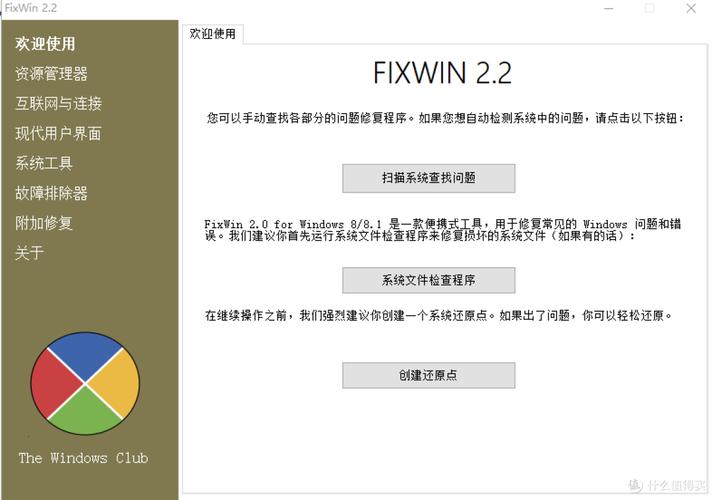
网上确实有很多所谓的“电池修复”软件,BatteryMon, BatteryCare, Deep Cycle Battery 等。
(图片来源网络,侵删)
-
它们的工作原理:
- 大多数软件的“修复”功能,其实就是模拟了上述的“完全充放电”校准过程,它们通过软件控制,提醒你什么时候该拔电源,什么时候该关机用电池,让你手动完成一次深度放电。
- 有些软件会声称能“刷新”电池或“重置”EEPROM芯片,但这对于现代智能电池(内置管理芯片)风险很高,成功率极低,甚至可能损坏电池。
-
强烈不建议使用的原因:
- 安全风险:非官方软件可能捆绑恶意软件、病毒或广告。
- 无效性:它们能做的,HP官方工具都能做得更好、更安全,对于物理损坏的电池(如鼓包),任何软件都无能为力。
- 可能导致更严重问题:错误的固件刷新或强制操作可能会让电池彻底失效,甚至带来安全隐患。
物理修复与终极解决方案
当软件方法都无效时,问题可能出在硬件上。
何时需要考虑硬件问题?
- 电池严重鼓包:这是最危险的信号,请立即停止使用并更换电池。
- 电池续航时间极短:比如充满电后,拔掉电源几分钟内就关机。
- BIOS或系统检测到“需要更换”。
- 电池完全不充电,插上电源后电量百分比不变。
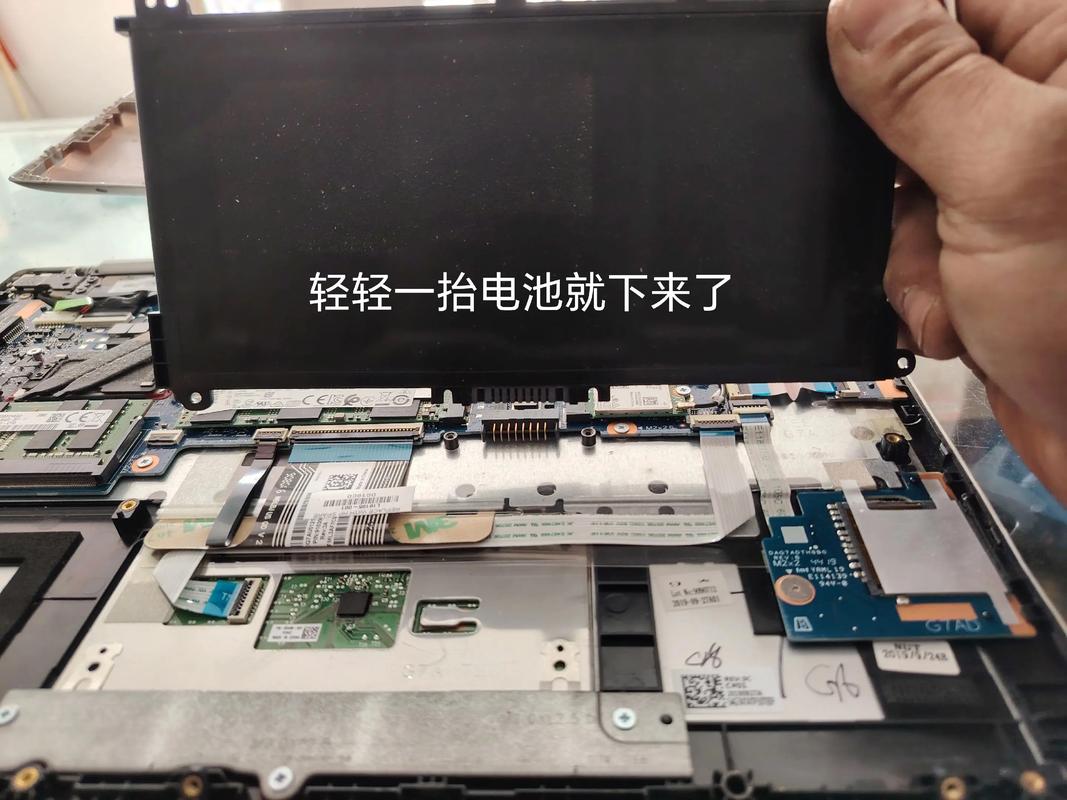
如何更换电池?
- 官方渠道:通过 HP官方网站 或 授权服务中心 购买原装电池,这是最安全、最兼容的选择,但价格较贵。
- 第三方品牌:在京东、天猫等平台购买知名品牌的第三方电池(如绿巨能、品胜等),购买时请务必确认型号匹配。注意:非原装电池可能无法显示精确电量,或者与某些HP电源管理功能不完全兼容。
总结与建议
| 方法类型 | 推荐度 | 优点 | 缺点 | 适用情况 |
|---|---|---|---|---|
| HP Support Assistant | ⭐⭐⭐⭐⭐ | 官方、安全、有效,能校准和诊断 | 不能修复物理损坏 | 首选方法,用于日常校准和健康检查 |
| BIOS 电池校准 | ⭐⭐⭐⭐ | 官方底层校准,效果可靠 | 操作稍复杂,需重启 | 官方工具无效时,或进行深度校准 |
| Windows 电池报告 | ⭐⭐⭐⭐ | 详细的诊断数据,科学判断电池状况 | 不能修复,只是分析 | 强烈推荐,用于了解电池真实健康状况 |
| 第三方修复软件 | ⭐☆☆☆ | 效果有限,等同于手动充放电 | 安全风险高,可能无效甚至有害 | 不推荐 |
| 更换电池 | ⭐⭐⭐⭐⭐ | 彻底解决硬件老化问题 | 成本较高 | 电池物理损坏或严重老化时 |
给您的行动路线图:
- 第一步:下载并运行 HP Support Assistant,进行电池校准和健康检查。
- 第二步:如果官方工具提示需要更多信息,或您想深入了解,以管理员身份运行命令提示符,生成并查看
battery-report.html。 - 第三步:根据诊断结果判断,如果电池健康良好,只是校准不准,问题已解决,如果报告显示损耗严重或官方工具提示需要更换,那么您就需要考虑购买新电池了。
- 最后一步:绝对不要轻易尝试下载和使用来路不明的第三方“修复软件”。


