


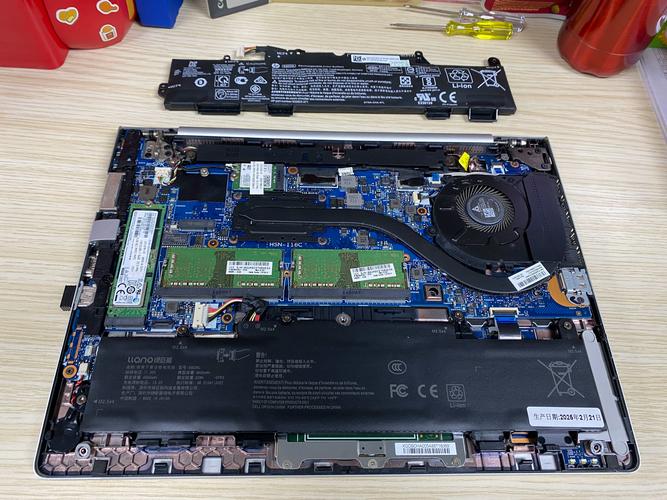
目前市面上并没有一个真正意义上的“一键修复”软件,能够让已经老化的电池恢复到100%全新状态。 电池的损耗是物理和化学过程,是不可逆的,所谓的“修复软件”大多是电池校准或健康管理工具,其主要作用是重新校准电池电量计,让系统能更准确地显示剩余电量,而不是修复电池本身的物理损耗。
(图片来源网络,侵删)
我将从以下几个层面为您解答,从官方推荐到手动操作,再到注意事项。
官方推荐的惠普电池工具(最安全、最推荐)
惠普官方提供了一些工具来帮助用户管理和校准电池,这是最安全可靠的选择。
HP Support Assistant (惠普支持助手)
这是惠普官方的免费软件,是您首选的工具。
- 功能:
- 电池校准:这是它最核心的功能之一,它会自动执行一个完整的充放电循环,以重新校准笔记本的电量传感器,让电量显示更准确。
- 电池状态检查:可以查看电池的健康状态(良好”、“需要更换”等)。
- 驱动和固件更新:自动检测并更新电池相关的驱动和固件,有时新的固件能优化电池性能。
- 如何使用:
- 确保您的笔记本已连接电源适配器。
- 打开 HP Support Assistant。
- 在主界面找到并点击 “我的设备” 或类似选项。
- 选择 “电池校准” 或 “电池检查”。
- 按照屏幕上的提示操作,整个过程通常需要2-3小时,期间电脑需要保持开机和连接电源。
- 如何获取:
- 如果您的笔记本预装了系统,通常已经自带。
- 如果没有,可以前往惠普官方网站,根据您的笔记本型号下载安装。
HP Battery Check (惠普电池检测工具)
这是一个独立的、快速的工具,专门用于检测电池健康状况。
- 功能:
- 快速检测电池是否能正常充电。
- 评估电池的“循环次数”(电池充放电次数)和“设计容量”(与原始容量的对比)。
- 给出明确的诊断结果,如“正常”、“警告”、“需要更换”。
- 如何使用:
- 访问惠普官方支持页面:https://support.hp.com/cn-zh/drivers
- 输入您的笔记本型号(Pavilion 15-egxxxx)。
- 在驱动列表中搜索 “HP Battery Check” 或 “HP Battery Health Manager”。
- 下载并运行它,按照提示即可完成检测。
- 注意:这个工具在较新的惠普笔记本上可能被整合进了 HP Support Assistant。
手动电池校准(最有效、最根本的方法)
如果官方工具效果不佳,或者您想进行一次彻底的校准,可以手动进行,这个方法最接近“修复”的本质。
操作步骤(非常重要!请务必按步骤执行):
-
准备工作:
- 确保笔记本电量在 80%以上。
- 关闭所有正在运行的程序,保存好所有工作。
- 拔掉电源适配器。
-
放电过程:
- 在 “电池选项” 中,将“电池使用模式”设置为“最佳节能”或类似模式,以减缓放电速度。
- 让笔记本持续开机,直到电池电量耗尽,自动关机,这个过程可能需要1-3小时,具体取决于电池容量和使用负载。请务必确保笔记本在放电过程中保持开启状态,不要进入睡眠或休眠模式。
-
静置过程(关键步骤):
- 在笔记本自动关机后,不要立即插上电源。
- 将笔记本静置 5-6个小时,这是为了让电池内部的电子完全稳定下来,为下一次充电做好准备。
-
充电过程:
- 静置结束后,连接电源适配器。
- 不要开机,直接为电池充电,直到指示灯显示电量已满(通常需要2-3小时)。
- 充满后,可以再多充30-60分钟,确保完全饱和。
-
完成校准:
充满电后,开机正常使用,您的电池电量计应该已经被重新校准,显示会更加准确。
第三方电池修复软件(风险较高,不推荐)
网上有很多所谓的“电池修复大师”、“电池修复专家”等第三方软件。
- 它们声称的功能:深度放电、修复电池损耗、提升容量等。
- 潜在风险:
- 安全风险:这些软件通常需要管理员权限,其代码不透明,可能捆绑恶意软件、病毒或挖矿程序,威胁您的数据安全。
- 硬件风险:错误的充放电算法可能会对电池造成永久性物理损伤,甚至引发短路、过热等安全问题。
- 效果不明确:其“修复”效果缺乏科学依据,很多时候只是做了和手动校准类似的事情,但风险却高得多。
- 强烈建议不要使用任何来源不明的第三方电池修复软件。 为了您的数据安全和硬件安全,请坚持使用官方工具或手动校准。
电池保养的黄金法则(比“修复”更重要)
与其依赖“修复”,不如从一开始就养成良好的使用习惯,最大限度地延长电池的寿命。
- 避免完全放电和过度充电:
- 现代笔记本都有过充保护,但长期保持100%电量对电池压力较大。
- 最佳区间:尽量将电量保持在 20% - 80% 之间,当电量低于20%时及时充电,充满到80%左右即可拔掉电源。
- 避免高温环境:
高温是电池的头号杀手,不要在阳光下暴晒,也不要将笔记本放在被子、枕头等不通风的地方使用,以免散热不良。
- 长期存放时:
- 如果您有几个月不使用笔记本,建议将电量充至 50% - 60% 左右,然后关机存放在阴凉干燥处,不要在满电或无电状态下长期存放。
- 定期使用:
即使经常插电使用,也建议偶尔拔掉电源,让电池进行一次完整的充放电循环(比如手动校准),这有助于保持电池的活性。
| 方法 | 优点 | 缺点 | 推荐指数 |
|---|---|---|---|
| HP Support Assistant | 官方出品,安全可靠,集成度高 | 效果可能不如手动彻底 | ★★★★★ |
| 手动电池校准 | 效果最直接、最根本,无需软件 | 耗时较长,需要自己操作 | ★★★★★ |
| 第三方修复软件 | 声称功能强大 | 高风险,可能损害硬件或安全 | ☆☆☆☆☆ (不推荐) |
| 良好使用习惯 | 治本,从源头延长电池寿命 | 需要长期坚持 | ★★★★★ |
最终建议:
- 首选:使用 HP Support Assistant 进行电池校准。
- 次选:如果官方工具效果不佳,按照 手动校准 的步骤操作一次。
- 日常:养成 20%-80%电量区间使用 和 避免高温 的良好习惯。
- 警惕:远离所有第三方“修复软件”。
如果经过以上所有方法,您的电池续航依然非常短(充满电后开机不插电只能用半小时),并且HP Battery Check提示“需要更换”,那么说明电池已经老化严重,最根本的解决方案是购买一块原装或高质量的第三方品牌电池进行更换。


