


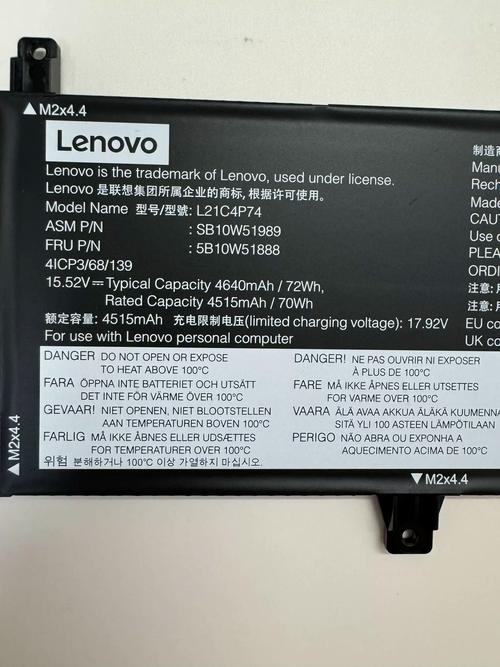
联想官方并没有提供一个独立的、通用的“电池解锁软件”供用户下载,所谓的“解锁”通常不是指像手机解锁那样输入密码,而是指解除电池因某些原因(如电量过低、校验失败、BIOS锁定等)进入的“保护模式”或“锁定状态”,让电脑能够再次识别和使用电池。
(图片来源网络,侵删)
这些解锁操作通常通过特定的 BIOS 设置 或 官方命令行工具 来完成,下面我将分情况详细介绍您可能遇到的问题和对应的解决方案。
最常见的“电池保护模式”(Battery Conservation Mode)
这种情况非常普遍,联想为了保护电池寿命,默认开启了“电池 conservation mode”(电池保护模式),在此模式下,电池充电阈值被限制在大约 55%-60% 左右,即使插着电源,电池也不会充满到 100%。
“解锁”方法:关闭此模式即可。
方法1:通过 Lenovo Vantage 软件最简单(推荐)
- 在您的 Windows 开始菜单中找到并打开 Lenovo Vantage(联想电脑管家)。
- 在左侧菜单栏中找到并点击 “设备”。
- 在设备设置中,找到 “电源” 或 “电池” 选项。
- 您会看到一个名为 “电池保护模式” 或 “Conservation Mode” 的开关。
- 关闭 此开关,关闭后,您的电池就可以正常充电到 100% 了。
方法2:通过 Lenovo Settings Dependency Package (较旧型号)
一些较旧的联想机型可能使用这个软件,操作方法类似。
(图片来源网络,侵删)
方法3:通过 BIOS 设置(通用方法)
如果软件方法不可用,或者您想从根本上设置,可以通过 BIOS 进行操作。
- 进入 BIOS:完全关机电脑,然后开机,在看到联想 Logo 时,反复按 F2 或 Fn + F2 键(部分机型可能是
Del或Enter键)进入 BIOS 设置界面。 - 找到电源设置:在 BIOS 主界面中,使用方向键找到 "Power" 或 "Configuration" 选项卡。
- 修改电池阈值:
- 在 "Power" 菜单下,寻找类似 "Start battery charge threshold" 和 "Stop battery charge threshold" 的选项。
- 将 "Start" 的值设为 0%,"Stop" 的值设为 100%。
- 或者,直接寻找一个名为 "Battery Conservation Mode" 或 "Battery Health Mode" 的选项,并将其设置为 "Disabled" 或 "Optimized"(有些 BIOS 下的 "Optimized" 模式允许充满)。
- 保存并退出:按
F10键,选择Yes保存更改并退出电脑,电脑会自动重启。
电池因电量过低而无法开机
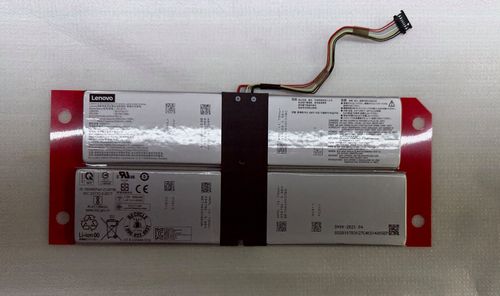
当电池电量完全耗尽(如 0%),即使插上电源,电脑也可能无法开机,系统会认为电池状态异常而锁定。
“解锁”方法:使用“关机充电”功能。
这是联想官方提供的标准解决方案。
(图片来源网络,侵删)
- 确保电源适配器连接正常:将联想原装电源适配器牢固地连接到笔记本和电源插座。
- 执行“关机充电”:
- 在电脑关机状态下,长按电源按钮约 30 秒。
- 松开按钮后,再次短按电源按钮,但不要立即松开,继续按住大约 5-10 秒,然后松开。
- 您可能会看到键盘指示灯(如 Caps Lock 或 Num Lock)闪烁几次,然后熄灭,这表示系统已进入“关机充电”模式。
- 耐心等待:保持电源适配器连接,静置充电至少 1 小时,最好是 2-3 小时,这个过程会强制涓流充电,让电池恢复到足够低的电压,以便系统能够识别和再次充电。
- 尝试开机:充电完成后,尝试正常开机,如果成功,电池状态就会恢复正常。
电池信息丢失或校验失败(需要特定工具)
这种情况比较少见,通常发生在更换非原装电池、BIOS 更新失败或电池固件出现问题时,系统会显示“不可用”、“考虑更换”或报错代码(如 43, 1782)。
“解锁”方法:使用联想官方的命令行工具 battery_reset。
警告:此操作有一定风险,请严格按照步骤执行,且仅适用于官方电池。
-
准备工作:
- 确保您的电脑已连接电源适配器。
- 建议备份重要数据。
- 此工具仅适用于联想官方电池。
-
下载工具:
- 访问联想官方支持网站:https://support.lenovo.com/
- 输入您的笔记本型号(如 ThinkPad X1 Carbon Gen 9)。
- 在驱动和软件下载页面,搜索关键词 "battery reset" 或 "电池重置"。
- 下载适用于您操作系统的工具,通常它是一个
.zip压缩包。
-
执行重置:
- 解压下载的文件。
- 在解压后的文件夹中,找到名为
battery_reset.exe或类似的文件。 - 右键点击该文件,选择 “以管理员身份运行”。
- 命令行窗口会弹出,按照屏幕上的提示操作,通常它会要求您确认,然后开始重置过程,这个过程可能需要几分钟,期间电脑可能会重启几次。
- 请勿中断过程!
-
完成:重置完成后,重启电脑,进入 Windows 系统,检查电池状态是否恢复正常,您可能需要再次进入 BIOS 检查电池信息。
总结与重要提醒
| 问题现象 | 可能原因 | 推荐解决方案 |
|---|---|---|
| 电池充不到100%,长期停在60%左右 | 电池保护模式开启 | 首选:通过 Lenovo Vantage 软件关闭,备选:进入 BIOS 修改充电阈值。 |
| 电池电量耗尽(0%),插电也无法开机 | 电池进入深度放电保护 | 使用 “关机充电” 功能(关机后长按电源键30秒)。 |
| 系统提示“考虑更换电池”或电池信息异常 | 电池信息丢失/校验失败 | 使用官方 battery_reset 工具(需管理员权限)。 |
重要提醒:
- 安全第一:在进行任何 BIOS 或命令行操作前,确保电源连接稳定,避免因意外断电导致系统损坏。
- 使用官方工具:切勿从不明来源下载所谓的“万能电池解锁软件”,这些软件很可能包含病毒或恶意代码,会严重损害您的电脑。
- 原装电池:联想的电池管理功能是为原装电池优化的,如果您使用的是非官方或第三方电池,可能会出现各种兼容性问题,甚至无法解锁,强烈建议使用原装电池。
- 联系支持:如果以上所有方法都无法解决问题,很可能是电池硬件本身已经损坏,建议您联系 联想官方客服 或前往 联想授权服务中心 进行检测和维修,您可以通过 https://support.lenovo.com/ 获取联系方式。


