


软件/设置问题 和 硬件/物理问题。
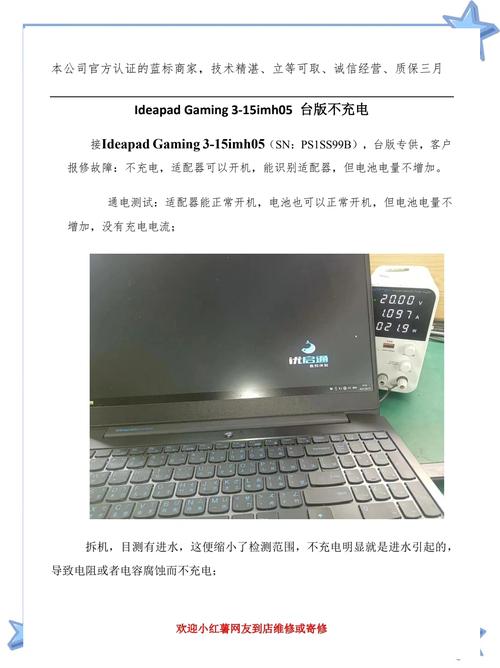
(图片来源网络,侵删)
第一步:排查软件和设置问题(简单快捷)
这类问题通常不需要拆机,可以优先尝试。
检查电源适配器
- 确认连接: 确保电源适配器(充电器)已经牢固地插入笔记本的电源接口和墙上的插座,可以换个插座试试。
- 观察指示灯:
- 电源适配器上的指示灯: 很多联想的电源适配器上会有一个绿色或琥珀色的指示灯,如果这个灯不亮,说明适配器本身可能损坏了。
- 笔记本上的充电指示灯: 观察笔记本侧面的电源指示灯,通常是一个插头符号的灯,如果插着电源适配器,这个灯是橙色/黄色(表示充电中)还是白色(表示已充电)?如果灯完全不亮,说明笔记本没有检测到电源输入,可能是适配器或接口问题。
检查Windows电源管理设置
Windows为了保护电池,会限制充电。
- 检查“电池养护模式”或“ Conservation Mode”:
- 在Windows任务栏右下角找到电池图标。
- 点击它,看看是否有“电池养护模式”或类似的选项。
- 如果这个模式是开启的,电池会只充到约55-60%就停止,以延长电池寿命。请关闭此模式,然后再尝试充电。
- 检查“电源计划”:
- 右键点击任务栏的电池图标,选择“电源选项”。
- 确保你选择的是“平衡”或“高性能”计划,而不是“节能”计划。
重新安装电池驱动程序
驱动程序错误也可能导致系统无法识别电池。
- 在Windows搜索栏(或Win+S)中输入“设备管理器”并打开它。
- 在设备管理器中,找到并展开“电池”类别。
- 你应该能看到“Microsoft ACPI-Compliant Control Method Battery”和“Lenovo VIBO Battery”(或类似名称)。
- 分别右键点击它们,选择“卸载设备”。(如果提示删除驱动软件,可以勾选上)。
- 卸载完成后,关闭设备管理器窗口。
- 重启你的笔记本电脑。 重启后,Windows会自动重新安装电池驱动程序,问题可能会解决。
使用联想官方工具检测
联想提供了官方的诊断工具,非常方便。
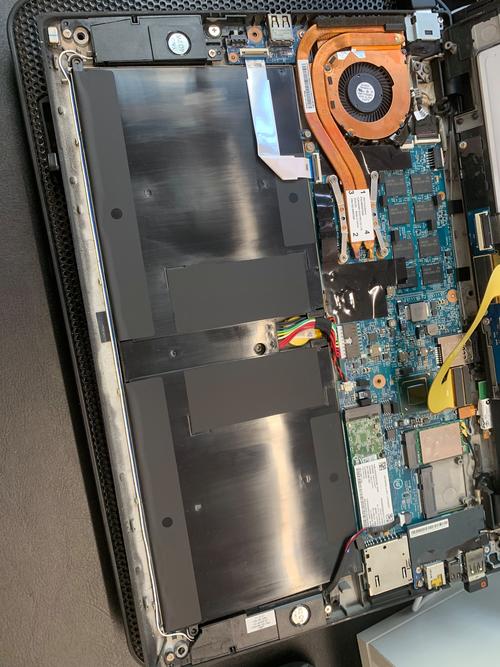
(图片来源网络,侵删)
- 访问联想官方网站的支持与驱动下载页面。
- 输入你的E420的型号(或者自动检测),进入驱动下载页面。
- 在搜索框中输入“Lenovo Vantage”或“Lenovo Solution Center”并下载安装。
- 安装并打开该软件,它通常会有一个“硬件扫描”或“健康检查”的功能,可以检测电池状态和充电系统是否正常。
第二步:排查硬件和物理问题(需要动手能力)
如果以上软件方法都无效,那么很可能是硬件出了问题。
电池自身的老化或损坏
这是最常见的原因,笔记本电池是消耗品,通常寿命在2-3年。
- 症状: 电池续航时间极短(比如只能用10分钟),或者完全无法充电。
- 如何判断:
- 开机检测: 开机时按F1进入BIOS设置界面,在BIOS的
Config->Power菜单下,查看Battery Information,如果这里显示None,说明BIOS检测不到电池,可能是电池或主板接口问题,如果显示Error或电池健康度很低(如Weak),则基本可以确定电池损坏。 - 物理观察: 如果电池外观有明显的鼓包现象,请立即停止使用并更换电池!鼓包的电池有安全风险,可能导致内部短路甚至起火。
- 开机检测: 开机时按F1进入BIOS设置界面,在BIOS的
电源适配器损坏
- 如何判断:
- 用你的电源适配器给另一台同电压的笔记本充电,看是否正常。
- 用一个正常的适配器给你的E420充电,看是否正常,这是最直接的判断方法。
笔记本主板上的充电接口(DC-IN口)松动或损坏
这是比较棘手的问题,由于经常插拔电源线,笔记本上的充电接口可能会松动、虚焊甚至损坏。
- 症状: 插着充电线,但需要某个特定的角度才能亮充电灯,或者插进去完全没反应。
- 解决方法: 这需要拆开笔记本后盖,检查充电接口的焊点是否松动,如果松动,需要重新焊接。建议找专业的维修人员操作,因为需要一定的焊接技术。
主板充电管理芯片故障
这是最坏的情况,即主板上的充电控制部分损坏。
(图片来源网络,侵删)
- 症状: 电源适配器和电池都正常,但插上电就是充不进电,BIOS也检测不到电池。
- 解决方法: 维修成本较高,通常需要更换整个主板,在这种情况下,可以考虑使用外置的“笔记本充电宝”作为临时解决方案,或者直接使用外接电源,拔掉电池。
总结与建议
| 问题现象 | 可能原因 | 解决方案 |
|---|---|---|
| 插着电源灯不亮,也充不进电 | 电源适配器损坏 主板DC-IN口损坏/松动 |
换一个适配器测试 送修,检查接口或主板 |
| 电源灯亮,但显示“未充电” | 电池养护模式开启 电池驱动问题 电池老化损坏 主板充电芯片故障 |
关闭养护模式 重装电池驱动 更换电池 送修,检测主板 |
| 电池续航极短,但能充到100% | 电池老化,容量衰减 | 更换新电池 |
| 电池有鼓包现象 | 电池严重损坏,存在安全风险 | 立即停止使用,更换新电池 |
给你的操作建议流程:
- 先简单检查: 换个插座,观察电源适配器和笔记本上的指示灯。
- 软件排查: 关闭电池养护模式,重装电池驱动,重启电脑。
- 工具检测: 安装联想官方的Vantage或Solution Center软件进行检测。
- BIOS确认: 进入BIOS查看电池信息,判断电池是否被识别。
- 硬件测试: 如果条件允许,用别人的适配器和电池交叉测试,定位问题所在。
- 寻求专业帮助: 如果以上步骤都无法解决问题,尤其是怀疑是主板或接口问题时,建议联系联想官方售后或寻找可靠的电脑维修店进行检测。
希望这些信息能帮助你解决问题!


