


笔记本主板电池没电了?别慌!超详细图文+视频更换指南(附环保小贴士)
** 笔记本时间日期错乱、BIOS设置重置?这很可能是主板电池(CMOS电池)没电了!本文将以环保专家的视角,手把手教你如何安全、高效地更换笔记本主板电池,从准备工作到操作步骤,再到后续处理,一篇搞定,不仅省钱省力,还能为电子垃圾减负,践行绿色生活!
开篇:你的笔记本是不是也“老糊涂”了?
“咦,我的电脑今天怎么开机后时间回到了2025年?” “为什么每次开机都要进BIOS设置才能正常启动?” “系统提示‘CMOS checksum error’是什么鬼?”
如果你的笔记本也出现了以上这些“症状”,那么大概率是它内部的主板电池——也就是我们常说的CMOS电池——电力耗尽了,别担心,这并非致命故障,就像手机需要充电一样,更换一块新电池就能让笔记本“恢复青春”。
作为一名环保专家,我首先要强调的是:这类小型电子元件的更换,完全是我们自己可以动手解决的小问题,学会自己动手,不仅能节省几十到上百元的维修费用,更重要的是,它减少了不必要的电子垃圾产生,是践行“循环经济”和“绿色IT”的绝佳体现。
笔记本主板电池究竟是什么?它为什么这么重要?又该如何更换呢?别急,接下来我将为你一一揭晓。
科普时间:认识笔记本的“记忆之芯”——CMOS电池
什么是CMOS电池? 它是一块小巧的、通常是圆形的纽扣电池(型号多为CR2032),安装在笔记本主板的一个特定插槽上,它的容量不大(一般容量为220mAh),但作用却至关重要。
它有什么用?
- 保存时间与日期: 这是它最基本的功能,即使电脑断电,也能让系统时钟持续运行。
- 保存BIOS设置: BIOS(基本输入输出系统)是电脑启动时运行的第一个软件,它包含了硬件配置、启动顺序、安全密码等关键信息,CMOS电池就是用来在电脑断电后,保存这些BIOS设置的“小仓库”。
当电池没电时,BIOS信息就会丢失,导致每次开机都需要重新设置,时间日期也会归零。
准备工作:工欲善其事,必先利其器
在开始操作之前,充分的准备是成功的一半,也是保证安全和效率的关键。
【必备工具】
- 合适的CMOS电池: 这是最重要的!你需要知道你的笔记本需要哪种型号的电池,最常见的是CR2032,但部分旧型号或特殊机型可能使用CR2025或其他型号。如何确定型号?
- 方法一(推荐): 拆开后盖,查看旧电池上的型号标识。
- 在搜索引擎输入“[你的笔记本品牌+型号] CMOS电池型号”,通常能找到准确答案。
- 合适的螺丝刀: 笔记本通常使用十字螺丝(Phillips #0或#00),部分高端机型可能会使用特殊螺丝。建议准备一套精密螺丝刀套装,里面有各种规格和一字、十字批头,以备不时之需。
- 防静电手环(可选但强烈推荐): 人体静电可能会损坏精密的电子元件,佩戴防静电手环并妥善接地,是专业操作的好习惯,如果没有,也可以在操作前触摸一下金属水管或暖气片,释放自身静电。
- 塑料撬棒/卡片: 用于分离塑料卡扣,避免使用金属工具划伤机身或外壳。
- 一个小盒子或磁铁: 用于存放拆下的小螺丝,防止丢失,磁铁尤其适合吸附掉落在角落里的螺丝。
【准备工作清单】
- [ ] 确认笔记本CMOS电池型号
- [ ] 准备好新的CMOS电池
- [ ] 准备好精密螺丝刀套装
- [ ] 准备好防静电手环(或提前释放静电)
- [ ] 选择一个光线充足、干净整洁的操作台面
- [ ] 重要! 将笔记本完全关机,并拔掉所有外接电源适配器和USB设备。
图文并茂:手把手教你更换主板电池
第一步:断电与拆机(以大多数后盖可拆卸笔记本为例)
- 彻底断电: 确保笔记本已关机,并拔掉电源线,如果可以,取下电池(可拆卸电池的机型)。
- 翻转笔记本: 将笔记本D面(底部)朝上,放置在柔软的布或垫子上,防止刮伤。
- 拆下后盖螺丝: 使用合适的螺丝刀,拧下固定后盖的所有螺丝。注意:
- 螺丝长度可能不同,最好按顺序摆放,方便原样装回。
- 部分螺丝隐藏在脚垫或标签下方,需要仔细观察。
- 开启后盖: 用塑料撬棒从后盖缝隙处轻轻撬开,沿着边缘慢慢滑动,分离卡扣,动作要轻柔,避免用力过猛导致卡扣断裂。
(此处建议配一张拆下螺丝和用撬棒开盖的示意图)
第二步:定位并取出旧电池
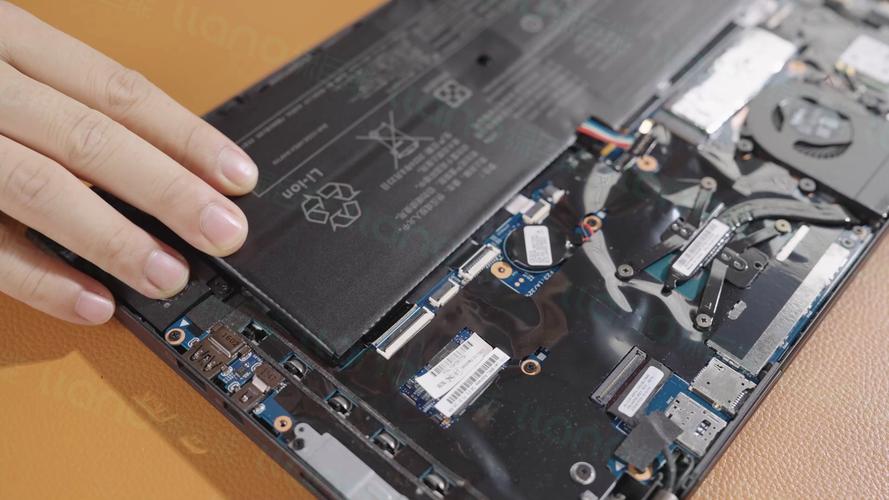
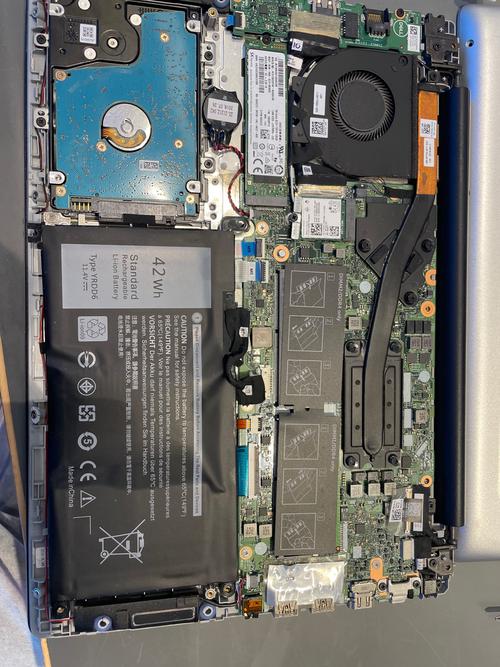
- 定位CMOS电池: 拆开后盖后,你会看到主板,CMOS电池通常不难找到,它是一个银色/黑色的圆形纽扣电池,通过一个白色的塑料卡扣或金属弹片固定在主板的插槽上。
- 取下旧电池:
- 对于卡扣式: 用手指轻轻向外掰开白色卡扣,电池会自动弹起一小段,然后就可以轻松取出了。
- 对于弹片式: 用指甲或小工具轻轻向外拨动金属弹片,电池也会松动,顺势取出即可。
(此处建议配一张找到CMOS电池并用手指掰开卡扣的示意图)
第三步:安装新电池
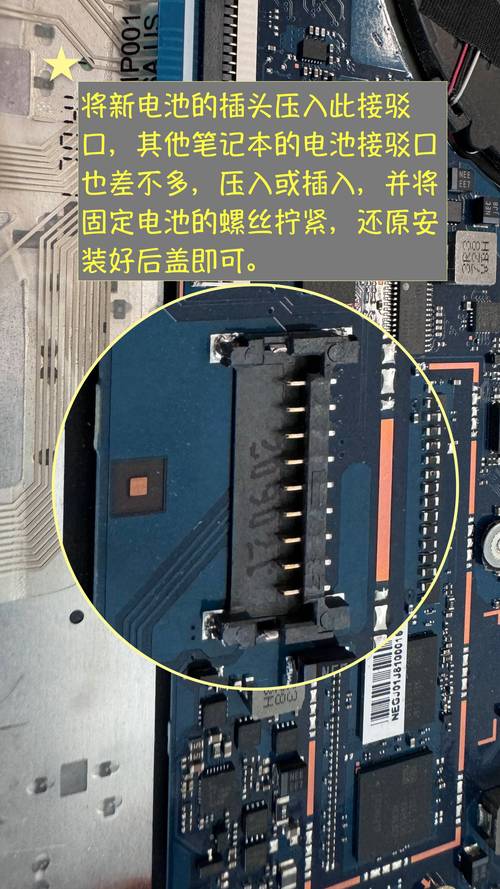
- 核对正负极: 新电池上通常有“+”和“-”标识,在主板的插槽上也有对应的标记,确保安装方向正确。
- 平稳放入: 将新电池对准插槽,轻轻按下,直到它完全就位。
- 固定好: 如果是卡扣式,将卡扣按回原位,听到“咔”的一声表示已固定好,如果是弹片式,确保弹片回弹并卡住电池。
(此处建议配一张正确放入新电池并扣好卡扣的示意图)
第四步:收尾工作
- 装回后盖: 将后盖对准机身的卡口,轻轻按压,确保所有卡扣都扣紧,然后再拧回所有螺丝,同样,按照原来的顺序和力度拧紧,避免过紧损坏塑料件。
- 首次开机: 接上电源适配器,开机,BIOS可能会提示“CMOS Checksum Error / Defaults Loaded”(CMOS校验错误/已加载默认值),这是正常现象,直接按F10或选择“Save Changes and Exit”保存并退出即可。
- 检查设置: 进入系统后,检查一下时间和日期是否正确,BIOS设置是否已恢复,如果一切正常,恭喜你,更换成功!
环保专家的特别提醒:旧电池去哪儿了?
更换下来的旧CMOS电池,虽然个头小,但它含有汞、镉、铅等重金属,属于有害垃圾,千万不能随意丢弃在普通垃圾桶里!
正确的处理方式:
- 回收点回收: 将旧电池带到社区的有害垃圾回收站或专门的电子废弃物回收中心,很多城市的电子产品卖场(如苏宁、国美)或品牌授权维修点也提供电池回收服务。
- 品牌回收计划: 关注你的笔记本品牌(如联想、惠普、戴尔等)是否有官方的“以旧换新”或“电子垃圾回收”计划,通过官方渠道回收是最环保的选择。
- 妥善暂存: 如果暂时找不到回收点,请将其用小塑料袋或胶带包裹好,并标注“有害电池”,单独放置,等待集中回收。
每一块被正确回收的电池,都是在为保护我们共同的地球家园减少一份污染,这是我们作为数字时代公民,应尽的责任。
总结与Q&A
更换笔记本主板电池是一项简单、安全且极具成就感DIY操作,它不仅能解决电脑的小毛病,更能让你体验到“自己动手,丰衣足食”的乐趣,并树立起环保的意识,准备充分、操作轻柔、回收有道”这九个字,你也能成为笔记本维修小能手!
【常见问题Q&A】
Q1:更换后,时间还是不准,怎么办? A:首先确保新电池电量和型号是正常的,如果问题依旧,可能是主板上的时钟晶振(RTC晶振)出现故障,这需要更专业的维修或更换主板。
Q2:我找不到CMOS电池在哪,怎么办? A:不同型号笔记本设计差异很大,有些在后盖下,有些则需要拆卸键盘或掌托才能看到,强烈建议在网上搜索“[你的笔记本品牌+型号] 拆机教程”或“主板电池位置”,通常有详细的图文或视频指引。
Q3:我手头没有防静电手环,操作有风险吗? A:风险较低,但并非为零,操作前务必触摸一下金属物体释放静电,并避免在干燥、多尘的环境下操作,可以有效降低风险。
Q4:更换CMOS电池会清除我的硬盘数据吗? A:完全不会! CMOS电池只保存BIOS设置和时间日期,与硬盘上的操作系统、文件、个人数据没有任何关系,请放心操作。
(文章末尾可加上相关标签,利于SEO) 关键词标签: #笔记本主板电池 #CMOS电池 #笔记本维修 #DIY #电脑教程 #如何更换主板电池 #笔记本时间日期错误 #BIOS设置 #环保 #电子垃圾回收 #CR2032


