


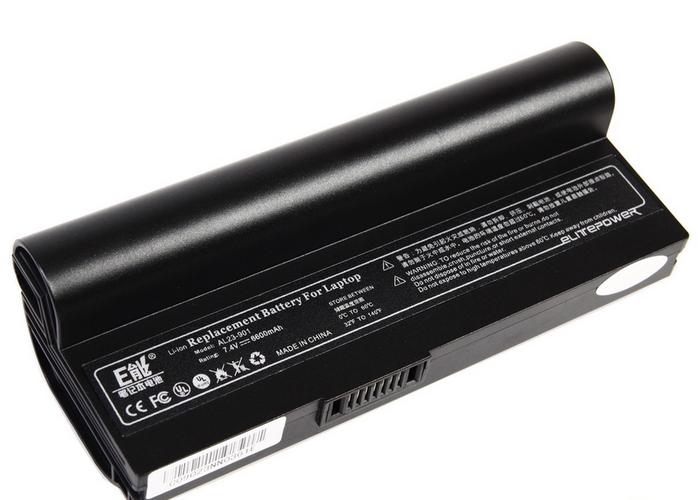
现代笔记本电脑的电池通常不需要单独安装“驱动程序”。
(图片来源网络,侵删)
这是因为电池管理功能(如充电、放电、电量计算、电池健康检测等)是由系统自带的电源管理驱动和主板上的电源管理芯片(EC - Embedded Controller)共同完成的,操作系统(如 Windows)自带了通用的电源管理驱动,能够与这些芯片通信,实现基本功能。
您在网上搜索“华硕笔记本电池驱动”时,通常找不到一个名为“Battery Driver”的独立文件,您真正需要的是华硕官方提供的、集成了电源管理功能的完整驱动包或工具。
正确的解决方案:安装官方电源管理软件
这才是解决电池相关问题的关键,华硕通常会提供以下两种官方工具,它们包含了您需要的“驱动”和更高级的管理功能:
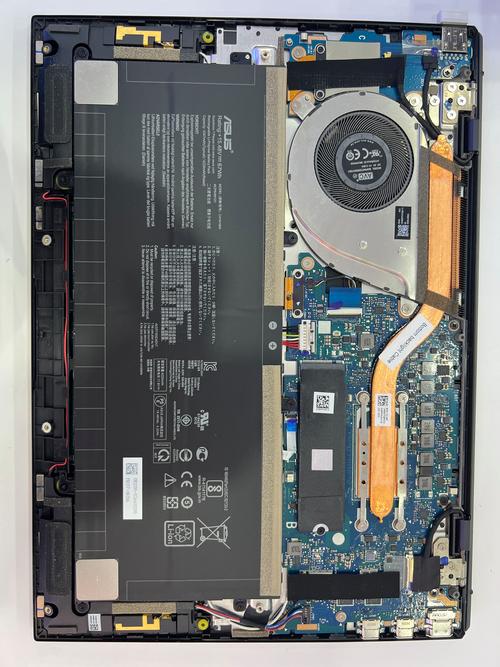
华硕官方推荐工具:MyASUS (我的华硕)
这是华硕目前主推的官方应用,功能强大,是首选解决方案。
(图片来源网络,侵删)
-
功能:
- 电池健康充电模式: 这是最核心的功能!它提供三种充电模式:
- full capacity (完全充电): 充电至100%,适合需要长时间插电使用的场景。
- balanced_ (均衡充电): 充电至80%,是日常使用的最佳模式,有助于延长电池寿命。
- storage_ (保养模式): 充电至约60%,适合长时间不使用笔记本存放时,以保护电池。
- 系统信息检测。
- 售后服务注册。
- 系统诊断。
- 其他个性化设置。
- 电池健康充电模式: 这是最核心的功能!它提供三种充电模式:
-
下载和安装方法:
-
最佳方式:通过 Microsoft Store 下载。
- 打开您笔记本上的“Microsoft Store (微软商店)”应用。
- 在搜索框中输入
MyASUS或我的华硕。 - 找到由 “ASUS” 发布的官方应用,点击“获取”或“安装”即可,这是最安全、最推荐的方式。
-
备选方式:从华硕官网下载。
- 访问华硕官方网站支持页面:https://www.asus.com/support/
- 点击“服务与支持” > “驱动程序和软件下载”。
- 输入您的笔记本电脑 exact 型号(
ROG G531GT或VivoBook 15 S533),可以在笔记本底部标签或BIOS中找到。 - 选择您的操作系统版本(Windows 11 64-bit)。
- 在驱动列表中,找到名为 “MyASUS” 的条目,下载并安装。
-
传统工具:ASUS Battery Health Charging
如果您的旧款笔记本不支持 MyASUS,或者您只想安装一个纯粹的电池管理工具,可以使用这个。
-
功能:
- 功能与 MyASUS 中的电池健康充电模式类似,提供三种充电模式。
- 界面更简洁,专注于电池管理。
-
下载和安装方法:
- 同样,访问华硕官网的驱动下载页面。
- 输入您的笔记本 exact 型号和操作系统。
- 在驱动列表中,搜索并找到名为 “ASUS Battery Health Charging” 的条目进行下载安装。
如果您遇到的具体问题及对应解决方案
除了安装官方软件,您遇到的电池问题可能还有其他原因。
无法显示电池百分比、电池图标异常、电源选项里没有相关设置
这通常是系统电源管理驱动或相关服务出了问题。
- 解决方案:
- 安装官方芯片组驱动: 这是最重要的步骤,芯片组驱动包含了管理硬件(包括电源管理芯片)的基础驱动。
- 在华硕官网下载页面,找到名为 “芯片组 Chipset” 的最新驱动程序进行安装。
- 更新电源管理驱动:
- 在官网下载页面,查找是否有名为 “电源管理 Power Management” 或 “ATK Package” 的驱动,如果您的型号有,请务必安装。
- 通过设备管理器更新驱动:
- 右键点击“开始”按钮,选择“设备管理器”。
- 展开“电池”类别。
- 右键点击 “Microsoft ACPI-Compliant Control Method Battery” 下的每一个项目,选择“更新驱动程序” > “自动搜索驱动程序”。
- 重置电源管理配置:
- 以管理员身份运行命令提示符或 PowerShell。
- 依次输入以下命令并回车:
powercfg -restoredefaultschemes powercfg -h off powercfg -h on - 然后重启电脑。
- 安装官方芯片组驱动: 这是最重要的步骤,芯片组驱动包含了管理硬件(包括电源管理芯片)的基础驱动。
电池续航时间突然变短
这通常不是驱动问题,而是硬件或软件设置问题。
- 解决方案:
- 校准电池: 这是让操作系统重新学习电池容量的有效方法。
- 步骤: 将笔记本电量用到自动关机,然后不要开机,直接连接电源适配器充电,确保充电指示灯显示已满电后,再多充1-2小时,然后开机正常使用。
- 检查后台程序: 按下
Ctrl + Shift + Esc打开任务管理器,查看是否有占用大量CPU或GPU资源的程序,及时关闭不必要的后台应用。 - 检查电源计划: 确保您使用的是“平衡”或“节能”电源计划。
- 检查电池损耗: 使用第三方工具(如 HWMonitor)或 MyASUS 自带的诊断功能,查看电池的“设计容量”和“满充容量”,如果满充容量远低于设计容量(例如低于80%),说明电池已经老化,需要考虑更换。
- 校准电池: 这是让操作系统重新学习电池容量的有效方法。
电池无法充电或显示“未连接交流电源”
这可能是硬件或软件问题。
- 解决方案:
- 检查电源适配器和接口: 确保适配器正常工作,接口没有松动或损坏,可以尝试更换一个适配器测试。
- 重置EC:
- 方法一(软重启): 在关机状态下,长按电源按钮约30秒,释放后再开机。
- 方法二(硬重启): 拔掉电源适配器和电池(如果可拆卸),长按电源按钮1分钟,然后重新连接电源和电池开机。
- 重新安装电池驱动:
- 在设备管理器中,展开“电池”,右键点击相关驱动,选择“卸载设备”。
- 勾选“尝试删除此设备的驱动程序程序”(如果选项出现)。
- 卸载后重启电脑,系统会自动重新安装驱动。
总结与步骤
为了解决您的华硕笔记本电池问题,请按以下顺序操作:
- 首选方案: 去 Microsoft Store 搜索并安装
MyASUS应用,这是最全面、最有效的解决方案。 - 如果问题依旧(如驱动缺失): 去 华硕官网,根据您的笔记本 exact 型号下载并安装最新的
芯片组 Chipset驱动。 - 如果需要更传统的工具: 在官网下载
ASUS Battery Health Charging。 - 如果是续航问题: 尝试电池校准。
- 如果是充电问题: 尝试重置EC和重新安装设备管理器中的电池驱动。
希望这份详细的指南能帮助您成功解决问题!


