


为什么要进行电池校正?
我们需要明白“电池校正”的真正目的,它不是让电池恢复到100%的原始容量,而是重新校准操作系统与电池实际电量之间的对应关系。
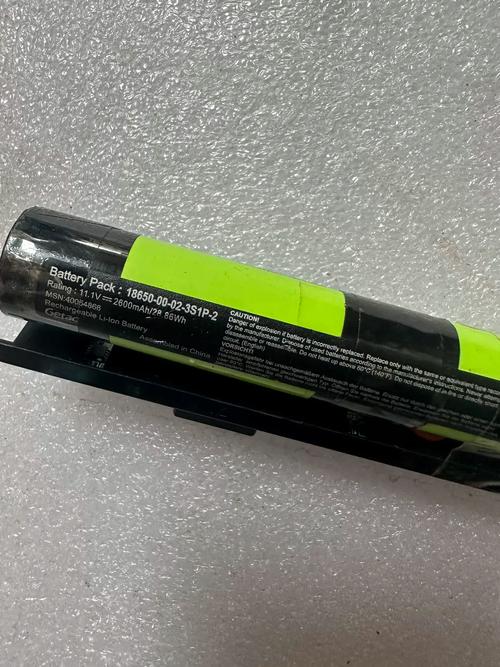
长时间使用后,笔记本的电池管理系统和操作系统可能会对剩余电量产生误判。
- 电池实际还有20%电量,但系统却显示为0%,导致突然关机。
- 电池电量充到80%就停止,但系统却显示100%。
通过电池校正,可以:
- 恢复电量显示的准确性:让系统能更准确地报告剩余电量,避免突然断电的尴尬。
- 优化电池管理芯片:让电池管理芯片重新学习电池的完整充放电曲线。
电池校正的三种主要方法
对于Acer笔记本,主要有三种校正方法,从最推荐到最不推荐排序。
使用Acer Care Center(官方推荐,最安全、最简单)
这是Acer官方提供的内置工具,是首选方法,因为它最安全且不会对电池造成过度损耗。
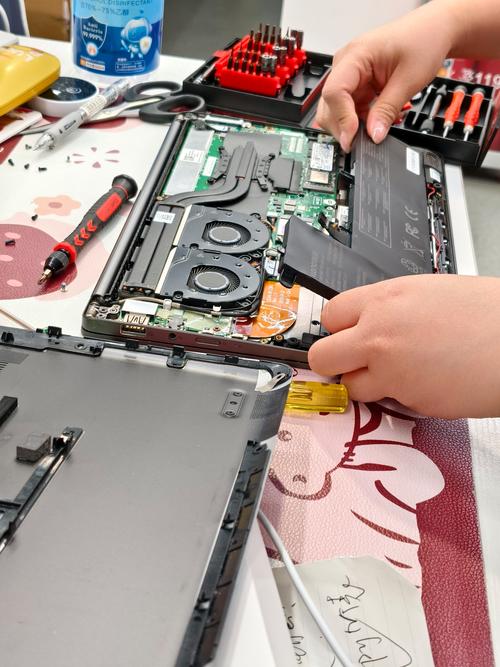
适用场景:Windows 10/11系统,已安装Acer Care Center软件。
操作步骤:
- 打开Acer Care Center:在开始菜单中搜索并打开“Acer Care Center”。
- 进入工具箱:在Care Center的主界面,找到并点击“工具箱”(Toolbox)或“高级”(Advanced)选项。
- 选择电池校正:在工具箱列表中,找到名为“电池校正”(Battery Calibration)或“电池校准”的选项。
- 开始校正:点击“开始”或“下一步”,系统会弹出一个确认窗口,说明此过程需要较长时间且必须连接电源,仔细阅读说明后,点击“确定”。
- 耐心等待:接下来的过程通常是全自动的:
- 电脑会自动将电池充满至100%。
- 充满后,它会保持充电状态一段时间,以确保电池完全饱和。
- 它会自动切换到放电模式,直到电池电量耗尽并自动关机。
- 关机后,保持电脑关机状态并继续连接电源一段时间(通常1-2小时),让系统完成最后的校准数据写入。
- 完成:校准完成后,断开电源,正常开机使用即可,你的电池电量显示应该会更加准确。
手动完整充放电(通用方法,适用于所有笔记本)
如果你的电脑没有Acer Care Center,或者该方法无效,可以采用手动方式进行,这种方法同样有效,但需要你全程监控。
操作步骤:
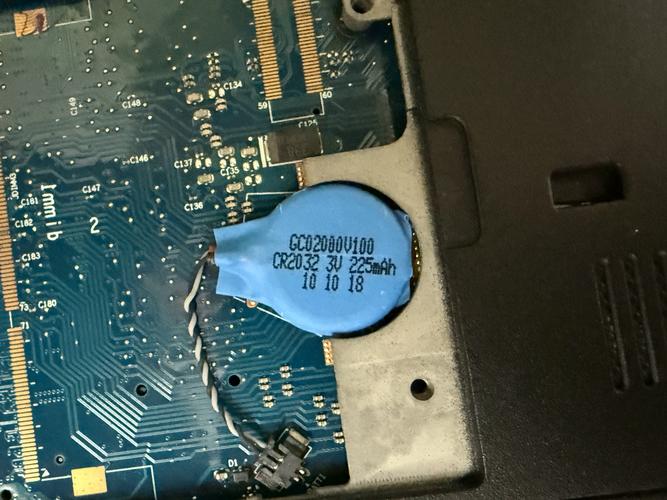
- 准备工作:
- 确保笔记本连接电源适配器,将电池完全充满至100%,充电指示灯显示为绿色或充满状态后,最好再继续充电1-2小时。
- 保存所有工作,关闭所有程序。
- 开始放电:
- 在Windows系统中,将电源计划设置为“最佳节能”模式,并关闭屏幕保护程序。
- 断开电源适配器,让笔记本依靠电池供电。
- 持续使用笔记本,进行一些高负载任务,如播放高清视频、运行游戏或压力测试软件(如AIDA64的Stress Test),以加快放电速度。注意: 此过程会产生大量热量,请确保笔记本散热良好,不要将笔记本放在床上或沙发上。
- 绝对不要在放电过程中让电脑进入睡眠或休眠状态,如果电脑即将自动睡眠,请移动鼠标或按键盘将其唤醒。
- 耗尽电量:
- 持续使用直到电池电量耗尽,电脑因电量过低而自动关机,这是最关键的一步,必须确保是完全关机,而不是睡眠。
- 静置充电:
- 电脑关机后,不要立即开机。
- 重新连接电源适配器,保持电脑关机状态,继续充电至少2-3小时,这一步是为了让电池管理芯片记录下“完全空”和“完全满”的状态。
- 完成校准:
充电结束后,正常开机进入Windows系统,电池校准的过程基本完成,未来几次充放电,系统会重新学习并校准电量显示。
BIOS/UEFI设置中的电池校正(高级方法,谨慎使用)
部分Acer笔记本在BIOS/UEFI固件中也内置了电池校正功能,此方法与方法二类似,但在BIOS层面执行,可以避免操作系统层面的干扰。
操作步骤:
- 准备工作:确保笔记本连接电源,并关闭所有程序。
- 进入BIOS/UEFI:
- 关闭电脑。
- 重新开机,在看到Acer标志时,反复按
F2或DEL键,进入BIOS/UEFI设置界面。
- 找到电池校正选项:
- 在BIOS菜单中,使用方向键导航。
- 寻找与电源或电池相关的选项,
Main(主菜单)Power(电源)Battery Calibration(电池校准)Battery Maintenance(电池维护)
- 开始校正:
- 找到“电池校准”选项后,按
Enter键确认。 - 系统会提示你这是一个耗尽电量的过程,并要求连接AC适配器,确认后,选择“开始”(Start)或“是”(Yes)。
- 电脑会自动开始充电,充满后会自动放电直到关机。
- 找到“电池校准”选项后,按
- 完成:
- 校准过程完成后,电脑会自动关机或重启。
- 退出BIOS(通常是按
F10选择保存并退出),然后正常开机使用。
重要注意事项与FAQ
Q1:电池校正需要多久? A:整个过程通常需要4-6小时,甚至更长,请务必在电量充足且有时间的情况下进行。
Q2:我需要多久做一次电池校正? A:不需要频繁进行,通常在以下情况下考虑进行:
- 你发现电池电量显示明显不准确(从100%掉到50%很快,但之后掉得很慢,或者突然关机)。
- 更换新电池后。
- 每隔3-6个月进行一次,以保持电池管理系统的准确性。
Q3:校正会损害电池寿命吗? A:会的,但影响很小,锂电池最怕的是“电量满”和“电量空”的极端状态,一次完整的充放电循环会消耗一次电池的循环寿命。不要频繁进行校正,只有在确实需要时才做。
Q4:我的笔记本是可拆卸电池的旧型号怎么办? A:对于可拆卸电池,校正方法更简单:
- 将电池取出。
- 只用电源适配器开机,进入操作系统并关机。
- 将电池装回,然后正常充电至100%,这样也算是一次简单的校准。
Q5:校正后,电池续航时间并没有变长,怎么办? A:电池校准不能恢复电池的物理容量,如果你的电池续航时间变短,是因为电池老化,容量衰减,校准只是让显示更准确,而不是让电池“返老还童”,如果续航问题严重影响使用,考虑更换一块新电池是最终解决方案。
总结一下:
对于Acer笔记本用户,首选方法一(Acer Care Center),因为它最安全、最方便,如果不可用,再选择方法二(手动充放电),方法三(BIOS校准)可以作为备选,但请确保操作正确。
希望这份详细的指南能帮助你成功完成Acer笔记本的电池校正!


