


通过戴尔官方软件查看(推荐,最准确)
这是最推荐的方法,因为它能提供最准确、最全面的电池信息,包括型号、设计容量、当前健康状态、循环次数等。
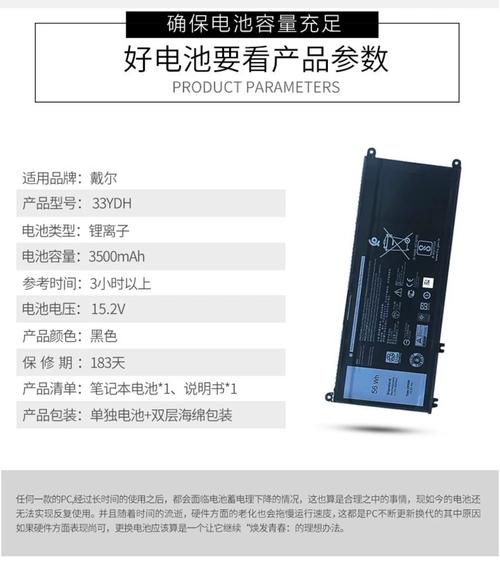
(图片来源网络,侵删)
-
下载并安装 Dell SupportAssist:
- 如果您的电脑还能正常开机,请访问戴尔官方支持网站:https://www.dell.com/support/home
- SupportAssist 会自动检测您的电脑型号并下载安装,您也可以在网站手动搜索并下载。
-
运行 SupportAssist:
安装完成后,打开 SupportAssist 软件。
-
查看电池信息:
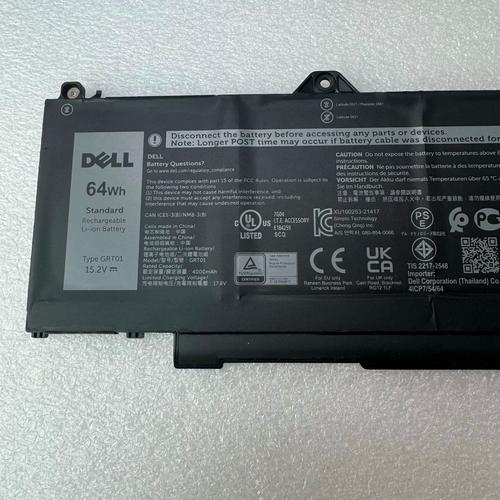 (图片来源网络,侵删)
- 在软件主界面,找到并点击 “硬件健康” 或 “系统概览” 相关的选项。
- 在硬件信息列表中,找到 “电池” 一项。
- 点击电池旁边的箭头或 “详细信息” 按钮,您就能看到电池的 “型号”、“序列号”、“化学类型”、“设计容量” 和 “满充容量” 等关键信息。
优点:信息最全,包括健康状态,无需拆机。 缺点:需要电脑能正常开机。
通过操作系统查看(系统自带)
如果不想安装第三方软件,可以使用操作系统自带的命令行工具来查看。
对于 Windows 系统:
-
打开命令提示符或 PowerShell:
- 在开始菜单搜索框中输入
cmd或powershell,然后右键点击“命令提示符”或“Windows PowerShell”,选择 “以管理员身份运行”。
- 在开始菜单搜索框中输入
-
输入命令:
 (图片来源网络,侵删)
- 在打开的黑色窗口中,输入以下命令,然后按回车键:
powercfg /batteryreport
- 在打开的黑色窗口中,输入以下命令,然后按回车键:
-
找到并打开报告文件:
- 命令执行后,系统会自动生成一份详细的电池报告,报告会保存在一个路径下,窗口中会显示这个路径。
- 路径通常类似于:
C:\Users\您的用户名\battery-report.html - 复制这个路径,在文件资源管理器中打开它,或者直接在浏览器中打开这个 HTML 文件。
-
查找电池型号:
- 在电池报告中,找到 “电池化学信息” (Battery chemistry information) 表格。
- 在这个表格的 “型号” (Design Capacity) 或 “制造商标牌” (Manufacturer) 列中,您就能找到电池的具体型号。
对于 macOS 系统:
-
打开“关于本机”:
- 点击屏幕左上角的苹果菜单 ,然后选择 “关于本机”。
-
查看系统报告:
- 在弹出的窗口中,点击 “系统报告”。
-
找到电池信息:
- 在左侧的列表中,展开 “硬件”,然后选择 “电源”。
- 在右侧的详细信息中,找到 “序列号” 和 “制造商”,有时候型号信息会包含在这里,或者至少有了序列号,可以方便后续查询。
优点:系统自带,无需安装额外软件。 缺点:Windows 操作稍显复杂,报告内容需要自己查找;macOS 可能不会直接显示型号。
通过物理标签查看(最直接)
如果您的电池是可拆卸的(较老的戴尔笔记本型号),或者您想直接看到电池本身的信息,这是最直接的方法。
-
取出电池:
- 如果电池是可拆卸的,直接按照说明书取下即可。
- 如果电池是内置的,请务必先关闭电脑,拔掉电源适配器,并长按电源键约15秒以释放残余电量,按照戴尔官方的维修手册,小心地拆开后盖取出电池。注意:自行拆机可能会导致保修失效,请谨慎操作。
-
查看标签:
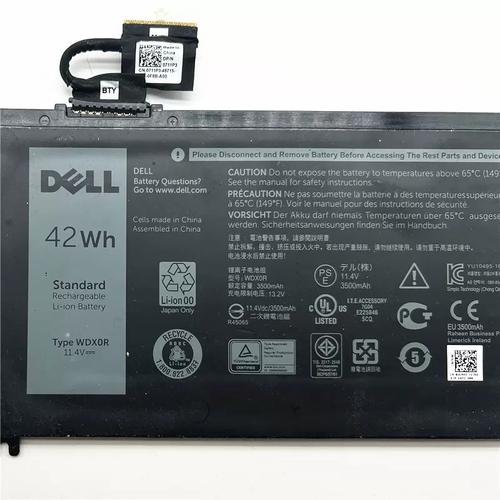
- 在电池的背面,您会看到一个白色的标签。
- 这个标签上清晰地印有电池的各种信息,包括:
- 型号:通常标记为 "Model"、"P/N" (Part Number) 或 "Type"。
- 序列号:标记为 "SN"。
- 额定电压 和 额定容量。
优点:最直观,一眼就能看到。 缺点:对于内置电池的电脑操作复杂,有风险。
总结与建议
| 方法 | 优点 | 缺点 | 适用情况 |
|---|---|---|---|
| Dell SupportAssist | 信息最全、最准确、操作简单 | 需要安装软件 | 强烈推荐,只要电脑能开机就用这个 |
| 操作系统命令 | 系统自带,无需安装 | Windows操作稍复杂,信息查找不便 | 电脑无法运行戴尔软件,或不想安装软件时 |
| 物理标签 | 最直观、最直接 | 需拆机,有风险,可能失去保修 | 电池可拆卸,或已决定自行更换电池时 |
给您的小建议:
- 首选方法一,它不仅能告诉你型号,还能告诉你电池的健康状况,这对于判断是否需要更换非常有帮助。
- 如果只是想购买一块备用电池,通过方法一得到的 “型号” 或 “部件号” 进行搜索,就能买到完全匹配的电池。
- 在购买新电池时,除了型号,最好也核对一下 电压 和 形状 是否与原装电池一致。


