


第一步:基础检查(最常见、最简单的解决方法)
这些步骤能解决大部分问题,请务必首先尝试。
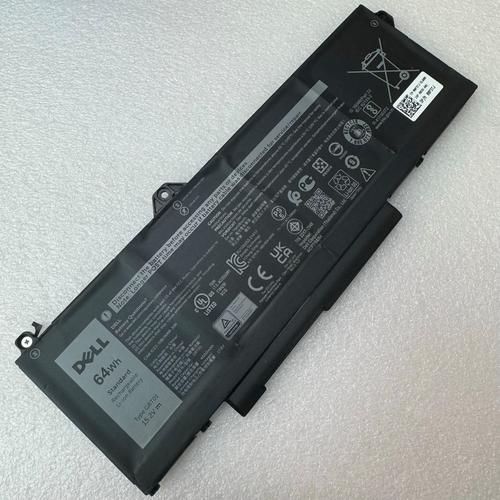
(图片来源网络,侵删)
检查电源适配器和连接
- 牢固连接: 确保电源适配器(充电头)的两端都牢固地连接,一端插入墙上的电源插座,另一端插入电脑的电源接口,有时接口可能松动,导致接触不良。
- 检查指示灯: 查看电源适配器盒子上的指示灯是否亮起,如果灯不亮,说明适配器可能没有通电。
- 墙插问题: 尝试换一个墙插,或者用手机充电器测试一下墙插是否有电。
- 适配器故障: 如果指示灯不亮,适配器本身可能损坏,可以尝试更换一个同规格的Dell原装或兼容适配器测试。
检查电池和BIOS设置
系统为了保护电池或优化性能,会暂停充电。
- 禁用电池充电:
- 在Windows任务栏的右下角找到电池图标。
- 点击图标,在弹出的菜单中查看是否有类似“暂停电池充电”或“电池充电已禁用”(Battery Charging Paused / Disabled)的选项。
- 如果有,请点击它,取消禁用状态,让充电恢复。
- 检查BIOS/UEFI设置:
- 重启电脑,并在开机时反复按 F2 或 F12 键(具体按键请参考开机画面提示)进入BIOS设置界面。
- 在BIOS中,找到与电源或电池相关的选项,通常在 "Power"(电源)或 "Advanced"(高级)菜单下。
- 查看是否有 "Battery Health"(电池健康)、"AC Power Management"(交流电源管理)等设置。
- 确保 "Battery Charging Mode"(电池充电模式)没有被设置为 "Off"(关闭)或 "Disabled"(禁用),通常应该设置为 "Enabled"(启用)或 "Auto"(自动)。
- 保存更改并退出BIOS。
第二步:软件和驱动程序问题
如果基础检查无效,问题可能出在软件层面。
运行Dell支持assist
Dell官方提供了强大的诊断工具,可以自动检测硬件问题。
- 在Windows搜索栏中输入 "Dell SupportAssist" 并打开它。
- 在主界面,选择 "运行检测"(Run a scan)或 "运行完整系统检测”(Run Full System Diagnostics)。
- 工具会自动检查所有硬件,包括电池和电源适配器,它会给出明确的诊断结果,电池需要更换”或“未检测到电源适配器”等,根据提示进行操作。
重新安装电池驱动程序
错误的或损坏的电池驱动程序会导致系统无法识别电池或控制充电。
(图片来源网络,侵删)
- 访问 Dell官方支持网站 (support.dell.com)。
- 输入您的电脑“服务标签”(Service Tag)或型号,进入驱动下载页面。
- 在驱动列表中,找到 "BIOS" 或 "Chipset" 分类,下载并安装最新的 BIOS 更新。这是非常重要的一步,因为新版本的BIOS通常会修复与电池相关的兼容性问题。
- 然后找到 "Input" 分类,下载并安装 "DCPI" 或 "SM Bus Controller" 驱动。
- 在 "Battery" 分类下,找到并安装最新的 "Battery" 或 "System Management Controller" 驱动。
- 安装完所有驱动后,务必重启电脑。
重置电源管理
这是一个可以尝试的软件重置方法,有时能解决奇怪的充电问题。
- 完全关机(不是重启)。
- 断开所有外接设备(包括电源适配器、鼠标、U盘等)。
- 移除电池(如果您的电脑是可拆卸电池型号)。
- 长按电源按钮约30-60秒,这个过程会释放主板中残留的电量。
- 重新插上电池,连接好电源适配器。
- 开机,检查是否开始充电。
注意: 对于大多数现代轻薄本(如XPS, Inspiron系列),电池是内置的,无法自行拆卸,这种情况下,跳过“移除电池”步骤,只执行“断开电源适配器”和“长按电源按钮”即可。
第三步:硬件故障排查
如果以上所有软件方法都无效,那么很可能是硬件问题。
电池老化或损坏
这是最常见的原因,锂离子电池有寿命周期(通常为2-3年),随着使用次数增加,其最大容量会下降。
- 症状: 电池续航时间变得极短,或者电量百分比一直停留在某个固定值(如85%)不再变化。
- 诊断: 使用第三方软件(如 BatteryInfoView)或Windows自带的命令提示符来查看电池健康度。
- 命令提示符方法:
- 在搜索栏输入
cmd,右键点击“命令提示符”,选择“以管理员身份运行”。 - 输入命令
powercfg /batteryreport并按回车。 - 报告会保存在
C:\Users\你的用户名目录下,名为battery-report.html。 - 用浏览器打开这个文件,找到“电池容量信息”部分,对比“设计容量”和“满充容量”,如果满充容量远低于设计容量(例如低于设计容量的60%),说明电池已经严重老化,需要更换。
- 在搜索栏输入
- 命令提示符方法:
- 解决方案: 购买一块原装或高质量的Dell兼容电池进行更换。
电源适配器或电源接口故障
- 电源适配器损坏: 如第一步所述,如果适配器指示灯不亮,或者用万用表测量其输出电压为0,则适配器已坏,需要更换。
- 电脑电源接口(DC-in口)松动或损坏: 这是非常隐蔽但常见的问题,接口内部的焊点可能因频繁插拔而松动,导致接触不良,电脑无法检测到适配器,这种情况通常需要拆开电脑进行维修或更换接口。
主板充电电路故障
这是最严重的情况,主板上的充电管理芯片或相关电路可能损坏,导致即使电源适配器和电池都正常,也无法为电池充电。
- 症状: 排除了所有其他可能性后,电脑依然无法充电。
- 解决方案: 这需要专业维修人员拆机检测,并可能需要更换主板或维修充电电路。
总结与行动建议
您可以按照以下流程进行操作:
- 检查物理连接:确保电源线两端都插紧,换一个墙插试试。
- 检查软件设置:点击任务栏电池图标,取消“暂停充电”,进入BIOS,确保电池充电功能是开启的。
- 运行官方诊断:下载并运行 Dell SupportAssist,让它帮你找出问题。
- 更新驱动和BIOS:去Dell官网下载最新的BIOS和电池驱动,安装后重启。
- 重置电源管理:关机,拔掉电源,长按电源键30秒,再开机。
- 检查电池健康:通过命令提示符生成电池报告,查看电池是否老化。
- 寻求专业帮助:如果以上步骤都无法解决问题,很可能是硬件故障(电池、适配器或主板),请联系 Dell官方售后服务 或寻找可靠的电脑维修店进行检测。
重要提示: 如果您的电脑仍在保修期内,请不要自行拆机,直接联系Dell官方售后,以免失去保修资格。


