


V260B1-L02 是一款非常常见的 26 英寸 1080P 60Hz IPS 屏幕,广泛用于组装显示器、一体机、工业显示器以及部分品牌显示器,花屏问题是这类屏幕最常见的故障之一。
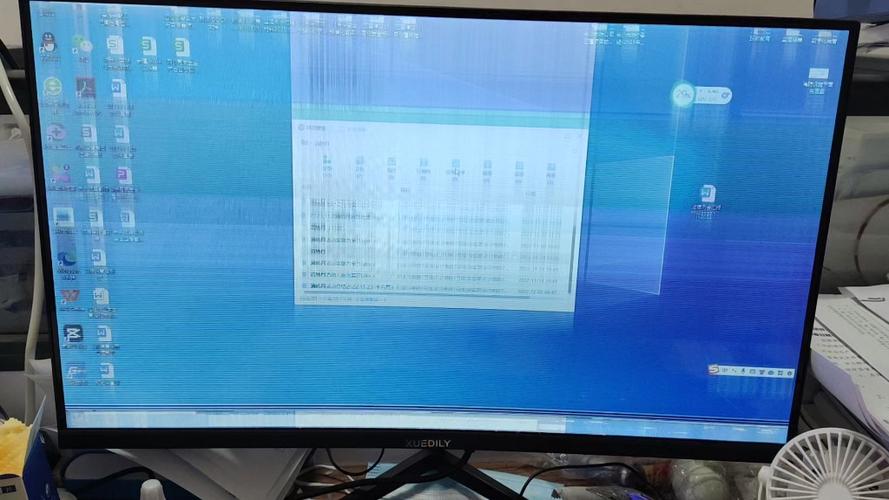
(图片来源网络,侵删)
第一步:故障现象分析(花屏的具体表现)
花屏不是一个单一的现象,具体表现不同,原因也可能不同,请先仔细观察您的屏幕属于哪种情况:
- 彩色条纹/竖线/横线:屏幕上出现固定的、不随内容变化的彩色或黑白线条,可能是竖线也可能是横线。
- 色块/色斑:屏幕上出现大面积的、不正常的颜色块,色彩严重失真。
- 雪花点/噪点:屏幕上布满闪烁的、类似电视雪花屏的噪点。
- 图像撕裂/错位:图像被撕裂成几部分,或者部分区域显示错乱。
- 闪烁/抖动:整个画面或部分区域快速、不稳定地闪烁,看起来很“抖”。
- 部分区域无显示或显示异常:屏幕某个角落或一块区域是黑屏、白屏或显示混乱。
第二步:故障原因排查(从易到难)
根据经验,花屏问题通常由以下几个原因引起,请按照以下顺序进行排查,可以高效地定位问题。
A. 连接与线缆问题(最常见,也最易解决)
这是最优先需要检查的部分,因为很多时候问题出在连接上,而不是屏幕本身。
- 检查视频线:
- 类型:您使用的是什么视频线?(HDMI, DP, VGA, DVI?)
- 松动:将视频线两端(连接电脑和连接屏幕)都拔下来,重新插紧,确保插到底。
- 损坏:仔细检查视频线是否有明显的物理损伤、折断或接口针脚弯曲,可以尝试换一根已知是好的视频线。
- 检查屏幕接口:
- 屏幕背面的接口是否松动?尝试用手轻轻晃动一下接口,看花屏现象是否变化。
- 接口内部是否有灰尘或异物?可以用吹气球或软毛刷清理一下。
- 检查电脑输出接口:
尝试更换电脑上的一个视频输出接口(从 HDMI1 换到 HDMI2,或者从主板集成的接口换到独立显卡的接口)。
- 检查信号源:
- 测试信号:将屏幕连接到另一台电脑、笔记本电脑或手机(如果支持)上,看花屏问题是否依然存在。
- 如果在新设备上正常:说明问题出在您的电脑或主板上。
- 如果在新设备上依然花屏:那么问题几乎可以确定出在 屏幕本身 或 视频线 上。
- 测试信号:将屏幕连接到另一台电脑、笔记本电脑或手机(如果支持)上,看花屏问题是否依然存在。
B. 驱动程序与软件问题
如果连接和线缆都正常,问题可能出在软件层面。
- 更新/重装显卡驱动:
- 这是最常见的软件原因,驱动程序文件损坏或不兼容会导致信号输出异常。
- 操作:访问您电脑显卡(NVIDIA / AMD / Intel)的官方网站,下载并安装最新的稳定版驱动程序,安装时建议选择“自定义安装”,并勾选“执行清洁安装”选项。
- 调整刷新率:
- 右键点击桌面 -> “显示设置” -> “高级显示设置” -> “选择刷新率”。
- 将刷新率调整为 60Hz(这是 V260B1-L02 的标准刷新率),如果设置成其他不支持的频率,极易导致花屏。
- 调整分辨率:
- 同样在“显示设置”中,确保分辨率设置为 1920x1080,错误的分辨率也可能导致显示异常。
- 检查系统文件:
- 在 Windows 搜索框中输入
cmd,右键点击“命令提示符”,选择“以管理员身份运行”。 - 输入命令
sfc /scannow并回车,等待系统扫描并修复损坏的系统文件。
- 在 Windows 搜索框中输入
C. 硬件问题(屏幕本身或供电)
如果以上方法都无效,那么很可能是屏幕内部的硬件故障。
-
屏幕排线问题(非常常见):
- V260B1-L02 屏幕通常通过一根 30 针的 LVDS 排线 连接驱动板和面板本身。
- 接触不良:排线没有插紧、插座老化、或者排线在弯折处有轻微断裂,都可能导致信号传输不稳定,从而出现花屏,这种花屏通常表现为 条纹或色块,并且可能通过轻轻按压屏幕背板或弯折排线而改变。
- 解决方法:需要拆开屏幕后盖,找到驱动板,重新拔插并固定好排线,检查排线是否有物理损伤。
-
屏幕驱动板问题(T-Con Board / 主板):
- 驱动板是屏幕的“大脑”,负责处理从电脑传来的视频信号并控制面板显示。
- 故障表现:驱动板上的电容鼓包、虚焊或芯片损坏,都可能导致花屏、竖线、闪烁等问题。
- 解决方法:需要拆机检查驱动板,观察电容是否有异常(顶部鼓起或漏液),如果发现电容问题,可以尝试更换同型号的电容进行修复,如果芯片损坏,则需要更换整个驱动板。
-
屏幕面板(LCD Panel)本身损坏:
- 这是最严重且最难修复的情况,面板内部的玻璃基板、驱动芯片或线路如果物理损坏,就会出现永久性的花屏、条纹或亮点。
- 判断方法:如果花屏现象是 固定的、不随信号改变而改变(无论换什么电脑、什么线,屏幕上总有固定的几条竖线),并且排线和驱动板都已确认正常,那么基本可以断定是面板损坏。
- 解决方法:面板无法维修,只能 更换整个屏幕。
-
供电问题:
检查屏幕的电源适配器是否正常工作,电源电压不稳定也可能导致显示异常,可以尝试换一个功率、电压匹配的电源适配器。
第三步:总结与行动指南
| 故障现象 | 最可能的原因 | 排查/解决步骤 |
|---|---|---|
| 彩色条纹/竖线 | 屏幕排线接触不良 屏幕驱动板故障 屏幕面板损坏 |
拆机重插排线 检查/更换驱动板 更换屏幕 |
| 图像撕裂/闪烁 | 显卡驱动问题 刷新率设置错误 视频线质量差或损坏 |
更新/重装显卡驱动 检查并设置刷新率为60Hz 更换视频线 |
| 色块/色彩失真 | 视频线或接口问题 屏幕驱动板故障 |
更换视频线,检查接口 检查/更换驱动板 |
| 雪花/噪点 | 视频线严重损坏 屏幕驱动板或面板故障 |
更换视频线 检查驱动板,必要时更换屏幕 |
建议行动路径:
- 简化测试:将屏幕接到另一台设备上,使用一根好的视频线。
- 软件排查:如果测试正常,回到原电脑,更新显卡驱动,检查分辨率和刷新率设置。
- 硬件拆解:如果测试依然花屏,准备好工具,拆开屏幕后盖,重点检查 排线 是否插好、有无损坏。
- 判断决策:
- 排线问题:重新插好即可。
- 驱动板问题:如果你有电子维修经验,可以尝试更换电容;否则,购买一块同型号的驱动板更换。
- 面板问题:如果排线和驱动板都确认没问题,那么唯一的办法就是更换整个屏幕。
重要提示:自行拆机有风险,可能会导致屏幕失去保修(如果还在保修期内)或造成二次损坏,如果你不熟悉电子维修,建议将屏幕送到专业的维修店进行处理,对于 V260B1-L02 这款通用屏幕,配件(如驱动板、排线)在网上比较容易购买到,维修成本相对可控。


