


第一步:基础检查(最常见的原因)
这部分操作非常简单,但能解决大部分问题。
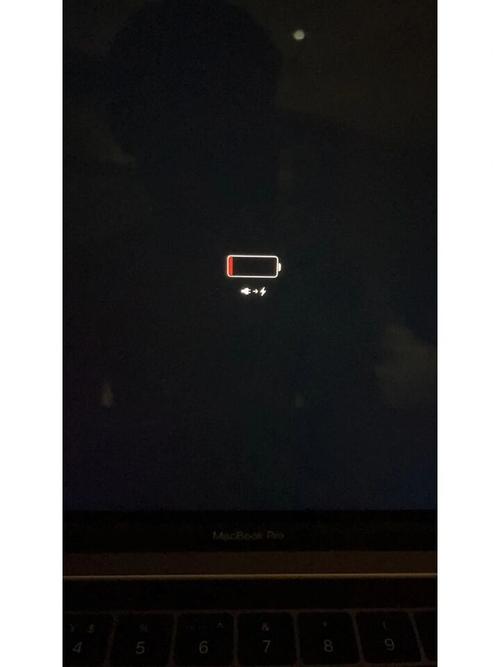
(图片来源网络,侵删)
检查电源适配器和充电线
- 物理检查: 检查充电线的两端(连接MacBook和连接电源插座的部分)以及适配器本身是否有明显的破损、弯折或烧焦的痕迹。
- 尝试更换: 如果你的MacBook Type-C接口,可以尝试用另一根确认完好的Type-C充电线来充电,如果是MagSafe 2或MagSafe 3接口,可以尝试将充电线插拔几次,看是否有接触不良的问题,如果能找到另一套适配器,那是最好的测试方法。
检查电源插座
- 换个插座: 确保你使用的电源插座是正常工作的,可以尝试将充电器插到墙上的另一个插座,或者插到一个插线板上试试。
- 检查其他设备: 用手机充电器或其他小电器测试一下这个插座是否有电。
检查充电接口(MacBook的端口)
- 清理灰尘和杂物: MacBook的充电口(无论是Type-C还是MagSafe)很容易积累灰尘、棉絮等杂物,这会阻碍充电器与端口的紧密连接。
- 清理方法:
- 关机并断开电源。
- 用手电筒照亮接口。
- 使用非金属、非尖锐的工具,如牙签、塑料针或气吹,轻轻地将里面的杂物挑出或吹出。千万不要用金属针或尖锐物体,以免损坏内部的针脚。
第二步:软件和系统设置检查
如果硬件连接都正常,但仍然充不进电,问题可能出在软件层面。
检查电池状态(非常重要)
macOS有一个内置的电池诊断工具,可以告诉你电池的健康状况。
- 操作方法: 按住键盘上的
Option键,同时点击屏幕左上角的 (苹果) 菜单。 - 查看结果:
- 如果菜单中显示 “正常”,说明电池硬件目前没有问题。
- 如果显示 “需要维修”,这通常意味着电池已经老化或损坏,需要联系Apple支持或前往Apple Store进行更换。
- 如果显示 “建议维修”,说明电池健康度下降,但仍可使用。
重置SMC (系统管理控制器)
SMC是MacBook中管理硬件(包括电源管理、电池充电、LED指示灯等)的微型固件,重置SMC可以解决很多奇怪的电源问题。
-
对于配备Apple Silicon芯片(M1, M2, M3等)的MacBook:
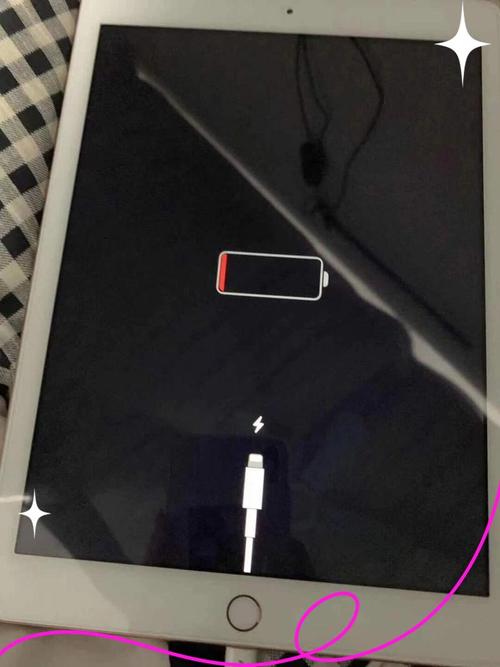 (图片来源网络,侵删)
- 将MacBook完全关机。
- 等待15秒钟。
- 直接按一下电源按钮开机即可,SMC会在开机时自动重置。
-
对于配备Intel芯片的MacBook (不同型号操作不同):
- 可拆卸电池的旧型号(已基本淘汰): 长按电源按钮5秒。
- 内置电池的MacBook (2012年后):
- 将MacBook连接上电源适配器。
- 同时按住
Shift+Control+Option这三个键,以及电源按钮,持续10秒钟。 - 松开所有按键,等待几秒钟,然后按电源按钮开机。
检查“优化电池充电”功能
这个功能会学习你的充电习惯,在长时间连接电源时,只将电池充到80%以延长电池寿命,有时可能会导致误判。
- 操作方法:
- 点击屏幕左上角的 (苹果) 菜单 > 系统设置 (或“系统偏好设置”)。
- 点击 “电池”。
- 在左侧边栏选择 “电池” 选项卡。
- 确保 “优化电池充电” 这个开关是开启状态,如果怀疑是这个功能导致,可以尝试暂时关闭它,然后观察是否能正常充电。
运行macOS诊断工具
macOS内置了硬件诊断工具,可以检测包括电池在内的各种硬件问题。
- 操作方法:
- 关机。
- 开机时立即按住
D键不放,直到看到“macOS 实用工具”窗口。 - 按照屏幕提示进行操作,让它运行完整的诊断测试。
- 测试结束后,查看结果,它会告诉你是否有任何硬件故障。
第三步:进阶排查和最终解决方案
如果以上方法都无效,问题可能比较复杂了。
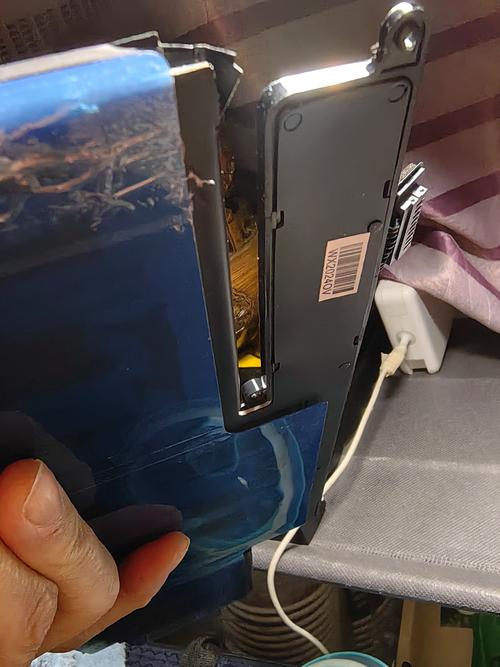
(图片来源网络,侵删)
尝试“SMC重置 + 系统重置”组合拳
仅仅重置SMC不够,可以尝试在重置SMC之后,再进行一次NVRAM/PRAM重置。
- 操作方法:
- 关机。
- 开机时立即按住
Option+Command+P+R这四个键。 - 持续按住大约20秒,你会听到开机声两次(或看到苹果Logo出现两次后)再松开。
这个操作会重置一些系统设置,有时能解决充电问题。
备份并重装macOS
如果怀疑是系统文件损坏导致的问题,可以尝试重装macOS。操作前务必备份所有重要数据!
- 操作方法: 进入 macOS 实用工具 (开机时按住
Command+R),然后选择“重新安装macOS”。
第四步:寻求专业帮助
如果你尝试了所有上述方法,问题依然存在,那么很可能是硬件故障了。
可能的原因:
- 电池老化或损坏: 电池寿命已尽,内部电芯损坏,无法再充电。
- 充电管理芯片故障: 主板上的充电管理模块出现故障。
- 主板其他部分损坏: 影响供电的其他电路问题。
如何寻求帮助:
- 联系Apple官方支持:
- 访问Apple官网的支持页面,通过在线聊天或电话描述你的问题。
- 他们可以提供远程诊断,并指导你下一步的操作。
- 前往Apple Store或授权服务提供商:
- 这是最直接有效的方式。 Genius Bar的技术人员会使用专业工具进行最终诊断。
- 如果在保修期内(AppleCare+也适用),维修通常是免费的。
- 如果已过保修期,他们也会给出准确的维修报价,更换电池的费用根据MacBook型号和保修状态而异。
总结一下排查流程:
简单检查 -> 清理接口、换插座/充电线 -> 软件检查 -> 看电池状态、重置SMC、检查优化充电 -> 进阶操作 -> 运行诊断、重装系统 -> 最后手段 -> 联系Apple官方,寻求硬件维修。
希望这些步骤能帮助你解决问题!


