


通过系统信息查看(最推荐,无需拆机)
这是最快捷、最安全的方法,无需任何工具,也无需拆开电脑。
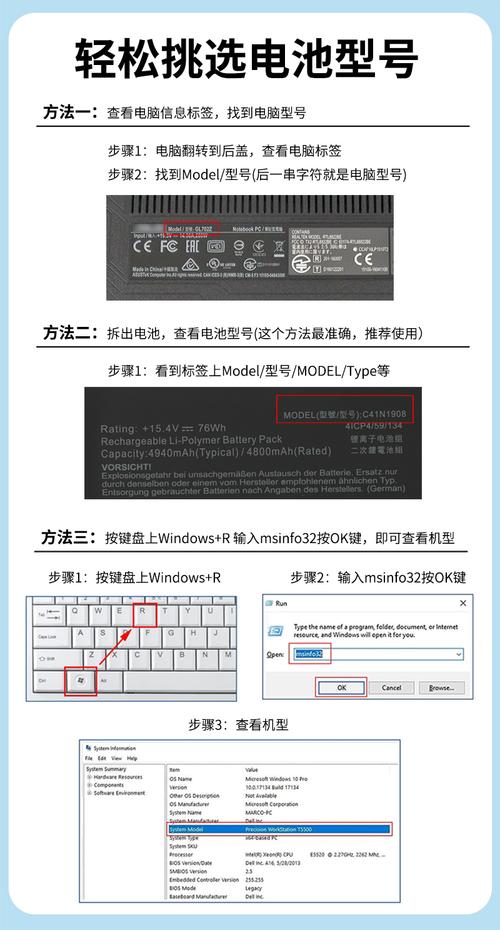
(图片来源网络,侵删)
-
打开“系统信息”窗口:
- 快捷键方式:按下键盘上的
Win + R键,打开“运行”对话框,然后输入msinfo32并按回车。 - 开始菜单方式:点击“开始”菜单,直接输入“系统信息”或“msinfo32”,然后从搜索结果中打开它。
- 快捷键方式:按下键盘上的
-
找到电池信息:
- 在打开的“系统信息”窗口中,在左侧的导航栏中,点击 “组件”。
- 在展开的“组件”列表中,点击 “电池”。
-
查看电池型号:
- 在右侧的详细信息窗口中,找到名为 “产品名称” 或 “Device Name” 的项目。
- 对应的值就是您的电池型号,通常格式类似
HP Long Life Notebook Battery或HP 3-cell Primary Battery等。
示例图示: (想象一个窗口,左侧有“组件”,点击后展开,再点击“电池”;右侧会列出各种信息,找到“产品名称”那一行,后面的文字就是型号。)
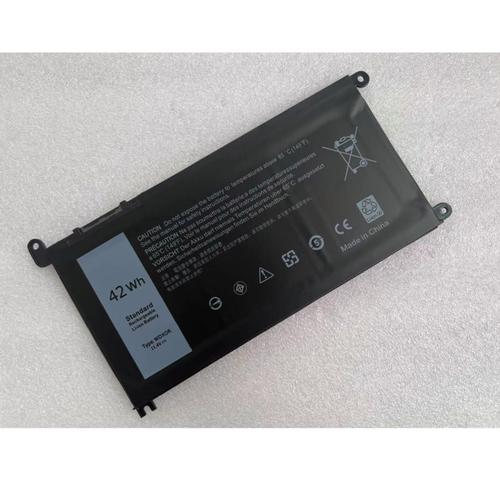
(图片来源网络,侵删)
通过HP Support Assistant查看(惠普官方工具)
如果您已经安装了惠普官方的“HP Support Assistant”(惠普支持助手),这是查看官方推荐电池型号的最佳方式。
-
打开HP Support Assistant:
在“开始”菜单中找到并打开“HP Support Assistant”。
-
进入“我的设备”:
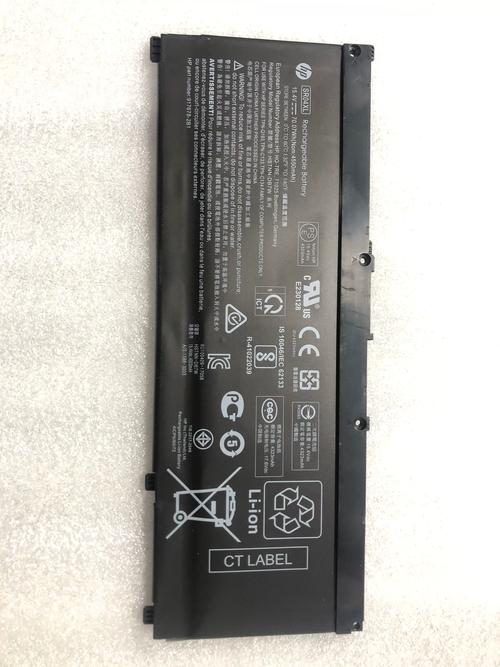 (图片来源网络,侵删)
在主界面,点击“我的设备”或“My devices”。
-
查看电池信息:
- 选择您的笔记本电脑型号。
- 在设备信息页面,找到“硬件”或“组件”部分,这里会显示电池的详细信息,包括部件号,这个就是最准确的电池型号。
通过BIOS/UEFI界面查看
在电脑启动时进入BIOS设置,也可以查看到电池信息。
-
进入BIOS:
- 重新启动电脑,在出现惠普Logo时,反复按下
F2、F10或Esc键(不同机型可能不同,请留意屏幕提示)进入BIOS/UEFI设置界面。
- 重新启动电脑,在出现惠普Logo时,反复按下
-
查找电池信息:
- 在BIOS菜单中,使用方向键导航。
- 通常在“系统信息”、“系统配置”或“电源”等选项卡下,可以找到关于电池状态和型号的信息。
查看电池标签(需要拆下电池)
如果您能方便地拆下电池(后盖可拆卸的笔记本),可以直接查看电池上的标签。
- 关闭电脑并断开电源。
- 翻转笔记本电脑,取下后盖(如果电池是内置在后盖下的)。
- 找到电池本身,上面通常会贴有一张标签。
- 在标签上,寻找 “型号”、“Part Number” 或 “P/N” 等字样,后面的字母和数字就是电池的型号。
⚠️ 注意:
- 此方法适用于后盖可拆卸的较旧型号笔记本,对于大多数现代超薄本,电池是内置的,强烈建议非专业人士不要自行拆卸,以免损坏电脑或失去保修。
使用命令提示符查看(适合技术用户)
-
打开命令提示符:
- 在“开始”菜单中搜索
cmd或cmd.exe,右键点击并以“管理员身份运行”。
- 在“开始”菜单中搜索
-
输入命令:
- 在黑色窗口中输入
powercfg /batteryreport然后按回车。
- 在黑色窗口中输入
-
查看报告文件:
- 命令执行后,会生成一份详细的HTML格式的电池报告。
- 系统会告诉你报告文件的保存路径,通常是
C:\Users\你的用户名\battery-report.html。 - 用浏览器打开这个HTML文件,在“电池信息”部分可以找到电池的型号和详细信息。
总结与购买建议
| 方法 | 优点 | 缺点 | 推荐度 |
|---|---|---|---|
| 系统信息 | 最快捷、安全、无需工具 | 信息可能不够官方 | ★★★★★ |
| HP Support Assistant | 官方、准确,可获取驱动 | 需要预先安装软件 | ★★★★★ |
| BIOS/UEFI | 系统底层信息,准确 | 需要重启电脑,操作稍复杂 | ★★★☆☆ |
| 查看电池标签 | 信息最直接、最官方 | 需要拆机,有风险 | ★★☆☆☆ |
| 命令提示符 | 信息非常详细,适合技术用户 | 步骤稍多,生成的报告不易阅读 | ★★★☆☆ |
购买新电池时的小贴士:
- 首选官方渠道:在惠普官网或授权经销商处购买,确保质量和兼容性。
- 核对型号:购买时,务必将查到的电池型号(特别是Part Number)与商家确认一致。
- 兼容性:同一个型号的电脑可能有多种不同的电池配置(如3芯、4芯、6芯),确保购买的电池与您的电脑兼容。
希望这些方法能帮助您顺利找到惠普电脑的电池型号!


