


根据绝大多数华硕笔记本的设计,我们可以总结出最常见的几种位置和查找方法。
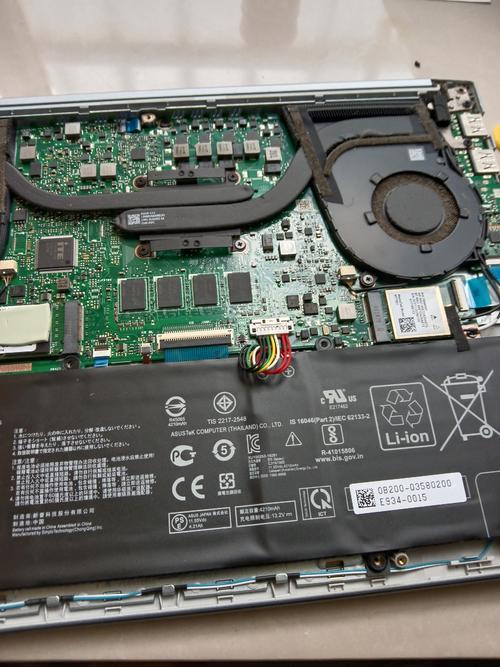
(图片来源网络,侵删)
- 位置不固定:没有统一位置,必须根据你的具体笔记本型号来确定。
- 两大区域:最常见位于 主板上 或 掌托/键盘下方。
- 形状:通常是 圆形的纽扣电池,型号多为
CR2032。 - 颜色:银色(最常见)或 黑色。
- 更换难度:通常需要拆机,属于中等难度操作。
常见的CMOS电池位置
以下是几种最有可能找到CMOS电池的位置,你可以按照顺序排查:
最常见 - 主板边缘,内存插槽附近
这是绝大多数台式机和许多轻薄笔记本的设计,当拆开后盖或键盘后,主板完全暴露,电池就静静地躺在主板的边缘。
- 如何查找:
- 断电:拔掉电源适配器,长按电源键30秒以上释放残余电量。
- 拆机:根据你的型号,拆下后盖或键盘,通常需要拧下螺丝,并小心地断开连接线。
- 观察主板:找到内存条插槽,沿着插槽边缘向笔记本外侧(靠近屏幕转轴或边缘)寻找,你会看到一个银色或黑色的圆形电池,被一个小的塑料卡扣或金属支架固定着。
- 图示:
常见于轻薄本 - 键盘下方或掌托区域
为了节省主板空间,很多轻薄本会将CMOS电池放置在键盘下方或掌托的某个角落。
- 如何查找:
- 断电:同上。
- 拆键盘:这是关键步骤,通常需要先拆下后盖,然后小心地撬开键盘排线,将整个键盘模块从C面(键盘面)取下。
- 观察下方:取下键盘后,你就能看到掌托区域的下方结构,电池可能被固定在一个角落里,通常用胶带或卡扣固定。
- 图示:
较少见 - 主板中央或散热模块附近
在某些特定型号或设计中,电池可能被放置在主板中央,或者被散热模组的某个部件遮挡,这种情况相对少见,但如果在前两个位置都找不到,就需要更仔细地检查主板。
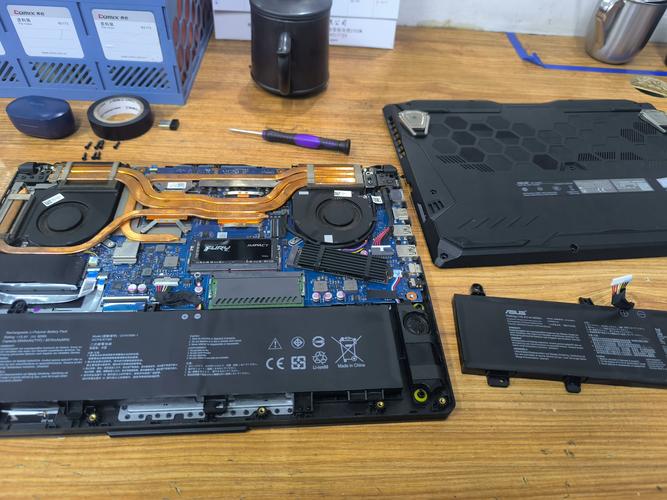
(图片来源网络,侵删)
如何确定你的笔记本型号?
在动手之前,你必须知道你的具体型号,因为不同型号设计天差地别。
- 查看机身贴纸:在笔记本背面、侧面或电池仓(可拆卸电池)上,会有一张标签,上面明确写着型号(
Vivobook S15 M5900,ROG Strix G15 G513,Zenbook 14 UX3402等)。 - 查看系统信息:
- Windows: 打开“设置” -> “系统” -> “,或在“运行”(Win+R)中输入
msinfo32并回车,在“系统型号”一栏查看。
- Windows: 打开“设置” -> “系统” -> “,或在“运行”(Win+R)中输入
- 官网查询:根据查到的型号,访问华硕官方网站,在“服务与支持” -> “驱动程序和软件下载”页面,输入你的型号,通常会有该型号的用户手册可供下载。用户手册是最好的参考资料! 里面会详细说明如何拆机,并可能有内部结构图。
更换CMOS电池的简要步骤
-
准备工作:
- 准备好新电池(型号必须是
CR2032)。 - 准备好合适的螺丝刀(通常是十字PH0)。
- 在一个干净、光线充足、防静电的环境下操作。
- 重要:拍照记录下每个螺丝的位置和排线的连接方式,避免装错。
- 准备好新电池(型号必须是
-
拆机:
- 按照你查到的资料,拆下后盖或键盘。
- 找到CMOS电池。
-
取下旧电池:
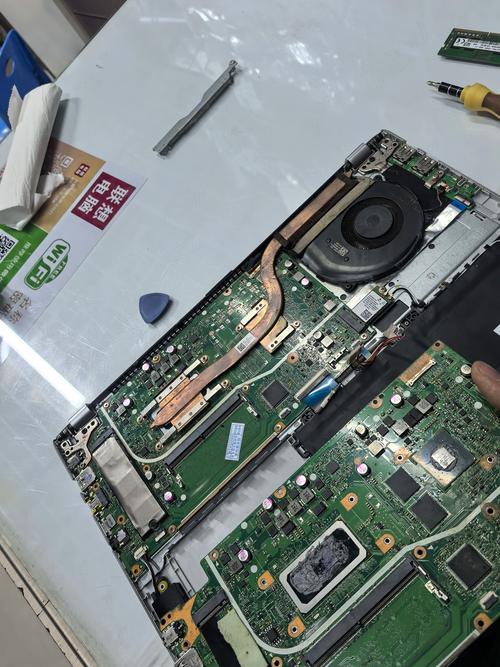 (图片来源网络,侵删)
- 仔细观察固定方式,通常是塑料卡扣,用指甲或塑料撬棒轻轻向外掰开卡扣,电池就会弹起。
- 有些是用透明胶带粘住的,小心地撕掉胶带即可。
- 切勿用金属工具强行撬动,以免损坏主板或电池。
-
安装新电池:
- 将新电池按照正确的正负极(通常电池上有标记)放入卡扣中。
- 听到“咔哒”一声,表示卡扣已经固定好。
- 正确地将所有排线和后盖装回,拧紧所有螺丝。
-
测试:
- 装好后,不要立刻装上所有螺丝,先连接电源适配器开机。
- 开机后,如果时间重置,说明更换成功。
- 成功后,再关机,完成剩余的组装工作。
⚠️ 重要注意事项
- 断电是必须的:操作前务必断开所有电源,防止短路。
- 防静电:触摸金属物体释放静电,或佩戴防静电手环。
- 记录螺丝:不同位置的螺丝长度可能不同,混用会导致外壳无法合拢或损坏内部部件。
- 排线脆弱:连接屏幕、键盘的排线非常细小,拔插时要垂直用力,切勿生拉硬拽。
- 风险自负:拆机有损坏设备的风险,如果你不熟悉操作,建议寻求专业人士的帮助。
希望这份详细的指南能帮助你顺利找到并更换华硕笔记本的CMOS电池!


