


核心原则:延长电池寿命的关键
在开始具体操作前,请先理解两个核心概念:
(图片来源网络,侵删)
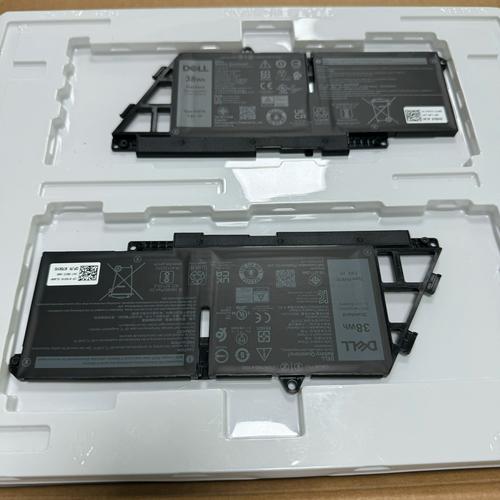
- 循环次数:这是衡量电池寿命的最重要指标,每一次完整的“充电-放电”(例如从0%充到100%再用到0%)算作一个循环,现代锂离子电池通常的设计寿命是 300-1000次循环,超过这个次数,电池容量会显著下降。
- 高电量状态:锂离子电池在高电量(如80%-100%)和高温下会加速老化。“浅充浅放”和“避免满电长期存放”是延长电池寿命的黄金法则。
第一部分:使用Dell Power Manager软件进行精细化管理
Dell笔记本通常会预装 Dell Power Manager 软件(旧版可能名为Dell Power Manager或Battery Settings),这是进行电池管理最直接、最强大的工具。
如何找到并打开它?
- 通过任务栏图标
- 在Windows任务栏右下角找到电池图标,右键单击。
- 在弹出的菜单中,选择“电源和电池设置”或直接看到“Dell Power Manager”的选项。
- 通过开始菜单
- 点击“开始”菜单,搜索“Dell Power Manager”或“电源管理”并打开它。
- 通过控制面板
打开“控制面板” -> “Dell” -> “Dell Power Manager”。
Dell Power Manager的核心模式
打开软件后,您会看到几种预设的电源模式,它们针对不同的使用场景进行了优化:
-
最佳性能
 (图片来源网络,侵删)
- 特点:CPU性能全开,屏幕亮度最高,所有功能均以性能优先。
- 适用场景:连接电源适配器,进行大型游戏、视频剪辑、3D渲染等高负载任务。
- 电池管理:此模式下电池会快速耗尽,且不建议在电池供电时长期使用,因为高负载会产热,加速电池老化。
-
均衡
- 特点:在性能和续航之间取得平衡,CPU性能会根据负载动态调整,屏幕亮度适中。
- 适用场景:日常办公、上网、看电影等绝大多数场景,这是连接电源和电池供电时的首选模式。
-
最佳续航
- 特点:最大限度地延长电池使用时间,会限制CPU性能,降低屏幕亮度。
- 适用场景:在会议室、咖啡馆等没有电源插座的地方,需要长时间使用电脑。
- 电池管理:此模式能有效减少循环次数,因为您通常不会把电量用到很低。
-
自定义
- 特点:您可以手动调整所有设置,包括CPU的最大/最小性能、屏幕亮度、USB供电等。
- 适用场景:高级用户,有非常个性化的需求。
第二部分:高级电池设置与技巧
除了使用Dell Power Manager,您还可以通过Windows系统设置和一些好习惯来进一步优化电池。
(图片来源网络,侵删)
使用Windows内置的“节电模式”
当您需要最大化续航时,可以启用Windows的节电模式。
- 路径:任务栏电池图标 -> “节电模式”。
- 效果:系统会自动降低屏幕亮度、限制后台应用活动、降低系统性能,以换取更长的续航时间,它和Dell的“最佳续航”模式类似,但更基础。
优化Windows设置
- 屏幕亮度:屏幕是耗电大户,将亮度调整到舒适即可,不要开到最亮。
- 关闭不必要的硬件:
- 蓝牙/Wi-Fi:如果不使用,请在“快速设置”中关闭。
- 键盘背光:在光线充足的环境下关闭背光。
- 管理后台应用:
进入“设置” -> “应用” -> “启动”和“应用和功能”,关闭那些不需要随系统启动的后台应用。
- 关闭视觉效果:
- 在“系统设置” -> “ -> “高级系统设置” -> “性能” -> “设置”中,选择“调整为最佳性能”可以关闭所有动画效果,显著节省电量。
电池校准
电池电量显示有时会不准确,校准可以帮助操作系统重新学习电池的实际容量。
- 何时需要校准?:发现电量百分比显示跳跃(例如从30%直接掉到10%),或者充满电后使用时间远低于预期。
- 如何校准?:
- 将笔记本连接电源适配器,确保电池完全充满至100%。
- 断开电源,在“最佳续航”模式下正常使用电脑,直到系统自动进入休眠或关机(不要在电量耗尽前手动关机)。
- 将笔记本静置数小时,让电池内部化学性质稳定。
- 再次连接电源适配器,不中断地充满到100%。
- 校准完成,这个过程建议每 1-3个月 进行一次。
第三部分:长期存放与维护
如果您有很长一段时间(例如一个月以上)不使用笔记本,正确的存放方式至关重要。
- 充电到50%-60%:这是最佳的存放电量,既避免了满电带来的高压应力,也避免了过度放电导致电池损坏。
- 关机并断开所有外接设备:包括电源适配器、鼠标、U盘等。
- 存放在阴凉干燥处:高温是电池的头号杀手,避免阳光直射和潮湿环境。
- 建议每3-6个月拿出来充电一次:将电量维持在50%-60%左右,防止电池因过度自放电而“饿死”。
第四部分:常见问题与解答
Q1:我是否应该一直插着电源使用笔记本? A:可以,但建议开启“电池充电设置”功能(在Dell Power Manager中)。
- 最佳实践:在连接电源时,将电池充电阈值设置为 80%,这样,电池电量会维持在80%左右,避免了长期处于100%的高压状态,能极大延长电池寿命,只有在您需要长时间外出时,才临时将阈值调到100%。
Q2:电池校准会损坏电池吗? A:不会,定期校准是维护电池健康度的正常操作,它不会对电池造成额外损耗。
Q3:电池健康度怎么看? A:Dell Power Manager通常会提供一个“电池健康度”的百分比,良好”、“一般”、“较差”,如果显示“较差”(通常低于60%),建议考虑更换新电池。
Q4:为什么我的电池掉电特别快? A:可能原因包括:
- 后台程序过多。
- 屏幕亮度太高。
- 正在进行高负载任务(如游戏)。
- 电池老化,实际容量下降。
- 系统或驱动程序问题。
总结一下最佳实践:
- 日常使用:优先使用“均衡”模式。
- 移动办公:切换到“最佳续航”模式,并调低屏幕亮度。
- 连接电源:开启Dell Power Manager的“电池充电设置”,将上限设为 80%。
- 高负载任务:务必插上电源,并使用“最佳性能”模式。
- 长期不用:充至50%-60%后存放在阴凉处,并定期充电。
遵循以上指南,您的Dell笔记本电池一定能保持更长的健康寿命和更稳定的续航表现。


