


索尼笔记本电池“锁定”的真相
需要明确的是,绝大多数索尼笔记本的电池本身并没有一个可以由用户手动“上锁”或“解锁”的物理开关或软件功能。
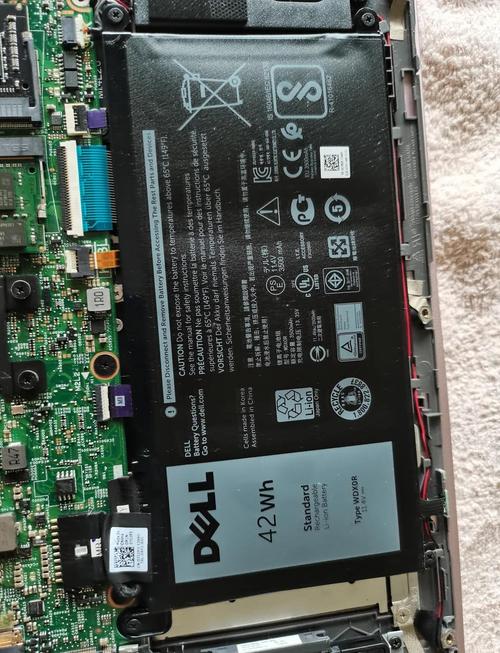
(图片来源网络,侵删)
你遇到的“锁定”或“无法充电”的情况,通常不是指电池被人为锁定了,而是指电池的保护机制被触发,或者电池与主板的通信/识别出现问题。
导致电池出现“锁定”状态(即无法充电、无法开机)的常见原因有以下几种:
- 深度放电: 这是最常见的原因,当电池电量被完全耗尽,并且长时间未充电,电池内部的保护电路会自动启动,切断电池的输出,以防止电池因过度放电而永久性损坏,电池在外部看来就像“锁死”或“报废”了。
- 主板BIOS/EC固件问题: 笔记本的主板或电源管理单元固件可能损坏或过时,导致无法正确识别和控制电池。
- 电池本身故障: 电池老化、内部电芯损坏或电路板故障,导致无法与主板正常通信。
- 硬件接触不良: 电池与主板之间的连接金手指接触不良。
“解锁”方法详解(按成功率从高到低排序)
以下方法旨在尝试“唤醒”因深度放电而进入保护状态的电池,或解决识别问题,请严格按照步骤操作,并注意安全。
使用原装电源适配器进行“强制唤醒” (最推荐)
这是针对深度放电情况最有效、最安全的方法。
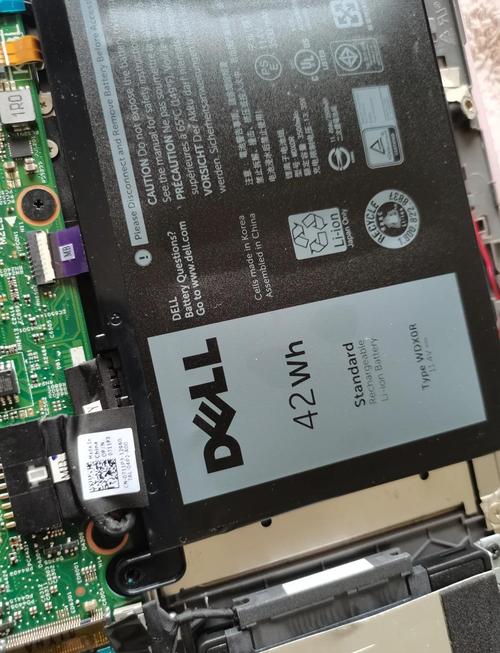
(图片来源网络,侵删)
操作步骤:
- 确保使用原装电源适配器: 务必使用索尼笔记本的原装或同规格的电源适配器,功率和电压必须匹配。
- 连接电源并耐心等待: 将电源适配器连接到笔记本,不要按任何开机键。
- 长按电源键: 接上电源后,长按电源键约30-60秒,这个操作的目的不是开机,而是强制对主板和电池电路进行一次“硬复位”。
- 观察充电指示灯: 完成上述步骤后,释放电源键,然后再次按下电源键尝试开机,仔细观察笔记本上的充电指示灯(通常在键盘附近或电源接口旁)。
- 如果指示灯亮起(橙色或黄色代表充电,绿色代表已满): 说明电池已经被成功“唤醒”,开始正常充电,请让它充电至少1-2小时后再尝试开机。
- 如果指示灯没有任何反应: 尝试重复步骤2-3,可以多试几次,如果仍然不行,请进入下一步。
BIOS/EC 重置 (清除CMOS)
如果电池能被识别(在Windows中能看到),但无法充电,或者系统报错,可以尝试重置电源管理单元。
操作步骤:
- 完全关机: 确保笔记本电脑处于完全关机状态(不是睡眠或休眠)。
- 断开所有外接电源: 拔掉电源适配器,如果可拆卸电池,也取下电池。
- 长按电源键: 长按电源键约60秒,这会释放主板中残存的电能,重置BIOS和EC芯片的设置。
- 重新组装并开机: 重新插上电池(如果可拆卸)和电源适配器,然后尝试开机,进入系统后,观察是否可以正常充电。
更新/刷新BIOS
有时,过时的BIOS可能导致电池管理问题,去索尼的官方网站,根据你的笔记本型号查找最新的BIOS更新程序,并按照官方说明进行刷新。
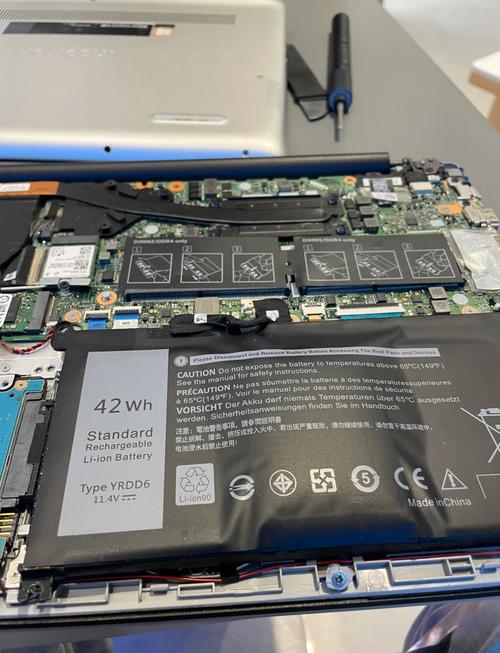
(图片来源网络,侵删)
⚠️ 重要警告:
- BIOS刷新有风险,操作不当可能导致主板完全损坏,无法开机。
- 必须在电量充足(最好连接电源)的状态下进行。
- 严格按照官方指引操作,切勿中断刷新过程。
使用外部“万能充”激活(风险较高,不推荐普通用户尝试)
这种方法仅适用于可拆卸电池,且有一定风险,可能会导致电池损坏或发热。
操作步骤:
- 取下电池: 将笔记本的电池取下来。
- 连接万能充: 将万能充的正负极对准电池触点的正负极(极性务必正确!)。
- 低电压短时激活: 使用万能充的最低电压档位(通常是3.7V或4.2V),给电池充电10-15分钟,目的是给电池注入微弱电流,激活其保护电路。
- 装回测试: 将激活后的电池装回笔记本,再用原装电源适配器按照方法一的步骤进行尝试。
⚠️ 重要警告:
- 极性接反会立刻烧毁电池,非常危险!
- 充电时间不宜过长,防止电池过热。
- 此方法成功率不高,且有一定危险性,仅作为最后的尝试手段。
如果以上方法都无效
如果尝试了所有方法,电池依然无法被识别或充电,那么很可能是电池硬件已经损坏。
最终解决方案:
- 联系索尼官方售后: 如果你的笔记本还在保修期内,请联系索尼官方售后进行检测和维修/更换,这是最稳妥、最安全的方式。
- 购买原装或兼容电池: 如果已过保修期,可以考虑购买一块新的、质量有保障的电池(最好是原装或品牌兼容电池),请专业人员更换。
- 送修专业维修店: 寻找可靠的电脑维修店进行检测,确认是主板问题还是电池问题,并进行维修。
总结与安全提示
- “解锁”的本质是“激活”或“重置”,而不是“解锁”一个虚拟锁。
- 首选方法永远是使用原装电源适配器进行长按电源键的“强制唤醒”。
- 操作时务必注意安全,尤其是涉及电器的部分,避免短路和过热。
- 如果不确定,不要轻易拆解电池或进行高风险操作。
- 当硬件故障的可能性很高时,寻求专业帮助是最佳选择。


