


通过 iPhone “电池健康”功能(最推荐)
这是最直接、最简单的方法,苹果官方提供了这个功能,它不仅能显示循环次数,还能显示最大容量和峰值性能能力。
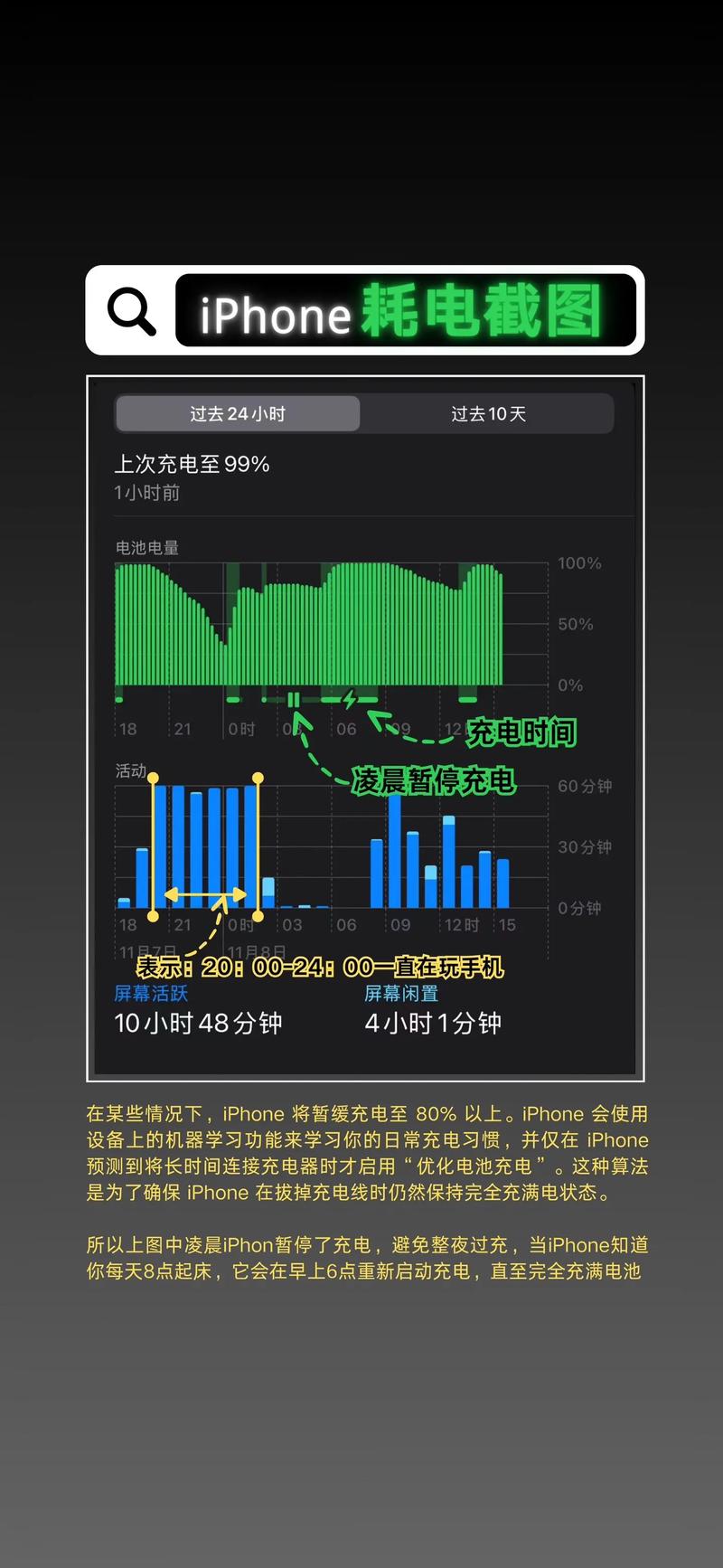
(图片来源网络,侵删)
操作步骤:
- 打开 iPhone 的 “设置” App。
- 向下滑动,找到并点击 “电池”。
- 点击 “电池健康与充电”(在某些旧版本系统中可能直接是“电池健康”)。
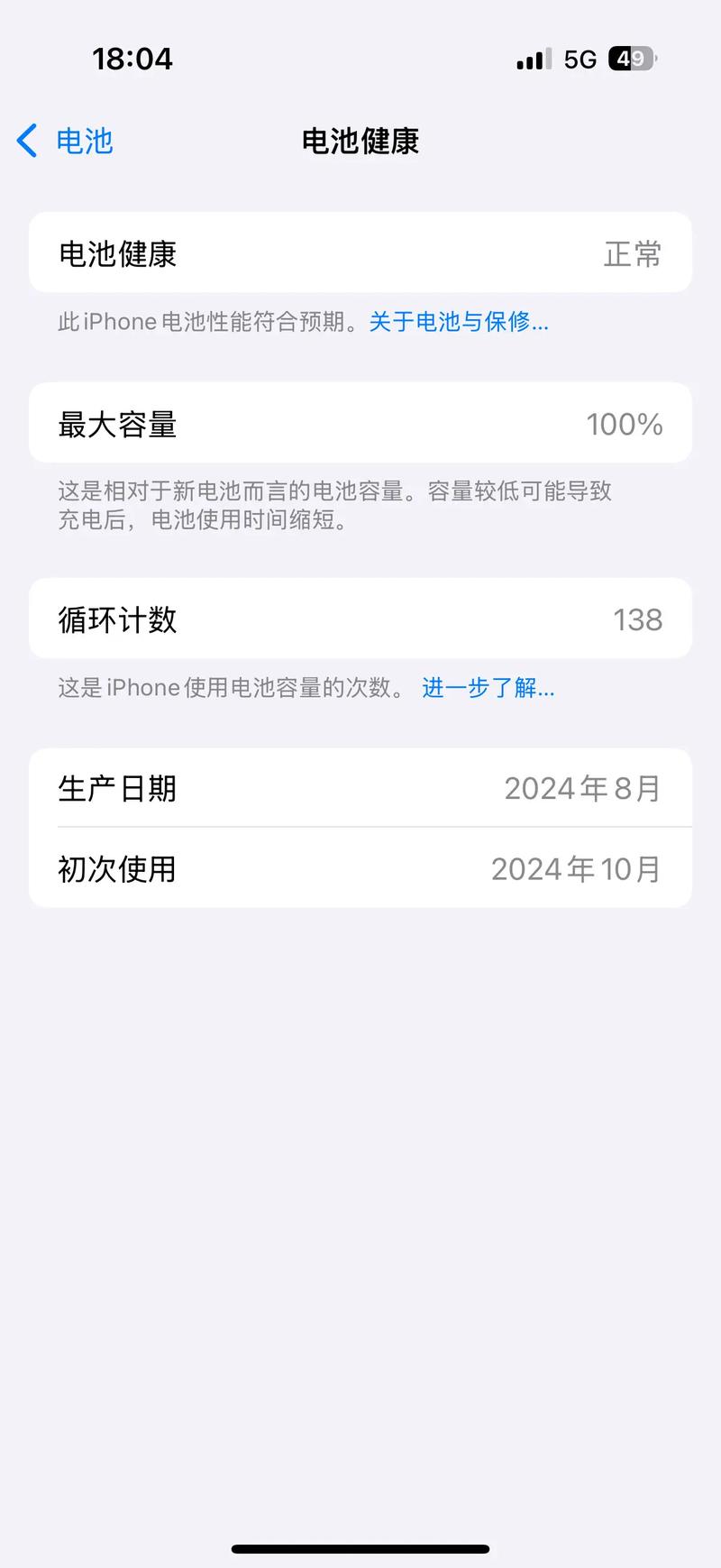
- 你会看到三个关键信息:
- 最大容量:这个数值与全新电池时的100%相比,反映了电池的蓄电能力,显示“95%”意味着电池在满电状态下可以储存新电池95%的电量,这个数值会随着时间和充电循环次数而逐渐降低。
- 峰值性能能力:显示你的电池是否能够支持正常的峰值性能,通常显示“正常”,说明电池状态良好,可以满足所有性能需求,如果显示“需要维修”,则意味着电池性能已经显著下降,可能需要更换。
- 循环次数:这是你想要找的关键信息! 它会直接显示在这里,充电次数:450”。
适用范围:
- iOS 11.3 及以上系统版本的 iPhone。
- 几乎所有的 iPhone 8 及更新型号,iPhone 7、iPhone 7 Plus,iPhone SE(第一代)也支持。
通过电脑查看(适用于所有型号)
如果你的 iPhone 系统版本较旧,或者你想要更详细的信息,可以通过连接电脑来查看。
准备工作:
(图片来源网络,侵删)
- 一台 Mac 或 PC 电脑。
- 最新版本的 iTunes(适用于 Windows PC 或较旧版本的 macOS)或 访达(Finder,适用于 macOS Catalina 10.15 及更高版本)。
- 你的 iPhone 数据线。
操作步骤:
- 连接设备:使用数据线将 iPhone 连接到电脑。
- 打开软件:
- 在 Mac (macOS Catalina 10.15 或更高版本):打开 “访达” (Finder)。
- 在 Mac (macOS Mojave 10.14 或更低版本) 或 PC:打开 “iTunes”。
- 查找设备:
- 在 访达 的侧边栏中,点击你的 iPhone 名称。
- 在 iTunes 中,点击左上角的手机图标。
- 查看摘要信息:
- 在设备信息页面,你会看到“版本”、“序列号”等。
- 在 Windows 的 iTunes 中,你需要点击左下角的 “序列号”,它会循环切换为“IMEI号”、“电话号码”、“WLAN地址”和 “循环次数”,当显示“循环次数”时,旁边的数字就是你 iPhone 的电池循环次数。
- 在 macOS 的访达中,直接向下滚动,在“常规”部分就能找到 “循环次数”。
关于电池循环次数的补充说明
了解完如何查看,你还需要知道这个数字代表什么。
-
什么是电池循环次数? 一个完整的充电循环不等于“充电一次”,苹果的定义是:将电池电量用完再充满算作一个循环,你某天用了50%的电量,第二天又用了50%的电量,合起来才算一个完整的充电循环。
-
多少循环次数算正常? 苹果官方的标准是,当电池的最大容量低于原始容量的 80% 时,就建议考虑更换电池了,这个衰减过程与循环次数和充电习惯有关。
 (图片来源网络,侵删)
- 一般情况:正常使用下,iPhone 电池在达到 500-1000次 循环后,其最大容量可能会降至80%左右。
- 健康状态:你可以通过“电池健康”中的“最大容量”来判断,循环次数只是一个参考。
-
如何延长电池寿命?
- 避免完全耗尽或长期满电:尽量保持在20%到80%的电量区间内使用。
- 减少快充频率:虽然方便,但快充会产生更多热量,加速电池老化,日常使用可以多用慢充或无线充电。
- 避免极端温度:不要在过冷(低于0°C)或过热(高于35°C)的环境下长时间使用或充电。
- 开启优化电池充电:在“设置” > “电池” > “电池健康”中,开启此功能,iPhone 会学习你的充电习惯,在充电到80%后暂时减缓充电速度,以减少电池压力。
| 方法 | 优点 | 缺点 | 适用情况 |
|---|---|---|---|
| iPhone 设置 | 简单快捷,无需电脑,信息直观 | 需要 iOS 11.3+ 系统 | 日常首选,方便快捷 |
| 电脑连接 | 适用于所有 iOS 版本和 iPhone 型号 | 需要电脑和数据线,操作稍显繁琐 | 旧款 iPhone 或需要详细检查时 |
对于绝大多数用户来说,直接通过 “设置” > “电池” > “电池健康” 查看就完全足够了。


