


第一部分:维修前的黄金法则(安全与自查)
在尝试任何维修之前,请务必遵守以下原则:
(图片来源网络,侵删)
-
安全第一!
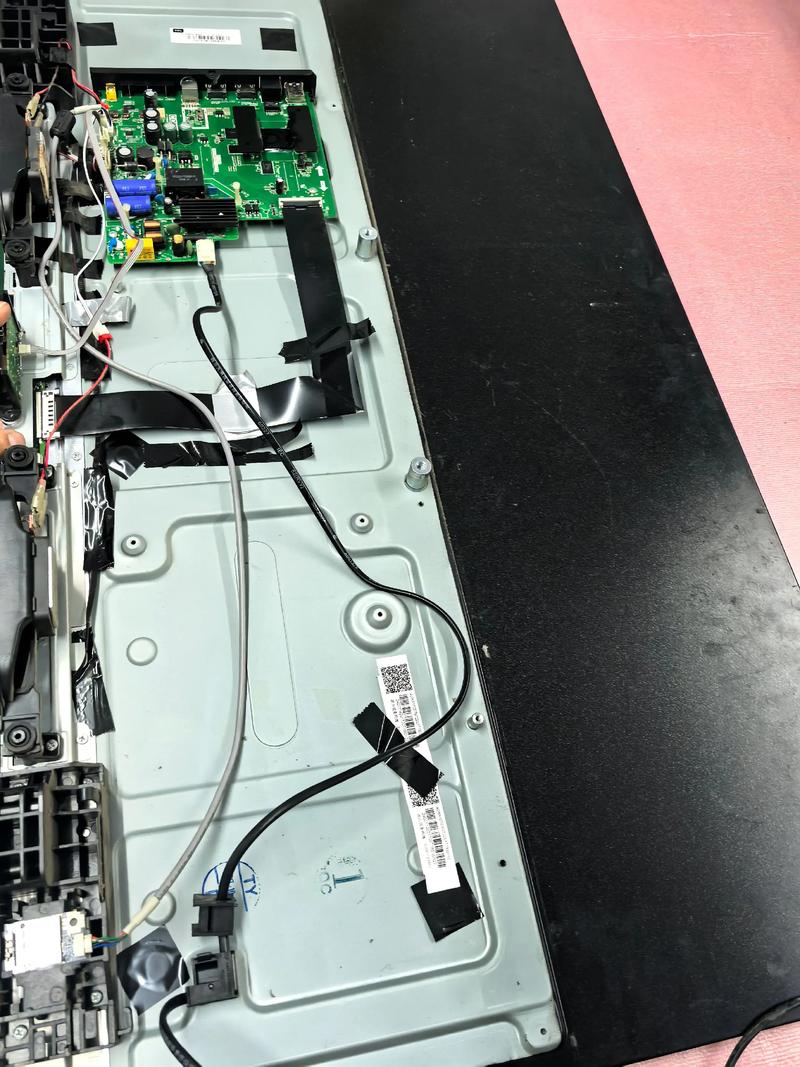
- 断电! 拔掉电视电源线,并等待至少10-15分钟,让内部电容完全放电,即使电视已关机,内部高压部件仍然可能带电。
- 防静电! 维修前触摸一下接地的金属物体(如暖气片),释放身体静电,避免损坏敏感的电子元件。
- 防潮防尘: 保持维修环境干燥、清洁。
-
系统化排查(“望、闻、问、切”)
- 望: 仔细观察电视外观、屏幕、接口和指示灯状态,有无明显的物理损伤、烧焦痕迹或部件松动?
- 闻: 闻一下电视后部或内部是否有烧焦、塑料过热的异味。
- 问: 回忆故障发生的过程,是突然发生还是逐渐出现的?在什么情况下出现(如特定频道、特定输入源)?
- 切: 检查所有连接线是否牢固,遥控器电池是否有电。
第二部分:按故障现象分类的维修指南
完全无法开机(“黑屏无反应”)
这是最常见的故障之一,原因可能出在电源部分。
| 故障现象 | 可能原因 | 解决方法 |
|---|---|---|
| 按遥控器或机身键,指示灯完全不亮。 | - 电源线未插好或插座没电。 - 电视电源适配器(电源板)故障。 |
检查电源: 确保电源线插紧,插座有电(可插一个台灯测试)。 检查电源适配器: 摸一下电视背面的电源适配器(通常是一个方盒子)是否发热,如果完全不热,可能是内部保险丝烧断或电源板损坏。(需要专业维修) |
| 按遥控器或机身键,指示灯亮一下(如红色)然后熄灭。 | - 电源板无法正常启动或为其他部分供电。 - 主板(主板)故障。 |
尝试硬重启: 断开所有连接,拔掉电源线,等待5分钟,然后重新插上开机。 可能是电源板或主板故障: 此类故障通常需要专业人员测量电压,判断是电源板问题还是主板问题。(需要专业维修) |
| 按遥控器或机身键,指示灯常亮(红色或蓝色)但屏幕黑屏。 | - 内部主板或屏幕驱动板(T-CON板)故障。 - 屏幕本身损坏(非常少见)。 |
听声音: 仔细听开机时是否有正常的“开机音效”或背光亮起时发出的轻微“滋滋”声,如果有声音,说明主板在工作,可能是屏幕或驱动板问题。 用手电筒照屏幕: 在黑暗环境下,用手电筒斜着照射屏幕,如果能看到非常暗的图像,说明是背光条故障(见下文)。 情况均指向内部硬件故障,需要专业维修。 |
有图像但无声音
| 故障现象 | 可能原因 | 解决方法 |
|---|---|---|
| 所有频道和输入源都没声音。 | - 静音功能被误开启。 - 音量被调到最小。 - 电视内部音频处理电路或功放板故障。 |
检查设置: 确认电视没有被静音,并且音量不为零。 重启电视: 进行硬重启(拔掉电源线几分钟)。 检查音频输出: 如果您使用的是外接音响(如Soundbar),请确保电视的音频输出设置正确(设置为“音频输出”而非“电视扬声器”)。 更换信号源: 切换到HDMI1、AV等其他输入源,看是否有声音,如果某个输入源没声音,可能是该接口的音频通道故障。 可能是功放板故障: 如果以上都无效,可能是电视内部的音频功放模块损坏。(需要专业维修) |
| 某个特定输入源(如HDMI2)没声音。 | - 该输入源的设置问题。 - 该HDMI接口或内部音频通道故障。 |
检查设置: 进入该输入源的设置菜单,检查音频格式设置是否兼容。 更换线缆和设备: 更换一根HDMI线,并连接其他设备(如蓝光播放器)测试,判断是线、设备还是电视接口的问题。 接口故障: 如果其他输入源正常,仅此一个接口无声音,可能是该接口损坏。(需要专业维修) |
屏幕显示异常(花屏、条纹、闪烁)
这类问题通常与屏幕或驱动电路有关。
(图片来源网络,侵删)
| 故障现象 | 可能原因 | 解决方法 |
|---|---|---|
| 花屏、彩色条纹、乱码。 | - 信号干扰: HDMI线或接口接触不良。 - 软件故障: 系统缓存或软件Bug。 - 硬件故障: 主板、屏幕驱动板(T-CON板)或屏幕本身损坏。 |
检查信号线: 重新插拔HDMI/AV线,或更换一根质量好的新线缆。 重启电视: 硬重启是最有效的软件故障修复方法。 恢复出厂设置: 在设置中找到“系统” -> “恢复出厂设置”,注意这会清除所有个人设置和安装的应用。 硬件故障: 如果恢复出厂设置后问题依旧,花屏现象在菜单中也存在,则基本可以断定是硬件问题(主板、T-CON板或屏)。(需要专业维修) |
| 屏幕闪烁或抖动。 | - 刷新率/分辨率不匹配: 外接设备(如电脑)的设置与电视不兼容。 - -背光驱动问题。 |
检查外接设备设置: 如果电脑连接电视,请尝试降低电脑的刷新率(如从60Hz降到50Hz)或分辨率。 更换信号源: 切换到内置的电视信号源(如地面波数字电视),看是否闪烁,如果内置信号源正常,则是外接设备的问题。 背光驱动故障: 如果所有信号源都闪烁,可能是背光驱动板故障。(需要专业维修) |
| 屏幕出现 一条或多条竖线/横线,位置固定。 | - 屏幕物理损坏: 屏幕内部液晶层或驱动线路损坏。 - T-CON板故障。 |
判断来源: 进入电视的“设置”菜单,如果线条在菜单中也存在,100%是屏幕或T-CON板硬件故障。 此问题无法自行修复,必须更换屏幕或T-CON板。 由于屏幕成本极高,维修价值需评估。(需要专业维修) |
遥控器或按键失灵
| 故障现象 | 可能原因 | 解决方法 |
|---|---|---|
| 遥控器失灵。 | - 遥控器电池没电或装反。 - 遥控器红外发射口被遮挡或污损。 - 遥控器故障。 |
更换电池: 换上新的、电量充足的电池,并确保正负极正确。 清洁发射口: 用软布或棉签蘸取少量酒精,清洁遥控器前端的红外发射窗口。 对准电视: 确保遥控器对准电视的红线接收窗口,没有障碍物。 重新配对(部分型号): 查看说明书,看是否需要重新对码。 测试其他功能: 用手机的摄像头对准遥控器按键,按下时应该能看到闪光,如果无光,遥控器已坏,需更换。 |
| 电视机身按键失灵。 | - 按键区域进水或污损。 - 内部按键薄膜损坏。 - 主板相关电路故障。 |
清洁按键: 用干布或蘸有少量酒精的棉签轻轻擦拭按键区域。 按压测试: 轻轻按压每个按键,看是否有反应。 主板故障: 如果所有按键都无反应,可能是主板上的按键扫描电路损坏。(需要专业维修) |
网络连接问题(智能电视特有)
| 故障现象 | 可能原因 | 解决方法 |
|---|---|---|
| 无法连接Wi-Fi。 | - Wi-Fi密码错误。 - 路由器问题。 - 电视Wi-Fi模块故障。 |
确认密码: 重新输入Wi-Fi密码,注意区分大小写和特殊字符。 重启路由器和电视: 分别重启两个设备,这是解决网络问题的万能钥匙。 检查信号强度: 将电视靠近路由器,看是否能搜到并连接。 忘记网络并重连: 在电视网络设置中,选择“忘记此网络”,然后重新搜索并输入密码连接。 使用有线连接: 如果可以,优先使用网线连接,更稳定。 Wi-Fi模块故障: 如果以上所有方法都无效,可能是电视的Wi-Fi模块损坏。(需要专业维修) |
| 连接Wi-Fi后,无法上网或应用商店无法打开。 | - DNS设置错误。 - 电视系统软件版本过低或损坏。 |
更改DNS: 在网络设置中,将DNS服务器地址手动设置为公共DNS,如 8.8.8 和 8.4.4 (Google) 或 114.114.114 (国内)。更新系统: 进入“设置” -> “系统及升级” -> “软件更新”,检查并安装最新系统版本。 恢复出厂设置: 如果更新无效,可以考虑恢复出厂设置,这能解决大部分软件层面的网络问题。 |
第三部分:寻求专业帮助的建议
当遇到以下情况时,请立即停止自行操作,并联系TCL官方售后服务或专业的维修师傅:
- 涉及内部拆机: 如果您不具备电子维修知识和工具,请不要轻易打开电视后盖,内部有高压电,非常危险。
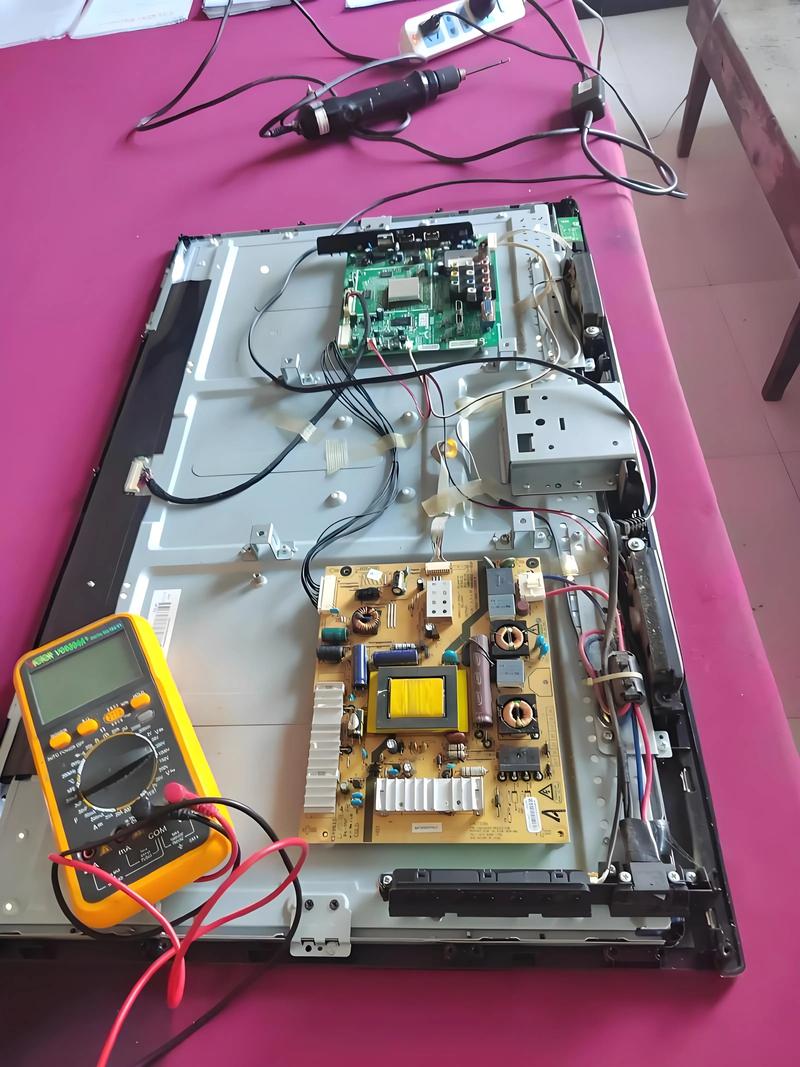
- 电源板、主板、屏幕等核心部件故障: 这些部件的维修需要专业的检测设备(如万用表、示波器)和焊接技术,自行维修成功率极低,且容易造成二次损坏。
- 电视已过保修期: 对于32寸这类入门级电视,维修费用(特别是屏幕)可能接近甚至超过一台新电视的售价,维修前务必先询价,评估维修价值。
- 无法确定故障原因: 如果您按照以上所有步骤排查后,问题依旧,那么交给专业人士是最高效、最安全的选择。
如何联系TCL官方售后?
- 官方网站/APP: 访问TCL官方网站,或在应用商店下载“TCL+”APP,通常能找到售后服务入口。
- 客服电话: 拨打TCL官方客服热线(如400-812-3456),根据语音提示进行咨询。
- 微信公众号: 关注“TCL服务”等官方微信公众号,在线报修。
大约80%的电视问题可以通过“重启”、“检查线路”、“检查设置”这老三样解决,对于剩下的问题,保持冷静,系统地排查,并知道何时该放手,是保护您爱电视的最佳方式,希望这份大全能对您有所帮助!
(图片来源网络,侵删)


