


可能的原因分析
闪烁的模式和频率往往能暗示不同的故障,虽然没有统一标准,但通常有以下几种情况:
(图片来源网络,侵删)
电源适配器(充电器)问题
这是最常见的原因之一,适配器可能无法提供稳定的电力,导致笔记本无法正常充电,系统通过闪烁来提示“供电不稳定”。
- 劣质或损坏的适配器: 内部元件老化或损坏。
- 接触不良: 适配器与笔记本的接口、或插头与墙插的接口松动。
- 功率不匹配: 使用了非原装或功率不足的充电器(用65W的充需要90W的笔记本)。
电池本身的问题
电池是另一个高发故障点。
- 电池老化: 锂电池有循环寿命,老化后无法有效储存电量,充电时电压不稳定,导致闪烁。
- 电池校准错误: 电池的电量计算芯片(BMS)与实际电量不符,导致系统误判。
- 电池损坏: 电池内部电芯损坏,存在安全隐患,系统会通过闪烁来警示。
- 接触不良: 电池与主板的连接排线松动或氧化。
系统或软件问题
问题并非出在硬件上,而是软件层面。
- BIOS/UEMI 固件问题: 主板的电源管理固件可能存在Bug,导致无法正确识别电池状态。
- 电源管理驱动程序错误: 驱动程序损坏或过时,导致系统与电池通信失败。
- 操作系统错误: Windows或macOS的电源设置出现异常。
主板问题
这是最棘手的情况。
(图片来源网络,侵删)
- 充电控制电路故障: 主板上负责为电池充电的芯片或电路损坏。
- 电源管理芯片问题: 无法正确管理电池的充放电过程。
详细的排查与解决步骤
请按照以下步骤进行操作,每完成一步,都观察电池灯是否恢复正常。
第一步:基础检查(最简单)
-
重新插拔:
- 拔掉电源适配器, 取下笔记本电池(如果是可拆卸电池的话)。
- 长按电源键约30秒, 释放主板残余电量。
- 重新插上电池和电源适配器, 然后开机。
- (对于大多数现代笔记本电池不可拆卸,此步可简化为:拔掉适配器,长按电源键30秒,再插上适配器开机)。
-
检查接口和电源线:
- 检查电源适配器接口 是否在笔记本上插紧,没有松动。
- 检查电源适配器与插线板的连接 是否牢固。
- 换一个墙插 或插线板试试,排除插座本身的问题。
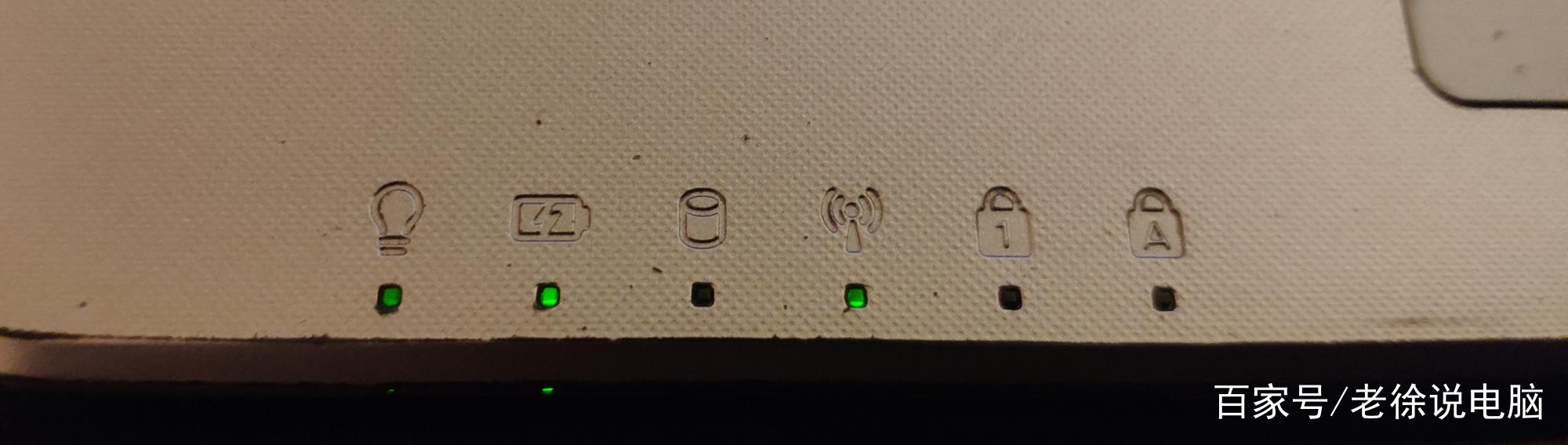
- 如果电源适配器上有指示灯,观察它是否亮起且稳定。
第二步:更换电源适配器(关键排查)
这是判断问题根源的最有效方法之一。
(图片来源网络,侵删)
- 使用一个 确认是好的、功率匹配或更高的 原装或品牌电源适配器给你的笔记本充电。
- 如果换了适配器后,电池灯不再闪烁,充电正常,那么恭喜你,问题就是出在你原来的电源适配器上,直接更换一个新的即可。
- 如果换了好的适配器后,电池灯依然闪烁,那么问题很可能出在电池或笔记本主板上。
第三步:软件层面的修复
如果硬件检查没有明显问题,可以尝试以下软件操作:
-
更新和重装驱动程序:
- Windows系统:
- 右键点击“此电脑” -> “管理” -> “设备管理器”。
- 展开“电池”选项。
- 右键点击“Microsoft ACPI-Compliant Control Method Battery” -> “卸载设备”。(如果有两个,都卸载)
- 拔掉电源适配器, 重启电脑,系统会自动重新安装驱动程序。
- macOS系统: 尝试重置NVRAM(PRAM)或SMC(系统管理控制器),具体方法可以搜索你的Mac型号的“重置SMC”教程。
- Windows系统:
-
更新BIOS/UEFI:
- 访问你的笔记本品牌官网的“支持与下载”页面,根据你的型号查找最新的BIOS更新。
- 注意: 更新BIOS有风险,请务必严格按照官方说明操作,确保在接通电源的情况下进行,避免中途断电。
-
校准电池:
- 如果是电池老化导致电量计算不准,校准可能有效。
- 方法: 将电池用到自动关机(电量耗尽),然后不要开机,直接插上电源适配器充电2-3小时,直到指示灯显示充满,之后拔掉电源,正常使用。
- 这个过程可以重复1-2次。
第四步:物理清洁和检查(谨慎操作)
- 清洁电池接口: 如果你的笔记本电池可以拆卸,可以关机断电后,取出电池,用棉签蘸少量无水酒精轻轻擦拭金属触点,再装回。
- 检查内部排线(不推荐新手操作): 如果你有拆机经验,可以打开后盖,检查电池连接主板的排线是否松动。操作不当可能导致更大损坏,建议寻求专业人士帮助。
总结与建议
| 闪烁现象 | 最可能的原因 | 建议解决方案 |
|---|---|---|
| 插入适配器后灯闪烁,无法开机或开机后电池图标显示未充电 | 电源适配器故障或电池严重损坏 | 优先更换一个确认好的电源适配器测试。 |
| 电池灯闪烁,电量显示忽高忽低,时充时不充 | 电池老化或接触不良 | 尝试校准电池,如果无效,很可能是电池老化,需要更换。 |
| 闪烁频率很快,或有特定颜色(如红色)闪烁 | 系统检测到电池故障或有安全隐患 | 立即停止使用, 拔掉电源,备份数据,尽快送修。 |
| 更换了适配器后依然闪烁,且软件方法无效 | 主板充电电路故障 | 硬件问题,强烈建议联系官方售后或专业维修点检测维修。 |
最后的忠告:
如果以上所有步骤都无法解决问题,特别是当你怀疑是主板问题时,请不要自行拆机,笔记本主板维修非常复杂且昂贵,最稳妥的办法是:
- 联系笔记本品牌的官方售后服务中心进行检测。
- 寻找一家信誉良好的第三方电脑维修店进行专业诊断。
安全第一,避免因小失大。


