


使用系统内置工具(最直接、最常用)
这是最快、最直接的方法,适用于日常快速了解电池状况。
(图片来源网络,侵删)
在 Windows 系统中
-
查看任务栏图标(最直观)
- 在屏幕右下角的任务栏,找到电池图标。
- 将鼠标悬停在图标上,系统会显示一个预估的剩余时间,剩余 3 小时 15 分钟”,这个数字会根据你当前运行的程序和亮度动态变化。
-
通过“设置”应用(更详细)
- 打开 设置 (快捷键
Win + I)。 - 进入 系统 > 电源和电池。
- 你可以看到:
- 当前电量百分比。
- 预估的剩余使用时间。
- 电池健康状况:Windows 11 较新版本会显示“电池设计容量”和“最大充电容量”,通过对比可以大致了解电池的老化程度,如果设计容量是 80Wh,最大充电容量现在是 65Wh,说明电池健康度约为 81%。
- 电池使用情况图表:你可以按“天”、“周”、“月”查看哪些应用消耗了最多的电量。
- 打开 设置 (快捷键
-
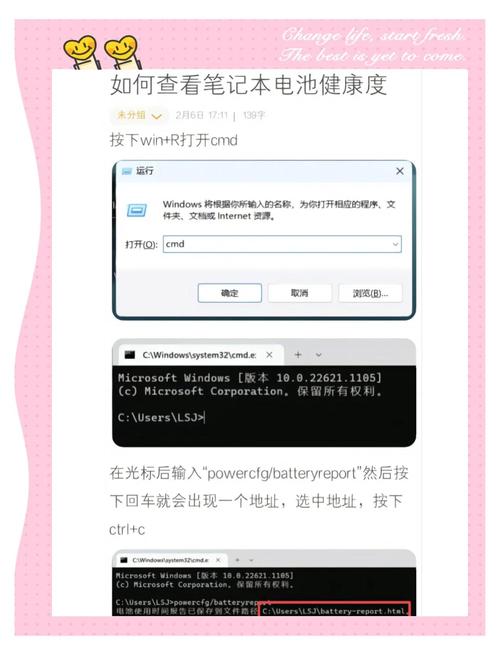
使用命令提示符(高级用户)
- 在搜索栏中输入
cmd或PowerShell,右键点击并选择“以管理员身份运行”。 - 输入命令
powercfg /batteryreport然后按回车。 - 系统会提示报告已保存在指定路径(通常是
C:\Users\你的用户名\battery-report.html)。 - 找到这个 HTML 文件并用浏览器打开,你将获得一份非常详细的电池报告,包括:
- 电池设计容量和当前最大容量。
- 电池使用历史记录。
- 电池容量历史衰减曲线。
- 在搜索栏中输入
在 macOS 系统中
-
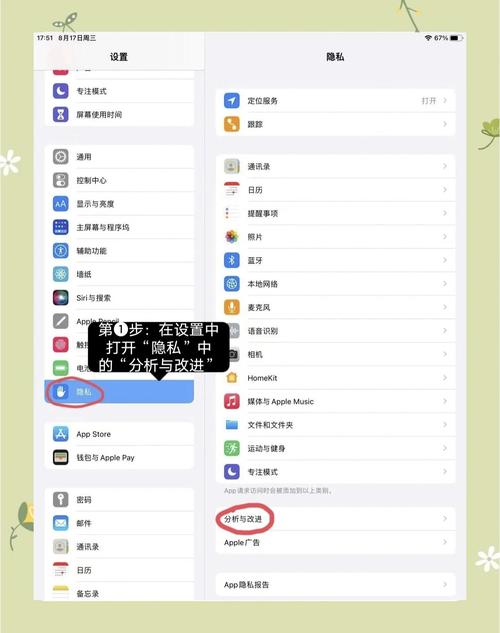
通过菜单栏图标(最直观)
 (图片来源网络,侵删)
- 在屏幕右上角的菜单栏,找到电池图标。
- 将鼠标悬停在上面,会显示预估的剩余时间。
-
通过“系统设置”(更详细)
- 点击屏幕左上角的 苹果菜单 > 系统设置 (System Settings)。
- 在侧边栏选择 电池。
- 你可以:
- 查看电池状态(正常”或“需要维修”)。
- 查看电池健康度,包括“最大容量”百分比(与全新时的对比)和“循环次数”(电池充放电次数)。
- 查看电池使用情况图表,了解各个应用的耗电排名。
使用第三方软件(功能更强大)
如果你需要更深入、更专业的电池分析,第三方软件是更好的选择,它们通常提供更详细的图表和历史记录。
推荐软件 (Windows)
-
BatteryInfoView
- 特点:小巧、免费、绿色软件(无需安装),由 NirSoft 出品,非常可靠。
- 功能:实时显示电池的设计容量、当前最大容量、充电/放电电流、电压、循环次数等核心信息,通过对比“设计容量”和“当前最大容量”,可以非常准确地判断电池的老化程度。
- 下载:可以在 NirSoft 官网免费下载。
-
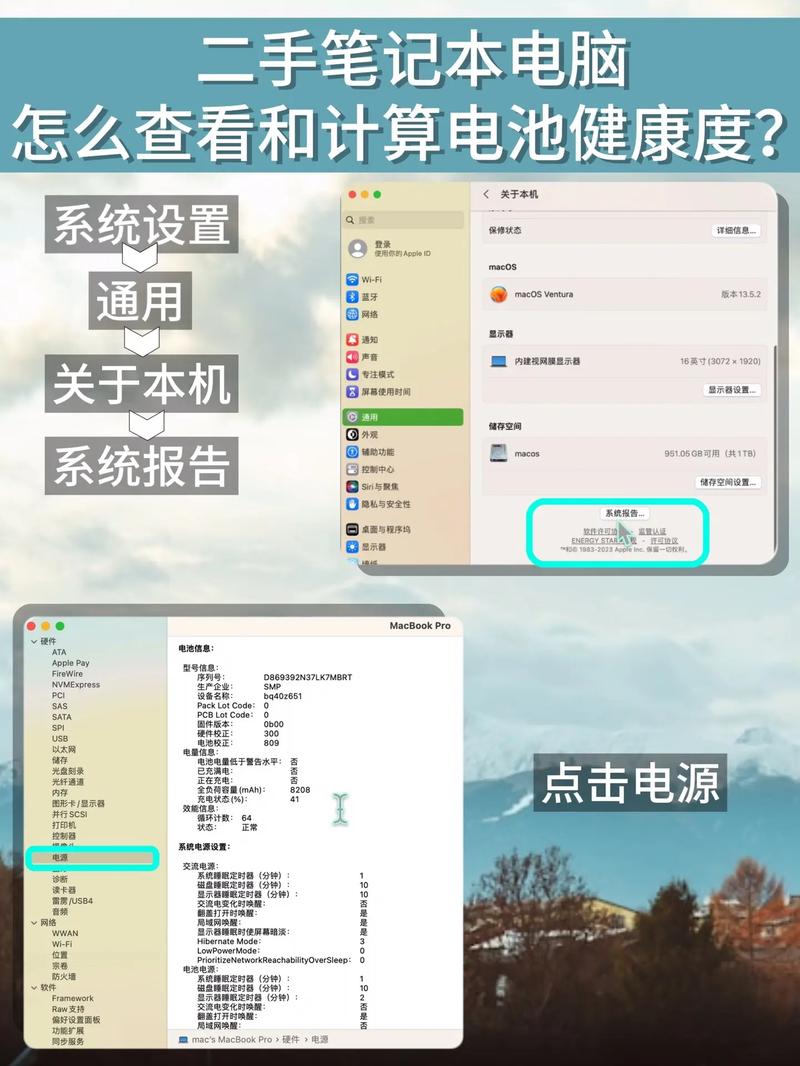
HWMonitor
 (图片来源网络,侵删)
- 特点:专业的硬件监控工具,监控范围广,包括 CPU、主板、显卡和电池。
- 功能:可以实时显示电池的电压、当前电流(正数充电,负数放电)、功耗和温度,这对于诊断电池异常发热或功耗问题很有帮助。
-
PowerCFG (命令行工具)
- 特点:Windows 自带的强大命令行工具,无需安装。
- 功能:除了上面提到的
powercfg /batteryreport,你还可以使用powercfg /energy来生成一份详细的“电池能耗报告”,它会分析系统中的哪些设置或程序在浪费电量,并提供优化建议。
推荐软件 (macOS)
macOS 自带的“系统设置”已经足够强大,但如果需要更详细的日志,可以使用:
- CoconutBattery
- 特点:跨平台(支持 macOS 和 Windows),界面友好。
- 功能:清晰地显示电池的设计容量、当前容量、健康百分比和循环次数,它会告诉你电池还能像全新时那样使用多长时间,非常直观。
如何准确测试电池实际续航时间?
系统显示的“预估时间”只是一个参考,要获得准确的续航数据,需要进行一次标准化的测试。
测试步骤:
- 充满电:将笔记本连接电源充电,直到电池显示 100% 并且充电指示灯熄灭。
- 断开电源:拔掉充电器。
- 设置标准环境:
- 屏幕亮度:调整到一个你日常使用的、适中的亮度(50%)。
- 关闭所有不必要的后台程序:关闭下载工具、视频播放器、大型软件等。
- 断开外设:拔掉 U 盘、鼠标、外接显示器等。
- 开启飞行模式或关闭 Wi-Fi/蓝牙(如果不依赖网络)。
- 选择“最佳能效”电源计划(Windows)或“节能”模式(macOS)。
- 开始计时:从你开始进行一项常规任务时计时,
- 播放一个 1080p 的本地视频。
- 使用浏览器连续浏览网页(刷新页面间隔 30 秒)。
- 使用文档处理软件(如 Word 或 Pages)进行打字。
- 记录时间:直到电脑自动进入休眠或关机,记录下总时长,这个结果就是你在这特定场景下的最准确续航时间。
| 需求场景 | 推荐方法 |
|---|---|
| 快速查看剩余时间 | Windows: 任务栏电池图标 macOS: 菜单栏电池图标 |
| 了解电池健康度和耗电应用 | Windows: 设置 > 电源和电池 macOS: 系统设置 > 电池 |
| 专业、详细的电池分析 | Windows: BatteryInfoView, HWMonitor macOS: CoconutBattery |
| 生成官方电池报告 | Windows: 命令提示符 powercfg /batteryreport |
| 准确测试实际续航 | 按照上述“标准化测试步骤”进行 |
希望这些方法能帮助你全面了解你的笔记本电池状况!


