


重要提示:安全第一!
在进行任何内部检查或维修之前,请务必拔掉显示器的电源线,显示器内部有高压电容,即使在断电后一段时间内仍然可能带有危险电压,非专业人士请勿轻易拆开。
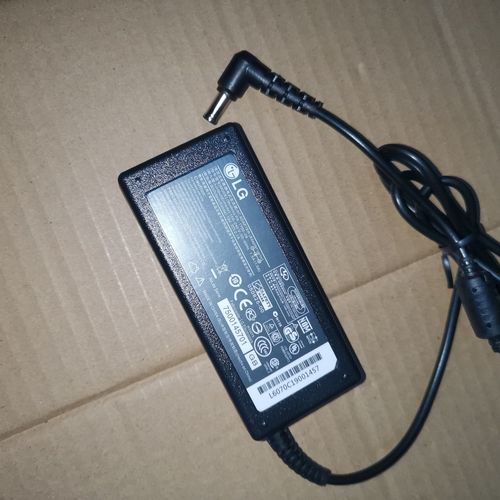
(图片来源网络,侵删)
无法开机,指示灯不亮
这是最常见的问题,通常由电源问题引起。
可能原因及排查步骤:
-
电源插座问题:
- 排查: 确认电源插座是正常的,可以插一个台灯、手机充电器等其他电器试试,或者将显示器插线换到其他插座上。
- 解决: 更换一个确认可用的电源插座。
-
电源线问题:
- 排查: 检查电源线是否有破损、断裂或插头松动,可以尝试换一根确认正常的电源线(比如电脑主机的电源线)。
- 解决: 更换一根电源线。
-
显示器电源开关问题:
 (图片来源网络,侵删)
- 排查: 检查显示器背面的电源开关是否处于 "I" (开启) 位置,而不是 "O" (关闭) 位置。
- 解决: 将电源开关拨到 "I" 位置。
-
内部电源适配器故障:
- 排查: 如果以上外部检查都正常,很可能是显示器内部的电源板(电源适配器)出了问题,这通常是由于电容老化、击穿或烧毁导致的。
- 解决:
- 送修: 这是最推荐的方式,联系专业的维修人员或 LG 售后服务,更换电源板。
- DIY (需具备电子维修知识): 打开显示器后盖,找到电源板,观察是否有明显烧黑的元件、鼓包或漏液的电容,如果发现电容问题,可以尝试购买同型号的电容进行更换(操作有风险,需谨慎)。
无法开机,但指示灯亮(通常是黄色或橙色)
这种情况说明电源部分已经工作,但主板或背光部分可能存在问题。
可能原因及排查步骤:
-
显示器处于节能模式:
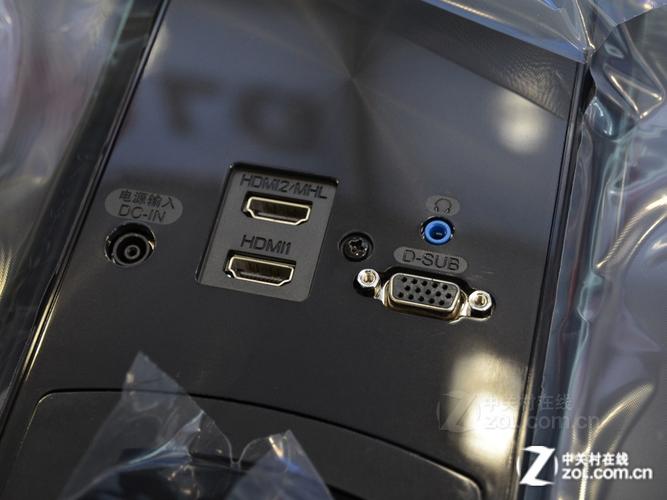
- 排查: 检查视频线是否连接牢固,有时视频线接触不良,显示器会认为信号未输入,从而进入节能模式,指示灯亮但屏幕不显示。
- 解决: 重新插拔视频线两端的接口(连接电脑和显示器的一端),确保插紧。
-
信号源问题:
 (图片来源网络,侵删)
- 排查: 确保电脑处于开机状态,并且没有进入休眠或睡眠模式,可以尝试重启电脑。
- 解决: 按一下键盘或鼠标,唤醒电脑,或者重启电脑。
-
主板或驱动板故障:
- 排查: 如果视频线连接正常,电脑也正常,但屏幕依然黑屏,很可能是显示器的主板(驱动板)出现了故障,主板负责处理视频信号并控制背光板工作。
- 解决: 这属于硬件故障,需要专业维修,通常是更换主板。
屏幕不亮,但指示灯亮,且能听到细微的“滋滋”声
这是一个非常典型的故障,指向 背光板故障。
可能原因及排查步骤:
- 背光板故障:
- 排查: 屏幕不亮,但电源灯亮,且能听到声音,这说明电源和主板可能在工作,但无法点亮屏幕里的灯管/LED灯条,将手机手电筒贴近屏幕仔细看,如果能看到非常暗淡的图像,那 100% 是背光问题。
- 解决:
- 送修: 更换整个背光板,对于老型号显示器,有时维修成本可能接近甚至超过一台新显示器的价格,需要权衡。
- DIY (需具备电子维修知识): 如果是老式的 CCFL 背光,可能是灯管或逆变器(Inverter)故障,可以尝试更换灯管或逆变器,如果是现在主流的 LED 背光,则是 LED 灯条或驱动板故障,维修难度较高。
屏幕显示异常(花屏、条纹、闪烁、色彩失真)
这类问题通常与信号处理或屏幕本身有关。
可能原因及排查步骤:
-
视频线问题或接口松动:
- 排查: 这是最常见的原因,重新插拔视频线两端的接口,确保没有松动,如果使用的是 VGA 线,检查针脚是否有弯曲或损坏。
- 解决: 更换一根视频线(优先使用 DVI 或 HDMI 线,它们比 VGA 线抗干扰能力更强)。
-
显卡驱动问题:
- 排查: 进入安全模式,如果屏幕显示正常,则很可能是显卡驱动程序损坏或冲突。
- 解决:
- 在 Windows 下,右键点击“此电脑” -> “管理” -> “设备管理器”,找到“显示适配器”,卸载显卡驱动。
- 重启电脑,系统会自动安装一个通用驱动,或者去显卡(NVIDIA/AMD/Intel)官网下载最新并经过认证的驱动程序重新安装。
-
刷新率或分辨率设置不当:
- 排查: 有时设置了一个显示器不支持的刷新率或分辨率,也会导致花屏或黑屏。
- 解决: 开机时按住 F8 或 Shift,进入安全模式,在安全模式下,将分辨率和刷新率调回一个标准的、安全的设置(如 1920x1080 @ 60Hz),然后重启电脑。
-
主板或屏幕本身故障:
- 排查: 如果排除了以上所有软件和连接问题,显示异常依然存在,可能是显示器的主板或屏幕面板(T-CON板)损坏。
- 解决: 需要专业维修,更换相应部件。
按键失灵或 OSD 菜单异常
可能原因及排查步骤:
-
按键物理损坏或卡住:
- 排查: 检查按键区域是否有异物卡住,或者按键本身是否损坏。
- 解决: 清理按键周围的灰尘或异物,如果按键损坏,可能需要更换按键面板。
-
主板问题:
- 排查: 如果按键完全无反应,可能是处理按键信号的主板部分出了故障。
- 解决: 需要专业维修,更换主板。
总结与建议
| 故障现象 | 最可能的原因 | 优先排查步骤 |
|---|---|---|
| 完全没电,灯不亮 | 电源问题 | 插座 -> 电源线 -> 电源开关 -> 内部电源板 |
| 灯亮但屏幕黑屏 | 信号/节能模式问题 | 视频线 -> 电脑状态 -> 主板故障 |
| 灯亮,有“滋滋”声,屏幕黑屏 | 背光板故障 | 用手电筒照屏幕确认 -> 更换背光板 |
| 花屏、条纹、闪烁 | 信号/驱动问题 | 视频线 -> 显卡驱动 -> 分辨率刷新率 -> 主板/屏幕 |
| 按键失灵 | 按键物理损坏或主板问题 | 清理按键 -> 更换按键/主板 |
对于一款 10 多年前的显示器,当出现严重的硬件故障(如电源板、主板、背光板损坏)时,维修成本可能较高,在这种情况下,购买一台新的显示器 往往是更经济、更省心的选择。
希望这份指南能帮助到您!


