


第一步:检查任务栏设置(最常见的原因)
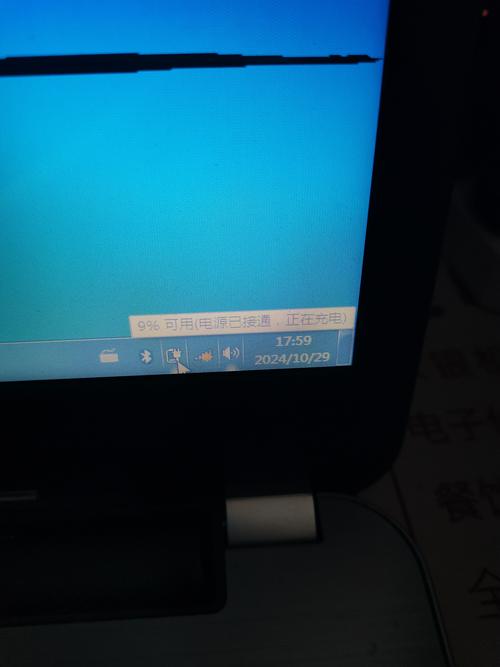
这是最容易被忽略但又最常见的原因,任务栏的图标显示区域可能被隐藏了。
(图片来源网络,侵删)
- 右键单击任务栏 的空白处。
- 在弹出的菜单中,将鼠标悬停在 “工具栏” 上。
- 在子菜单中,确保 “通知区域” 或 “任务栏” (不同系统版本名称可能略有差异) 前面有一个 打勾 (✓)。
- 如果没有打勾,请点击它以启用。
操作后检查: 看看任务栏右侧(时钟旁边)是否出现了电池图标。
第二步:自定义通知区域图标
如果第一步没有解决,可能是电池图标被手动隐藏了。
- 右键单击任务栏 的空白处。
- 选择 “属性”。
- 在弹出的“任务栏和「开始」菜单属性”窗口中,切换到 “任务栏” 选项卡。
- 点击 “自定义” 按钮。
- 在“通知区域图标”列表中,找到 “电源” 或 “电池” 选项。
- 查看 “电源” 选项的 “行为” 设置,它可能被设置为“仅显示通知”或“隐藏图标”。
- 将其下拉菜单改为 “显示图标和通知”。
- 点击“确定”保存设置。
操作后检查: 电池图标应该会出现在任务栏上。
第三步:检查并更新电池驱动程序
过时或损坏的驱动程序是导致此问题的另一个主要原因。
(图片来源网络,侵删)
方法A:通过设备管理器更新
- 右键单击“计算机” 图标,选择 “管理”。
- 在“计算机管理”窗口中,展开 “设备管理器”。
- 找到 “电池” 类别,点击它前面的 号展开。
- 你会看到几个条目,通常包括:
- Microsoft ACPI-Compliant Control Method Battery
- Microsoft ACPI-Compliant Battery
- ACPI 电池
- 右键单击 其中一个(通常是第一个),选择 “更新驱动程序软件”。
- 选择 “自动搜索更新的驱动程序软件”,让系统自动查找并安装。
- 对所有电池相关的条目都重复此操作。
方法B:卸载驱动程序(更彻底的方法)
如果更新无效,可以尝试卸载驱动程序,让系统在下一次重启时自动重新安装。
- 按照 方法A 的步骤打开设备管理器。
- 右键单击 每一个“Microsoft ACPI-Compliant Control Method Battery”条目。
- 选择 “卸载”,如果系统提示确认,请点击“是”。
- 不要拔掉电源或电池!
- 卸载完成后,重启电脑,Windows 7 会自动重新检测并安装电池驱动程序。
操作后检查: 重启后,检查电池图标是否出现。
第四步:运行系统文件检查器
系统核心文件的损坏也可能导致此问题。
- 点击 “开始” 按钮。
- 在搜索框中输入
cmd。 - 在搜索结果中,右键单击 “命令提示符”,选择 “以管理员身份运行”。
- 在黑色的命令提示符窗口中,输入以下命令,然后按 Enter 键:
sfc /scannow - 等待扫描完成,它会自动查找并修复损坏的系统文件。
- 扫描完成后,重启电脑。
操作后检查: 重启后,检查电池图标。
(图片来源网络,侵删)
第五步:检查Windows更新
确保你的Windows 7系统是最新版本,微软可能会通过更新修复此类问题。
- 点击 “开始” 按钮。
- 选择 “控制面板”。
- 点击 “Windows Update”。
- 点击 “检查更新”。
- 如果有可用更新,请下载并安装,安装后可能需要重启电脑。
操作后检查: 更新并重启后,检查电池图标。
第六步:检查电池硬件本身(最后手段)
如果以上所有方法都无效,问题可能出在硬件上。
- 重启电脑进入BIOS/UEFI界面(通常在开机时按F2, F10, Del等键,具体看主板品牌)。
- 在BIOS设置中,查看是否有关于电池或ACPI的设置选项,确保它们是“Enabled”(启用)状态。
- 保存设置并退出,重新进入Windows。
如果BIOS中都看不到电池信息,那很可能是笔记本的电池或主板上的电池管理模块出现了物理故障,这种情况建议联系笔记本品牌的官方售后服务中心进行检测和维修。
总结与建议
按照这个顺序操作,99%的“Win7不显示电池图标”问题都能得到解决。
建议操作顺序:
- 检查任务栏设置 (最简单,先做)
- 自定义通知区域 (设置问题)
- 更新/卸载电池驱动 (最常见的技术原因)
- 运行SFC扫描 (系统文件问题)
- 检查Windows更新 (系统补丁)
- 检查BIOS/硬件 (最后考虑)
希望这些步骤能帮到你!如果问题依然存在,请告诉我你尝试了哪些步骤,我们可以进一步分析。


