


- CMOS电池是什么?有什么用?
- CMOS电池没电了有哪些典型症状?
- 如何判断CMOS电池是否需要更换?
- 自己动手更换CMOS电池的步骤(含图文指引)
- 更换时可能遇到的困难和注意事项
- 常见问题解答(FAQ)
CMOS电池是什么?有什么用?
-
它是什么? CMOS电池,全称是“互补金属氧化物半导体电池”,通常是一颗纽扣电池(型号多为CR2032),它就像主板上的一个小小“备用电池”。
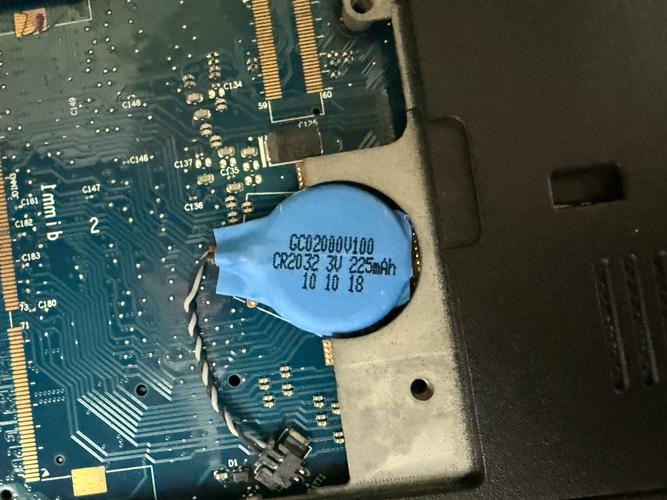 (图片来源网络,侵删)
 -
它的核心作用:
- 保存BIOS/UEFI设置: 你的电脑的BIOS/UEFI(基本输入输出系统)是电脑启动时加载的第一个软件,它负责硬件初始化,CMOS电池为这个BIOS芯片提供微弱的持续供电,使其能够长期保存你设置的时间、日期,以及一些硬件配置,
- 启动顺序(比如从硬盘启动还是U盘启动)
- 硬盘模式(AHCI或IDE)
- CPU、内存等超频设置
- 密码(开机密码、BIOS密码)
- 保存BIOS/UEFI设置: 你的电脑的BIOS/UEFI(基本输入输出系统)是电脑启动时加载的第一个软件,它负责硬件初始化,CMOS电池为这个BIOS芯片提供微弱的持续供电,使其能够长期保存你设置的时间、日期,以及一些硬件配置,
- RTC功能: 它还为主板上的实时时钟供电,确保即使电脑关机,系统时间也能正确走时。
没有CMOS电池,你的电脑每次开机都会像“第一次开机”一样,所有设置都恢复到出厂默认状态。
CMOS电池没电了有哪些典型症状?
当CMOS电池电量耗尽时,你会遇到以下一个或多个问题:
-
最明显的症状:
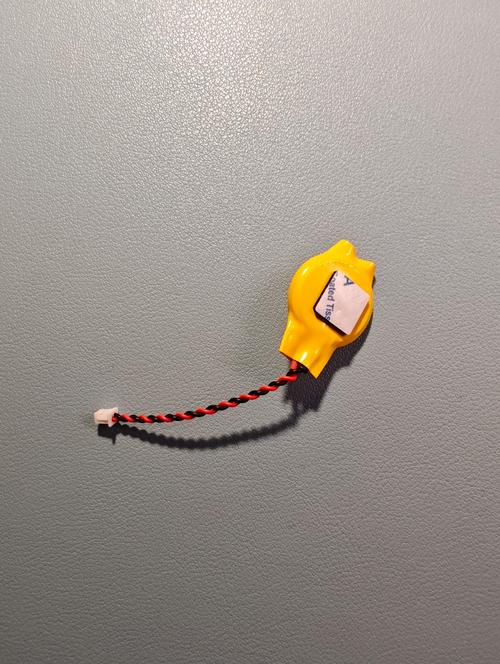 (图片来源网络,侵删)
- 每次开机,系统时间和日期都恢复到出厂设置(比如显示为2012年1月1日)。
- 开机时屏幕上出现类似
CMOS Checksum Error、CMOS Battery Low、Date/Time Not Set的提示信息,然后需要按F1或F2进入BIOS才能继续启动。
-
其他常见症状:
- 硬件设置丢失: 之前在BIOS里设置的启动顺序、硬盘模式等被重置,导致系统无法启动(你把硬盘模式改成了AHCI,但电池没电后重置回了IDE,系统就进不去了)。
- 系统不稳定: 出现随机蓝屏、死机或无故重启,尤其是在进行一些低级硬件操作时。
- BIOS密码被“遗忘”: 如果你之前设置了BIOS密码,但后来忘记了,更换CMOS电池并清空CMOS(通常是短接主板跳线)可以清除密码。
- 无法进入BIOS: 按下
F2、Del等进入BIOS的键没有任何反应。
如何判断CMOS电池是否需要更换?
如果你的电脑出现了上述症状,尤其是时间日期重置,那么99%的可能性就是CMOS电池没电了,你可以通过以下方法确认:
- 进入BIOS查看: 开机时按
F2或Del进入BIOS界面,查看时间是否正确。 - 操作系统内查看: 进入Windows或macOS系统,看右下角的时间和日期是否正确,如果每次开机后都不对,基本可以确定是电池问题。
- 观察开机自检信息: 注意看开机第一屏的黑白信息,是否有电池电量低的提示。
自己动手更换CMOS电池的步骤
更换CMOS电池非常简单,不需要任何技术基础,就像换手表电池一样,整个过程大约5-10分钟。
所需工具:
- 一颗新的CR2032纽扣电池(可以在任何便利店、超市或网上买到,价格非常便宜,几块钱到十几块钱)。
- 一把小号十字螺丝刀。
- (可选)一根塑料撬棒或塑料卡片,防止划伤外壳。
操作步骤:
第一步:准备工作
- 完全关机,并拔掉电源适配器。
- 移除笔记本的电池(如果是可拆卸电池的老款笔记本),对于新款不可拆卸电池的笔记本,确保完全关机后,再进行下一步。
- 按下电源键5-10秒,释放主板中残留的电量。
第二步:打开后盖
- 将笔记本翻转过来,背部朝上。
- 用螺丝刀拧下后盖的所有螺丝。注意: 有些螺丝长短不一,拆卸时最好按顺序放好,或对螺丝孔位置做标记,防止装回时装错。
- 用撬棒或指甲小心地撬开后盖,通常后盖会有卡扣,从边缘开始,慢慢划开即可。
第三步:找到CMOS电池
- 打开后盖后,你会看到主板、散热风扇、内存条等。
- CMOS电池非常容易识别:
- 它是一个银色的圆形纽扣电池。
- 它通常用一根红色的电线和一根黑色的电线连接到主板上。
- 它的位置通常比较显眼,靠近内存条或者主板边缘,非常容易找到。
第四步:取下旧电池
- 你会看到电池被一个小的塑料卡扣或金属支架固定着。
- 轻轻掰开这个卡扣,电池就会松动。
- 沿着电线拔下旧电池,有些笔记本的电池是直接插在主板插槽上的,直接拔出来即可。
第五步:安装新电池
- 将新的CR2032电池按照正确的正负极(通常电池上会标有号,对应红色电线)插入原来的插槽或卡扣中。
- 确保电池被卡扣牢固地固定住,不会松动。
第六步:重新组装
- 将后盖盖好,对准卡扣,轻轻按压使其完全闭合。
- 拧回所有螺丝(注意长短和位置)。
第七步:测试
- 插上电源适配器。
- 按下电源键开机。
- 进入BIOS设置,检查时间日期是否正确,如果正确,说明更换成功!
- 如果时间正确,保存设置并退出,正常进入操作系统,一切就都恢复正常了。
更换时可能遇到的困难和注意事项
- 卡扣很紧: 有些笔记本的CMOS电池卡扣非常紧,力气小的人可能掰不开,这时可以借助小一字螺丝刀或撬棒,务必小心,不要用力过猛掰断卡扣或主板。
- 后盖难开: 有些笔记本后盖和机身结合非常紧密,且卡扣很多,需要耐心地从四周慢慢撬开,避免暴力导致卡扣断裂或外壳损坏。
- 螺丝掉入内部: 拧螺丝时一定要小心,防止螺丝掉入笔记本内部,如果不慎掉入,不要尝试自己取,尽快联系专业维修人员。
- 静电防护: 虽然更换电池风险很低,但最好在触摸主板前,触摸一下金属物体(如暖气片、机箱金属部分),释放身上的静电,防止静电击穿主板敏感元件。
- 不同型号位置不同: 虽然大部分笔记本在内存附近,但有些特殊设计的笔记本,CMOS电池可能在其他位置,如屏幕转轴下方或键盘下方,如果后盖里找不到,可以搜索你的具体笔记本型号 + "CMOS battery location"来查找图片教程。
常见问题解答(FAQ)
Q: CMOS电池能用多久? A: 通常情况下,一颗CMOS电池的寿命在3到5年左右,如果使用环境温度过高或过低,可能会缩短其寿命。
Q: 更换CMOS电池会丢失我的数据吗? A: 不会。 CMOS电池只保存BIOS设置和时间,不影响你硬盘上的操作系统、文件、软件等个人数据,你的C盘、D盘数据都完好无损。
Q: 我进不去BIOS怎么办? A: 如果电池完全没电导致无法进入BIOS,可以尝试先更换电池,如果更换后仍然无法进入,可能是主板其他问题,需要专业检修。
Q: 必须要用原装电池吗? A: 不用,任何标准的CR2032纽扣电池都可以,不同品牌(如松下、索尼、金霸王、超霸)在性能上没有明显差异,选择你方便购买的即可。
Q: 为什么我的新电脑CMOS电池就没电了? A: 极少数情况下,可能是主板存在漏电问题,导致电池消耗过快,如果换上新电池后,时间依然很快不准,就需要考虑主板问题了。
希望这份详细的指南能帮助到您!更换CMOS电池是DIY维修中最简单、最安全、回报率最高的操作之一,完全可以自己动手解决。


