


通过“关于本机”查看(最常用)
这是苹果官方提供的方法,但需要你手动计算循环次数。
-
打开“设置”: 在你的 iPhone 或 iPad 主屏幕上,找到并点击“设置”图标(齿轮状)。
-
进入“通用”: 在设置列表中,向下滑动并点击“通用”。
-
找到“关于本机”: 在通用设置页面,继续向下滑动,直到列表最底部,点击“关于本机”。
-
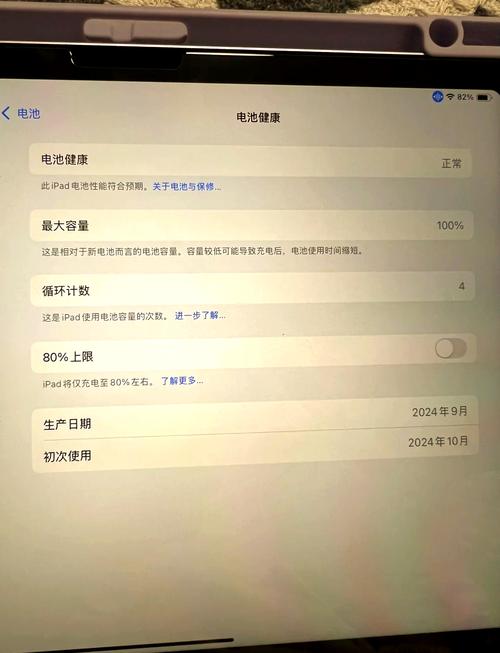
查看“充电循环次数”: 在“关于本机”页面,向下滑动,你会看到一个名为“充电循环次数”(Cycle Count)的条目,旁边显示的数字就是你的设备电池已经完成的完整充放电循环次数。
 (图片来源网络,侵删)
如何计算一个“循环”?
苹果官方对“一个电池循环”的定义是: 累计充电达到 100% 即算作一个循环。
- 举例说明:
- 你把电池从 100% 用到 50%,然后充满电,这算作 0.5 个循环。
- 你再把电池从 100% 用到 0%,然后充满电,这算作 1 个循环。
- 总计:0.5 + 1 = 1.5 个循环。
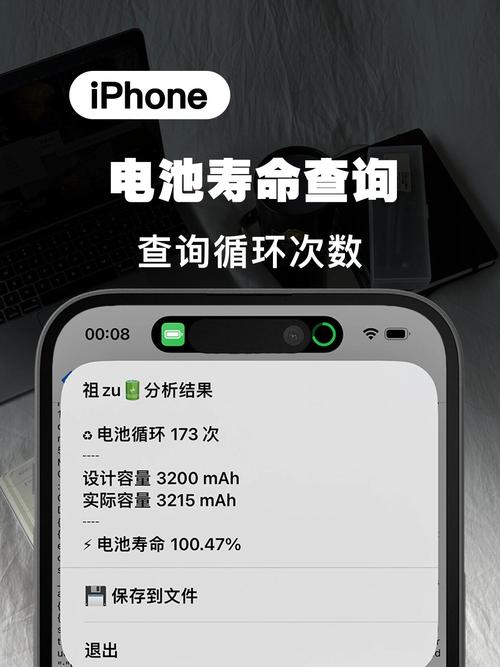
使用第三方 App 查看(更直观)
对于不擅长手动计算的用户,可以使用一些第三方工具来更直观地查看电池健康信息,这些 App 通常通过连接到苹果的诊断服务来获取更详细的数据。
注意: 在 iOS 8 时代,这类 App 的功能和稳定性可能不如现在,但基本原理是相通的。
-
在 App Store 搜索并下载: 打开 App Store,搜索类似 “Battery Life” 或 “电池健康” 的关键词,一些经典的 App 如
CoconutBattery(虽然主要在 Mac 上用,但当时也有 iOS 版本或通过其他方式配合)或一些国产开发者工具都可以尝试。 -
打开 App 并授权: 打开下载的 App,它可能会请求访问你设备的诊断数据,请点击“同意”或“允许”。
-
查看电池信息: App 会自动连接到你的设备,并直接显示出“电池循环次数”以及“最大容量”等关键信息,省去了你手动计算的步骤。
电池循环次数的意义与参考标准
知道了循环次数后,如何判断电池的健康状况呢?
-
什么是最大容量? 它表示电池相对于全新状态的容量百分比,100% 表示容量完全正常,随着使用和老化,这个数值会逐渐下降。
-
iOS 8 时代的参考标准: 虽然苹果没有在 iOS 8 中正式引入“电池健康”功能,但业界普遍认为:
- 80% 或更高:电池状态良好,可以正常使用。
- 低于 80%:电池性能可能已经明显下降,续航时间缩短,此时可以考虑去苹果官方售后或 Apple Store 进行电池更换服务。
| 方法 | 优点 | 缺点 | 适用人群 |
|---|---|---|---|
| 关于本机 | 无需下载任何 App,官方数据,最直接。 | 需要手动计算(累计充电100%),无法直接看到最大容量。 | 所有用户,特别是喜欢系统原生功能的用户。 |
| 第三方 App | 显示直观,能直接看到循环次数和最大容量。 | 需要下载 App,可能涉及隐私授权,数据准确性可能因 App 而异。 | 希望获得更详细、更直观电池信息的用户。 |
对于 iOS 8 用户,首选方法一,因为它最简单、最可靠,如果你觉得手动计算麻烦,再尝试方法二,如果你的设备电池循环次数很高(例如超过 500 次)或最大容量已低于 80%,那么更换电池会显著改善你的使用体验。


