


核心原理:为什么取下电池能恢复出厂设置?
-
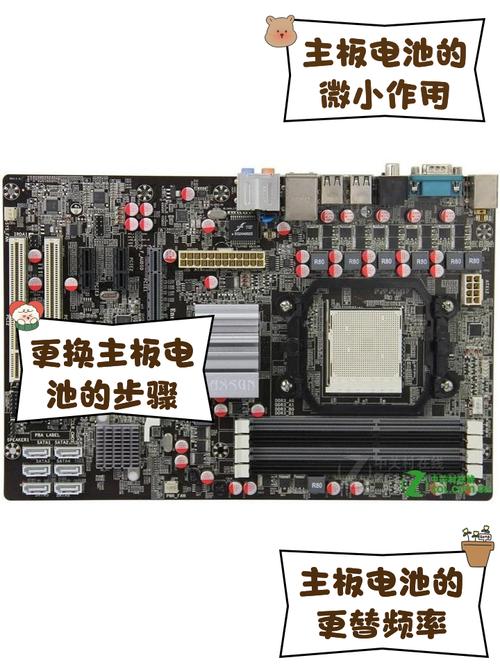
BIOS/UEFI是什么?
 (图片来源网络,侵删)
- 可以把它理解为你电脑主板的“底层操作系统”或“固件”,它存储在主板上的一个专用芯片里,负责在开机时进行硬件自检(POST)、初始化硬件(如CPU、内存、硬盘),并加载操作系统。
- 它还包含各种设置,比如系统时间、启动顺序、CPU超频、安全启动模式等。
-
主板电池的作用是什么?
- 这个纽扣电池(通常是CR2032型号)的主要作用,是在电脑断电后,为BIOS芯片提供微弱的电力,以保存其中的设置,特别是系统时间和用户手动修改的BIOS配置。
-
恢复出厂设置的原理:
- 当你取下这块电池后,BIOS芯片就失去了备用电源的支持。
- 主板上的一个跳线(通常标有
CLR_CMOS或CLRTC)可以瞬间将BIOS芯片中的电荷“放掉”,清空所有用户设置。 - 当你重新装上电池并开机时,BIOS会因为“失忆”而重新加载预设的、最原始的出厂默认设置。
操作步骤(图文说明)
准备工作:
- 一字螺丝刀或塑料撬棒(推荐,避免金属工具划伤主板)
- 一个干燥、无静电的环境(触摸金属机箱接地即可)
操作流程:
(图片来源网络,侵删)
-
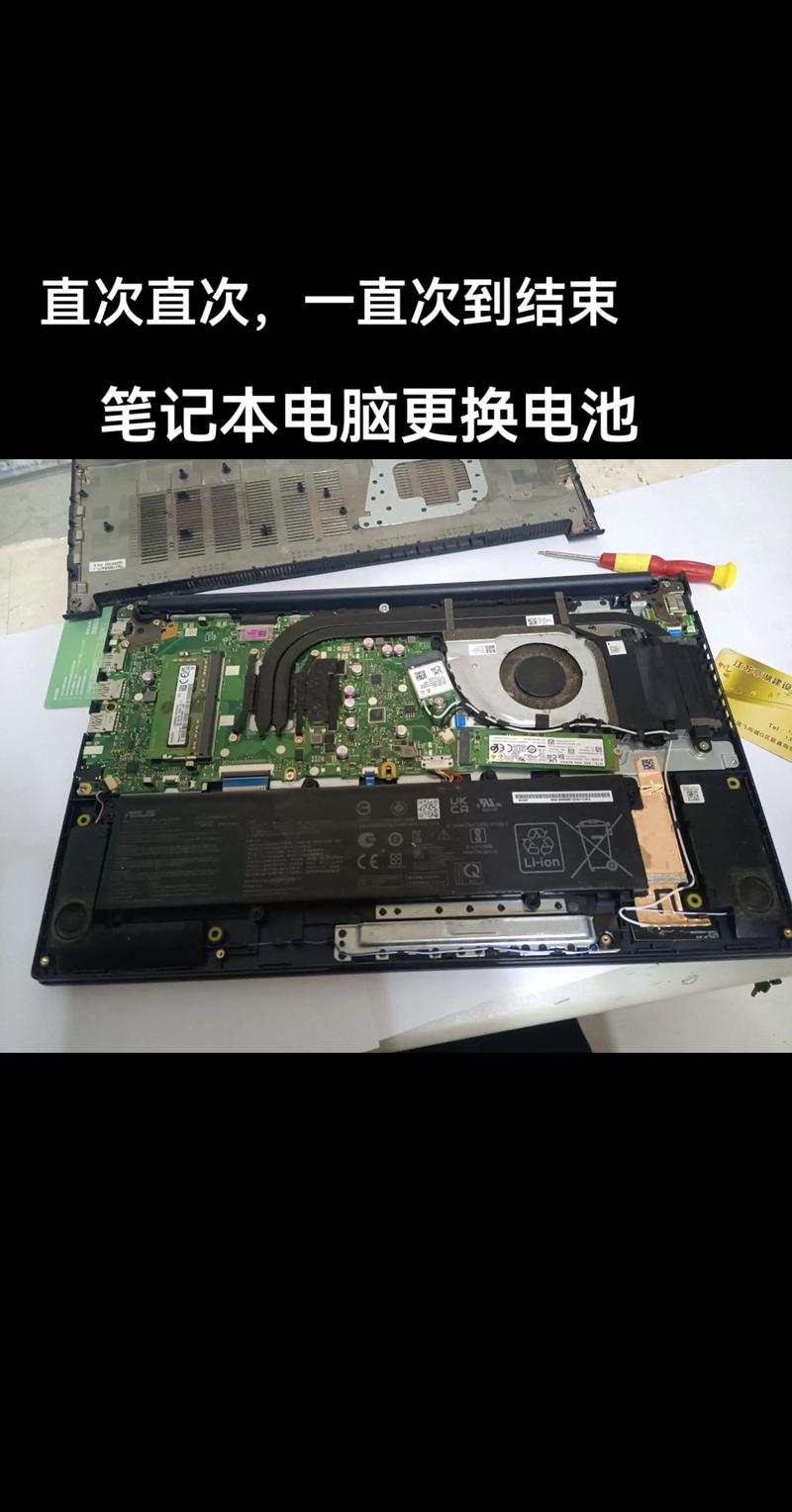
完全关机并断电
- 关闭电脑操作系统。
- 关闭电源插座上的总开关,或将电源线从机箱上拔掉,这是为了安全,防止触电和短路。
-
打开机箱侧盖
拧下机箱侧面的螺丝,取下侧面板,露出内部硬件。
-
找到主板电池
 (图片来源网络,侵删)
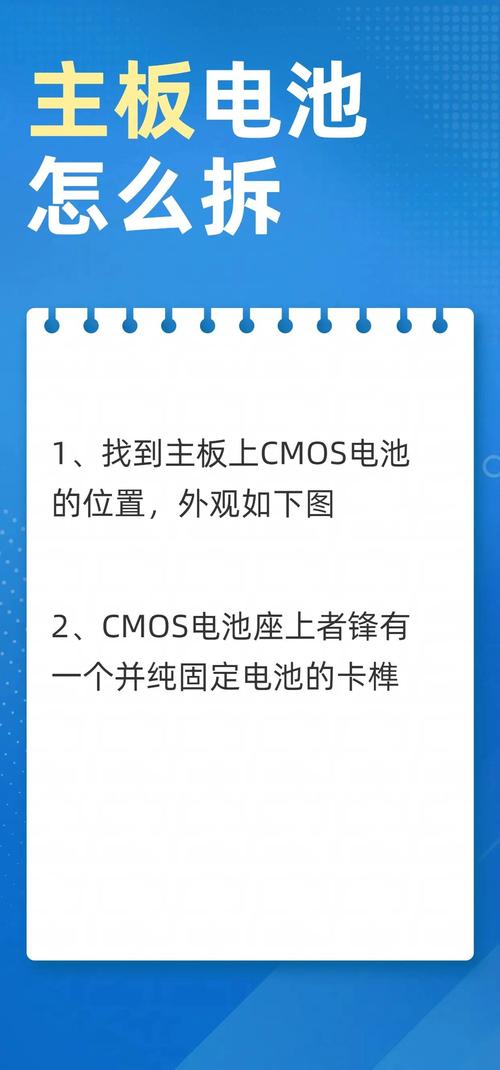
- 主板电池是银色圆形的纽扣电池,型号通常是 CR2032。
- 它安装在主板上一个圆形的插槽里,很容易辨认。
-
取出电池(两种方法)
- 按压式(推荐)
电池的一端通常有一个小小的金属卡扣,按住卡扣,另一端的电池就会弹起,然后就可以轻松取出。
- 撬拨式
- 如果没有卡扣,可以用一字螺丝刀的塑料柄或小心地用金属柄,轻轻撬起电池的一侧,另一侧就会翘起,然后取出。
- 注意: 动作要轻柔,避免损坏电池插槽或主板。
- 按压式(推荐)
-
短接CMOS跳线(可选但推荐)
- 为了确保100%清除成功,找到主板上标有
CLR_CMOS、CLRTC或JBAT1的跳线针脚。 - 它们通常在主板边缘,靠近电池插槽,由2-3个针脚组成,主板说明书上会有明确标注。
- 用金属物体(如螺丝刀的金属部分)短暂地(约5-10秒) 同时短接这两个针脚,这会强制清空BIOS电荷。
- 注意: 短接时间不要太长,完成即可。
- 为了确保100%清除成功,找到主板上标有
-
等待并重新安装电池
- 取出电池后,建议等待5-10分钟,让主板上的电容充分放电。
- 然后将电池按照原来的正负极方向(电池上有“+”号)放回插槽,听到“咔”的一声表示安装到位。
-
重新组装并开机
- 盖上机箱侧板,拧好螺丝。
- 重新连接电源线,开机。
-
进入BIOS/UEFI界面
- 开机后,立刻、反复地按特定键进入BIOS/UEFI设置界面,这个键通常是
Del、F2、F10或ESC,具体开机画面会有提示。 - 进入后,你会发现所有设置都回到了默认状态,比如系统时间会恢复到很久以前,启动顺序可能是默认从硬盘启动等。
- 开机后,立刻、反复地按特定键进入BIOS/UEFI设置界面,这个键通常是
适用场景(什么时候需要这么做?)
- 忘记BIOS密码: 这是最常见的原因,清除BIOS密码最彻底的方法。
- 电脑无法启动: 由于错误的超频设置、错误的内存时序或启动顺序设置导致无法进入系统。
- 系统出现奇怪问题: 例如时间总是不对、硬件设备识别异常、频繁蓝屏等,怀疑是BIOS设置错乱。
- 出售或赠送电脑: 恢复到最干净的状态,保护个人隐私和设置。
- 准备重装系统: 恢复默认设置可以避免一些因BIOS配置问题导致的安装失败。
注意事项和常见问题
- 数据安全: 此操作不会删除硬盘上的数据(如C盘的文件、操作系统),它只影响BIOS层面的设置,请放心。
- 时间重置: 恢复后,系统时间会是初始值(比如2012年),你需要手动调整到正确时间,或者连接网络后让Windows/NTP自动同步。
- 启动顺序: 如果你之前修改过启动顺序(比如想从U盘启动),恢复后需要重新设置。
- 安全启动: 如果你需要安装非正版Windows或Linux系统,可能需要进入BIOS关闭“Secure Boot”(安全启动)选项。
- 如果不起作用怎么办?
- 确保电池取下后等待时间足够长(至少10分钟)。
- 确保正确短接了CMOS跳线。
- 检查电池是否没电了,如果没电,新电池也需要放回才能生效。
- 极少数情况下,主板上的BIOS芯片可能物理损坏,但这非常罕见。
希望这份详细的指南能帮助您成功解决问题!


