


以下是详细的步骤说明,适用于不同系统和电脑。

(图片来源网络,侵删)
核心方法:通过电脑查看
你需要使用 iTunes(适用于旧版 macOS 或 Windows)或 访达(适用于新版 macOS)来连接你的 iPad。
使用新版 macOS 的“访达”(推荐,最简单)
如果你使用的是 macOS Catalina (10.15) 或更高版本,操作步骤如下:
- 连接 iPad:使用 USB-C 或 Lightning 数据线,将你的 iPad 连接到 Mac 电脑。
- 打开访达:在 Mac 上打开“访达”(Finder)。
- 选择你的 iPad:在访达侧边栏中,点击你的 iPad 名称。
- 查看电池信息:在顶部菜单栏中,点击“概览”(Overview)选项卡,你就能直接看到“循环次数”(Cycle Count)了。
使用 Windows 或旧版 macOS 的“iTunes”
如果你的电脑是 Windows,或者使用的是 macOS Mojave (10.14) 或更早版本,你需要使用 iTunes:
- 确保 iTunes 已安装:如果没有,请从微软应用商店下载安装。
- 连接 iPad:使用数据线将 iPad 连接到电脑。
- 信任此电脑:在 iPad 屏幕上,点击“信任”并输入你的设备密码。
- 打开 iTunes:在电脑上打开 iTunes。
- 选择你的 iPad:点击 iTunes 左上角的小 iPad 图标。
- 查看电池信息:在左侧的摘要栏中,向下滚动,找到“服务”部分,点击“电池状况”(Battery Health),你就可以看到“循环次数”了。
关于电池循环次数的解读
了解循环次数的含义很重要:
(图片来源网络,侵删)
-
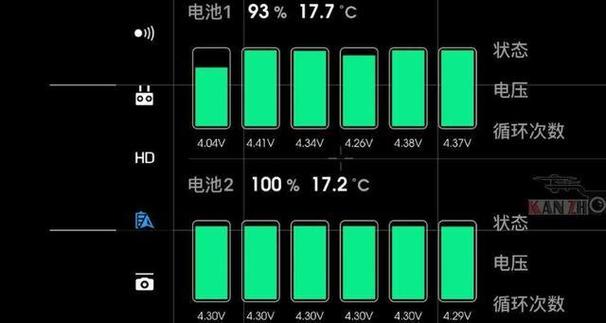
什么是循环次数? 一个完整的充电循环不等于“充电一次”,苹果的定义是:累计使用了100%的电量就算一个循环。
- 例子:你今天用了50%的电量,然后充满;明天又用了50%的电量,再充满,这两天加起来,正好用掉了100%的电量,这就算 1个循环。
-
健康标准是什么? 苹果官方对电池寿命的保证是:
- 在完成 500次 充电循环后,电池最大容量应保持在初始容量的 80% 或以上。
- 你的 iPad 在“电池健康”设置里会显示“最大容量”百分比,这个数值就是衡量电池当前健康状况的关键。
-
循环次数多了怎么办?
- 500次以内:属于正常损耗,电池容量可能略有下降,但通常不影响日常使用。
- 超过500次:电池会开始加速老化,续航时间会明显缩短,当“最大容量”低于80%时,苹果官方建议更换电池。
- 超过1000次:电池的续航能力会非常差,严重影响使用体验,强烈建议更换电池。
如何延长 iPad 电池寿命?
虽然电池是消耗品,但良好的使用习惯可以减缓其老化速度:
(图片来源网络,侵删)
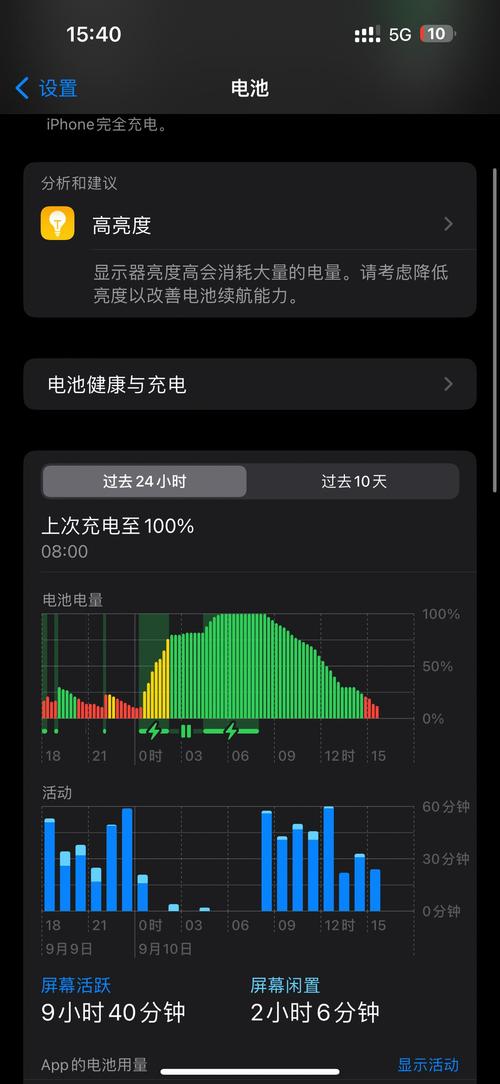
- 避免完全耗尽电量:尽量不要用到自动关机,电量低于20%时最好就进行充电。
- 避免长期满电存放:如果你长期不使用 iPad,建议将电量保持在50%左右存放。
- 减少极端温度暴露:不要在过热(如阳光直射)或过冷的环境下使用或充电,高温是电池的头号杀手。
- 使用优化充电:在“设置” > “电池” > “电池健康与充电”中,开启“优化电池充电”,iPad 会学习你的充电习惯,在充电到80%后暂时减缓充电速度,直到你快要使用时再充满到100%,这能有效减少电池压力。
- 避免边玩大型游戏边充电:高负载运行会产生大量热量,加速电池老化。
- 如何查看:通过电脑的 访达(新版Mac)或 iTunes(Windows/旧版Mac)连接 iPad 查看。
- 关键指标:循环次数 和 最大容量。
- 健康标准:500次循环后,最大容量应不低于80%。
- 保养建议:避免极端电量、注意温度、开启优化充电。
希望这个详细的指南能帮到你!


