


第一步:基础检查(最常见的原因)
这些步骤简单快捷,但往往能解决大部分问题。
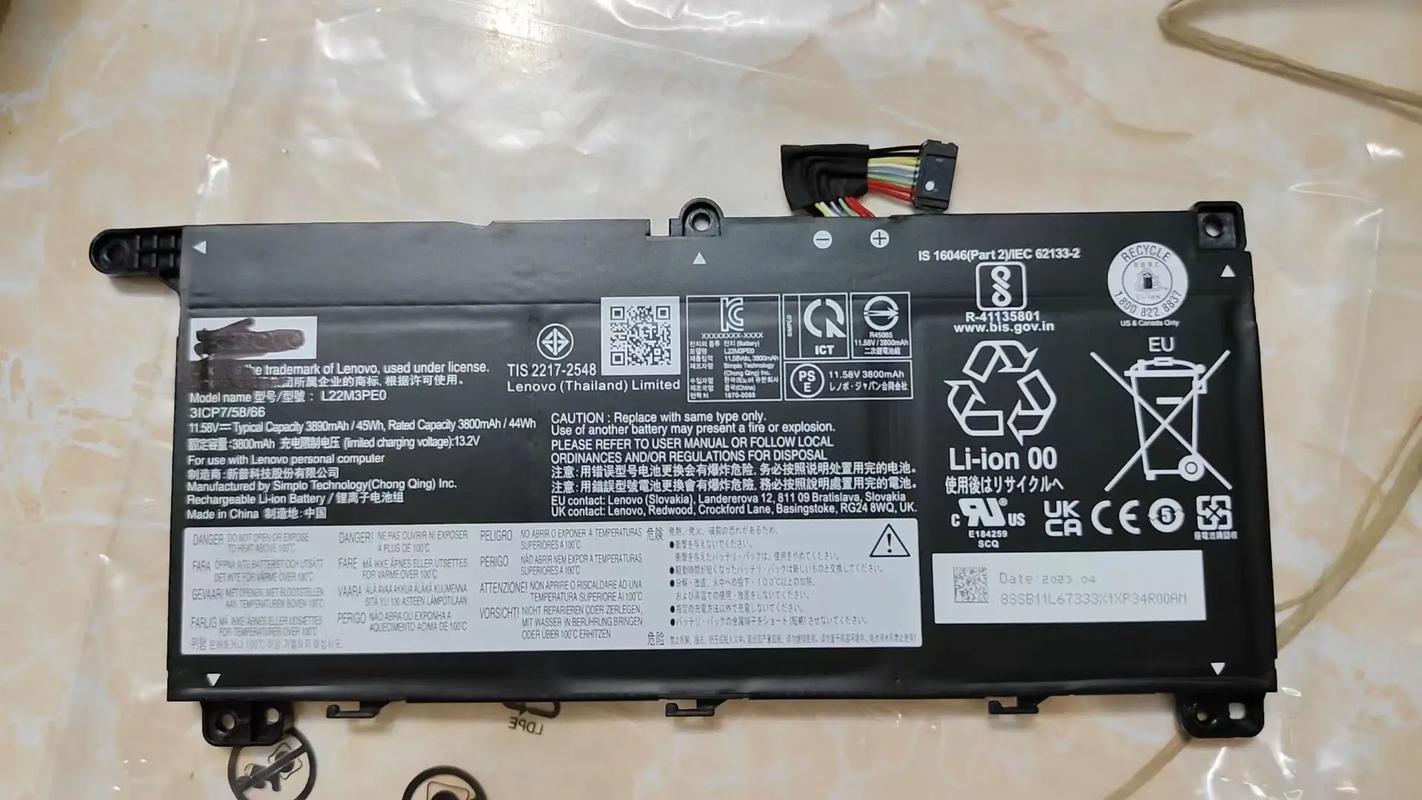
(图片来源网络,侵删)
-
物理检查与重新插拔:
- 关机并断电: 将笔记本完全关机,拔掉电源适配器,然后移除电池(如果电池是可拆卸的)。
- 长按电源键: 按住电源键约30秒,这会释放主板上的残余电荷。
- 重新安装电池: 将电池牢固地装回原位,确保卡扣已经扣紧。
- 连接电源适配器: 只连接电源适配器,不接电池,尝试开机,如果能开机,说明可能是电池或电池接口接触不良。
- 再次尝试: 关机,然后同时接上电池和电源适配器,再次开机。
-
检查电源适配器:
- 指示灯: 查看电源适配器(那个方块)上的指示灯是否亮着,如果不亮,可能是适配器本身或电源线坏了。
- 更换插座: 将适配器插到另一个确认有电的插座上试试。
- 替换测试(非常重要): 找一个同规格的ThinkPad电源适配器来替换测试,这是判断适配器是否损坏的最可靠方法,如果换上后能识别到电池,那说明是你的原装适配器坏了。
第二步:软件与BIOS层面排查
如果基础检查无效,问题可能出在软件或固件层面。
-
进入BIOS/UEFI界面:
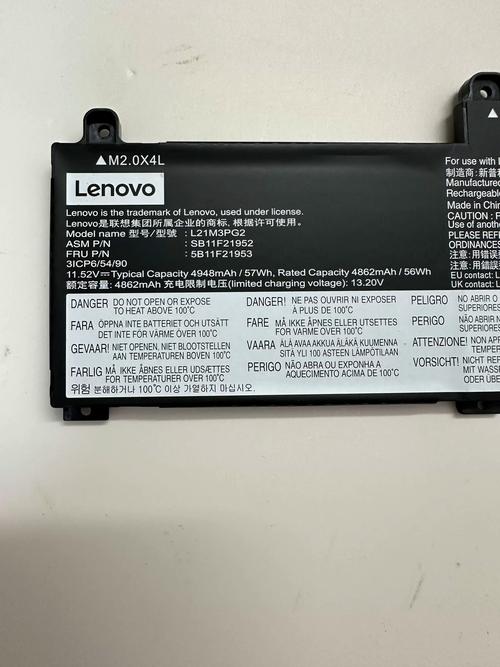 (图片来源网络,侵删)
- 关机后,连接电源适配器,然后开机。
- 在看到ThinkPad标志时,反复按 Enter 键(部分新型号可能需要按 F1 或 F12)进入BIOS设置界面。
-
检查BIOS中的电池状态:
- 在BIOS主界面,使用方向键找到
Power或Config->Power选项。 - 查看是否有关于电池的信息,
Battery Status(电池状态)、Power Management(电源管理) 等。 - 如果BIOS里也检测不到电池,那基本可以确定是硬件问题(见第三步)。
- 如果BIOS里能检测到电池,但进入系统后不行,那问题很可能出在驱动或系统上。
- 在BIOS主界面,使用方向键找到
-
更新BIOS(固件):
- BIOS的一个小Bug会导致无法识别电池,更新BIOS通常能解决这类问题。
- 重要提示: 更新BIOS有风险,请确保电脑连接着电源适配器,并且中途不能断电!
- 操作方法:
- 在Windows系统中,访问联想官方网站的“支持与下载”页面。
- 输入你的ThinkPad型号(X1 Carbon Gen 9),选择操作系统。
- 在驱动和软件列表中,找到“BIOS”并下载最新的版本。
- 下载后,通常会是一个
.exe文件,双击运行,按照提示操作即可,电脑会自动重启并完成BIOS更新。
-
重置电源管理(Windows):
- 在Windows搜索栏中输入“命令提示符”或“CMD”。
- 右键点击“命令提示符”,选择“以管理员身份运行”。
- 在黑色的命令窗口中,依次输入以下命令,每输入一行后按回车键:
powercfg -h off powercfg -h on - 这会重置Windows的电源计划文件,有时能解决驱动层面的识别问题。
-
重新安装电池驱动:
- 打开“设备管理器”(可以在Windows搜索栏中直接搜索)。
- 展开“电池”类别。
- 你应该能看到“Microsoft ACPI-Compliant Control Method Battery”之类的设备。
- 右键点击它,选择“卸载设备”。(如果卸载后设备消失,可以尝试“扫描检测硬件更改”让系统重新安装驱动)。
- 卸载后,重启电脑,系统会自动重新安装电池驱动。
第三步:硬件层面排查
如果以上所有软件方法都无效,那很大概率是硬件故障了。
-
检查电池和主板的连接器:
- 风险警告: 此操作需要拆机,有一定风险,可能导致失去保修,如果你不熟悉操作,请跳到下一步寻求专业帮助。
- 步骤:
- 完全关机并断开所有外部连接。
- 拆开笔记本后盖(不同型号ThinkPad拆法不同,可自行搜索教程)。
- 找到连接主板的电池排线(通常是一个扁平的、有金属触点的数据线)。
- 小心地拔下这个排线,然后重新插紧,确保两端都完全插入并卡好,有时候就是因为接触氧化或松动导致无法识别。
-
电池本身故障:
- 这是最常见的硬件原因,锂电池随着使用时间增长,内部电芯会老化、鼓包或损坏,导致无法供电或被主板识别。
- 判断方法:
- 如果BIOS里也检测不到电池,基本可以断定是电池坏了。
- 如果电池有明显的物理鼓包现象,请立即停止使用并妥善处理,鼓包电池有安全风险。
- 解决方案: 购买一块新的原装或兼容的电池进行更换。
-
主板充电电路故障:
- 这是最糟糕的情况,主板上负责检测和管理电池的充电管理芯片可能损坏了。
- 判断方法:
- 更换一块确认是好的电池后,问题依旧。
- 更换一个确认是好的电源适配器后,问题依旧。
- 在BIOS中也完全检测不到任何电池信息。
- 解决方案: 这需要专业的维修人员进行维修,通常需要更换主板或维修相关电路,维修成本较高,需要权衡一下。
总结与建议
| 问题现象 | 可能原因 | 解决方案 |
|---|---|---|
| 偶尔检测不到,重启或插拔后恢复 | 电池接触不良 | 重新插拔电池和电源适配器。 |
| 一直检测不到,但能用电源适配器开机 | 电源适配器坏 电池驱动问题 电池本身坏 主板充电电路坏 |
替换测试电源适配器 重置电源管理、重装驱动、更新BIOS 更换新电池 送修主板 |
| 完全无法开机,指示灯不亮 | 电源适配器或电源线坏 主板严重故障 |
替换测试电源适配器 送修 |
给你的最终建议:
- 从第一步开始,耐心排查。 特别是替换电源适配器这个操作,非常关键,能帮你快速定位问题。
- 如果你的ThinkPad还在保修期内,强烈建议不要自行拆机,直接联系联想官方售后进行检测和维修。
- 如果已过保修期,且你确认是电池问题,可以自行购买更换,如果是主板问题,可以找一家信誉好的电脑维修店进行咨询,评估维修成本。
希望这些步骤能帮助你解决问题!


