


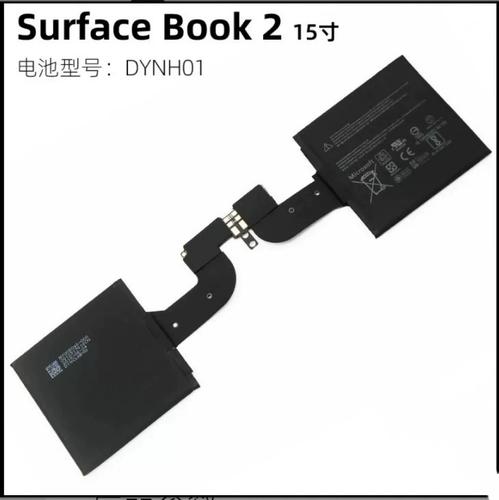
Surface Book 2 的电池系统是其最具特色也最复杂的地方之一,因为它采用了可分离式设计,拥有两个独立的电池单元,理解这一点是解决所有电池问题的关键。
(图片来源网络,侵删)
核心特点:双电池设计
Surface Book 2 的电池由两部分组成:
-
屏幕/键盘部分电池 (Clipboard/Keyboard Battery):
- 位置: 位于可拆卸的屏幕(Clipboard)部分。
- 作用: 这块电池主要负责为屏幕、触控笔、摄像头以及在平板模式下运行的设备供电。
- 容量: 根据不同尺寸(13.5英寸和15英寸)和配置而异,通常在 23-38 Wh 左右。
-
底座/独显部分电池 (Base/DGPU Battery):
- 位置: 位于连接了键盘和显卡的底座部分。
- 作用: 这块电池是主力,为整个系统(包括屏幕和键盘)供电,并为强大的独立显卡提供电力支持,当设备合体为笔记本模式时,两个电池会协同工作。
- 容量: 容量更大,通常在 50-60 Wh 左右。
总续航时间: 官方宣称的续航时间是基于特定测试环境的:
(图片来源网络,侵删)
- 5英寸版本: 使用集成显卡模式,最长可达 17 小时。
- 15英寸版本: 使用集成显卡模式,最长可达 17 小时。
- 重要提示: 一旦切换到独立显卡模式,续航时间会大幅缩短,通常只有 5-8 小时,甚至更短。
电池管理与工作模式
Surface Book 2 的电池管理系统非常智能,会根据不同的使用场景自动切换:
-
平板模式:
- 设备分离后,仅使用屏幕部分的电池。
- 此时系统会自动禁用独立显卡和大部分处理器核心以节省电量。
-
笔记本模式 (使用集成显卡):
- 设备合体,系统优先使用底座的大电池。
- 屏幕部分的电池会处于“涓流充电”或“备用”状态,以延长其整体寿命,这是日常办公、浏览网页的最佳模式,续航最长。
-
笔记本模式 (使用独立显卡):
 (图片来源网络,侵删)
- 当你运行大型游戏、视频编辑或3D渲染等高负载任务时,系统会自动启动独立显卡。
- 两个电池会同时以最高功率放电,为CPU和GPU提供足够的电力,这是最耗电的模式。
-
“独显增强”模式 (Dynamic Power Gating - DPG):
- 这是一种特殊模式,当你将设备合体但屏幕向后翻转(“帐篷模式”或“工作室模式”)时,可以启用。
- 在这种模式下,独显会直接由底座供电,而无需通过屏幕连接器,可以提供更强的图形性能,并可能略微提升屏幕部分的电池续航。
常见电池问题及解决方法
随着设备老化,用户可能会遇到各种电池问题。
问题1:电池续航严重下降
这是最常见的问题,原因可能包括:
- 电池老化: 所有锂离子电池都会随着时间和充放电循环次数的增加而容量衰减。
- 后台程序过多: 特别是同步软件、云存储服务、浏览器标签页等。
- 系统设置: 屏幕亮度过高、启用了 Always Connected (LTE) 功能等。
- 一直使用独显: 可能是某些应用或驱动导致独显未被正确禁用。
解决方法:
- 校准电池: 将电量用到自动关机,然后一次性充满到100%,不中断,这可以帮助系统重新校准电量估算。
- 使用电池报告: 在命令提示符(管理员)中输入
powercfg /batteryreport生成一份详细报告,查看电池健康设计容量和当前容量,了解损耗情况。 - 优化设置: 降低屏幕亮度,在“设置 -> 系统 -> 电池”中开启“节电模式”。
- 检查独显状态: 在任务管理器的“性能”选项卡中,查看GPU使用情况,确认是否在不必要时启用了独显。
- 更新驱动和系统: 确保所有驱动(尤其是芯片组和显卡驱动)和Windows系统都是最新版本。
问题2:屏幕部分电量消耗异常快或无法充电
这通常是屏幕部分电池的硬件问题或连接问题。
- 症状: 分离屏幕后,电量掉得飞快;或者连接底座后,屏幕部分电量显示“未充电”。
- 原因: 屏幕与底座的连接器可能接触不良、积灰,或者屏幕电池本身已经老化损坏。
解决方法:
- 清洁连接器: 关机并断开所有电源,用干燥、不起毛的软布或棉签轻轻擦拭屏幕和底座的连接器触点。
- 重启设备: 有时简单的重启可以解决临时的软件故障。
- 送修: 如果清洁和重启无效,很可能是硬件故障,需要联系微软官方售后进行检测和维修。
问题3:设备无法充电或电量显示不正确
- 症状: 插上电源适配器后,电池图标显示“正在充电”但电量不增加,或者显示“未连接电源”。
- 原因: 电源适配器故障、充电口松动、电池管理系统故障或电池本身损坏。
解决方法:
- 检查电源线和适配器: 换一个插座试试,或者使用另一根确认正常的电源线和适配器。
- 重置电池控制器: 在命令提示符(管理员)中依次输入以下命令并回车:
powercfg /hibernate off
shutdown /s /t 0
等待设备完全关机后,拔掉电源,长按电源按钮15秒,然后再重新开机,这可以重置电源管理单元。
- 送修: 如果以上步骤无效,则可能是内部硬件问题。
电池更换与维修
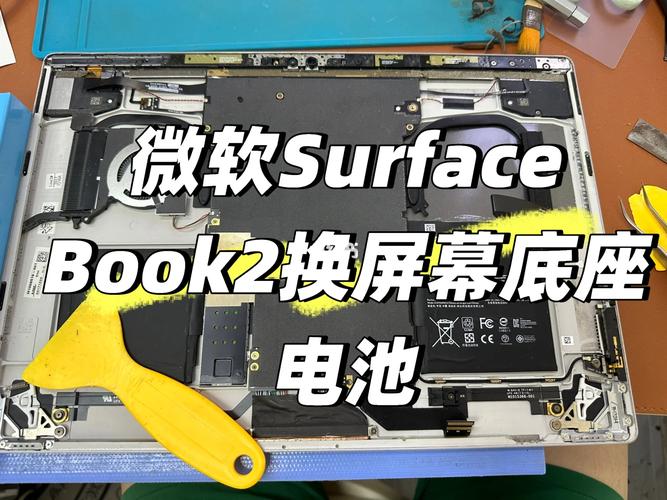
重要提示:Surface Book 2 的电池不可自行更换!
- 设计复杂: 电池是高度集成在设备内部的,需要专业的工具和技术才能安全地拆解和更换。
- 风险高: 自行拆解有损坏屏幕、主板、甚至引发火灾的风险。
- 保修失效: 任何非官方的拆解都会导致设备立即失去官方保修。
正确的维修途径:
- 联系微软官方支持: 这是最推荐的方式,通过微软官网的“支持”页面,可以安排维修服务,虽然价格可能较高,但能保证使用原厂配件和专业的技术支持。
- 寻找信誉良好的第三方维修店: 如果设备已过保,可以寻找专门维修高端笔记本的第三方店铺,在送修前,务必确认他们有维修Surface的经验,并明确告知风险和可能产生的费用。
Surface Book 2 的双电池系统是其性能与便携性平衡的产物,理解它的工作原理,并根据不同场景(如办公用核显、游戏用独显)来使用,是获得最佳续航体验的关键,遇到电池问题时,建议先从软件层面(校准、优化设置)排查,如果怀疑是硬件故障,务必寻求专业维修服务,切勿自行拆解。


