


通过 Windows 10 自带的“电池设置”(最通用)
这是最标准的方法,适用于大多数笔记本电脑,无论品牌。
(图片来源网络,侵删)
-
打开设置:
- 点击屏幕左下角的 “开始” 按钮。
- 选择齿轮状的 “设置” 图标(或直接按快捷键
Win + I)。
-
进入系统设置:
- 在设置窗口中,点击 “系统”。
-
找到电源选项:
- 在左侧菜单中,选择 “电源和睡眠”。
- 在右侧窗口的“相关设置”下方,点击 “其他电源设置”。
-
打开电池养护计划:
 (图片来源网络,侵删)
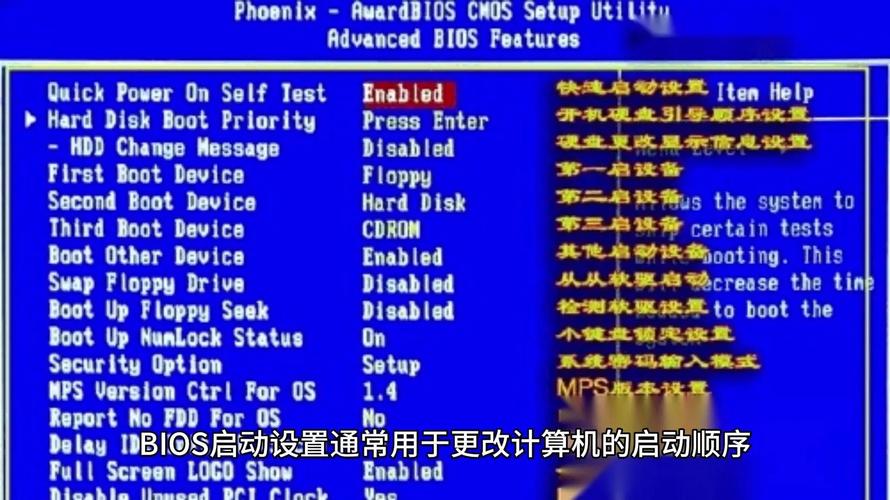
- 这时会弹出“电源选项”窗口。
- 在左侧菜单中,点击 “选择或关闭电池养护计划”。
-
启用并设置模式:
- 在弹出的窗口中,您会看到“电池养护计划”的开关。
- 勾选 “启动电池养护计划” 选项。
- 您可以设置一个充电阈值,即电池充到多少百分比时停止充电,系统通常提供几个预设选项,如 60% 或 80%,选择一个您认为合适的值即可。
- 设置完成后,点击 “应用” 和 “确定”。
通过电脑品牌官方软件(更推荐)
许多笔记本品牌(如联想、华硕、戴尔、惠普等)都提供了自己定制的电源管理软件,这些软件通常功能更强大,界面更友好,并且是控制电池养护模式的最佳途径。
联想
- 软件名称: Lenovo Vantage (或旧的 Lenovo Settings)
- 设置路径:
- 打开 Lenovo Vantage。
- 在左侧菜单选择 “设备”。
- 找到并点击 “电池”。
- 您会看到 “ Conservation Mode”(电池养护模式)的开关,打开它,并可以设置充电阈值。
华硕
- 软件名称: MyASUS (或 ASUS Battery Health Charging)
- 设置路径:
- 打开 MyASUS 应用。
- 选择 “自定义” 或直接在主页找到 “电池健康充电” 功能。
- 您可以选择 “长效使用模式”(充到 100%)或 “保养模式”(充到 60%),选择“保养模式”即可。
戴尔
- 软件名称: Dell Power Manager
- 设置路径:
- 打开 Dell Power Manager。
- 在电池信息或高级设置中,找到 “电池充电模式” (Battery Charge Mode)。
- 您可以选择 “主要交流电源使用” (Primarily AC Use) 模式,并设置一个较低的充电阈值(如 60% 或 80%)。
惠普
- 软件名称: HP Support Assistant 或 BIOS 设置
- 设置路径:
- 通过软件:部分新机型在 HP Support Assistant 中有电池设置选项。
- 通过 BIOS(更可靠):
- 重启电脑,在开机时连续按
F10键进入 BIOS 设置界面。 - 使用方向键导航到 “Advanced” (高级) 选项卡。
- 找到 “Battery Auto Charge” 或类似名称的选项。
- 将其设置为 “Disabled” 或 “Customized”,然后可以设置充电上限(如 80%)。
- 重启电脑,在开机时连续按
宏碁
- 软件名称: Acer Care Center
- 设置路径:
- 打开 Acer Care Center。
- 找到 “系统” > “电源” > “电池设置”。
- 在这里可以找到 “电池充电延展” (Battery Charge Extension) 选项,可以设置为 80% 或 60%。
如何判断我的电脑是否支持此功能?
-
检查设备管理器:
- 右键点击“开始”按钮,选择 “设备管理器”。
- 展开 “电池” 类别。
- 如果看到名为 “Microsoft ACPI-Compliant Control Method Battery” 以外的设备,特别是带有品牌名称的(如 "Lenovo Vantage", "ASUS Battery Health Charging" 等),说明您的电脑有专门的控制软件。
-
检查任务管理器:
 (图片来源网络,侵删)
- 按
Ctrl + Shift + Esc打开任务管理器。 - 查看“启动”或“详细信息”选项卡,看是否有您电脑品牌的电源管理软件在后台运行。
- 按
-
去电脑品牌的官方网站:
访问您笔记本品牌的官方网站,在“支持”或“驱动下载”页面,输入您的电脑型号,查看是否有电源管理或电池相关的软件可供下载。
电池养护模式常见问题
问:我应该一直开着电池养护模式吗?
- 推荐场景:如果您大部分时间都在使用外接电源,比如在办公室或家里用笔记本当台式机用,那么强烈建议开启,这能最大程度地延长电池的长期使用寿命。
- 不推荐场景:如果您经常需要在外使用电池,或者需要将电量充到 100% 来支持长时间移动工作,那么建议在需要时再关闭此模式,充满电后重新开启。
问:开启后,电池电量会一直停在设置的阈值吗?
- 不会,当您拔掉电源适配器后,电脑会像平常一样使用电池供电,当电量低于您设置的阈值时(比如从 60% 降到 50%),插上电源后会开始充电,直到再次达到阈值(60%)为止,从而形成一个循环保护电池。
问:这个模式会影响电脑性能吗?
- 不会,电池养护模式只控制充电过程,不影响电脑在使用外接电源时的性能,电脑会以最高性能运行。
| 方法 | 优点 | 缺点 | 适用范围 |
|---|---|---|---|
| Windows 自带设置 | 通用,无需安装额外软件 | 部分品牌可能没有此选项,或功能较简单 | 所有 Windows 10 笔记本 |
| 品牌官方软件 | 功能强大,选项丰富,与硬件集成度高 | 需要安装特定软件,不同品牌路径不同 | 主流品牌笔记本(联想、华硕、戴尔等) |
建议:优先使用您电脑品牌官方提供的软件来设置电池养护模式,这样最稳定、最有效,如果找不到,再尝试使用 Windows 自带的通用设置。


