


- 电池标尺能持续显示多久?(即从按下电源键到系统启动后标尺消失的时间)
- 电池标尺需要多久更新一次?(即标尺的刷新频率)
下面我将为您详细解释这两个方面,并介绍如何利用这个标尺进行快速诊断。
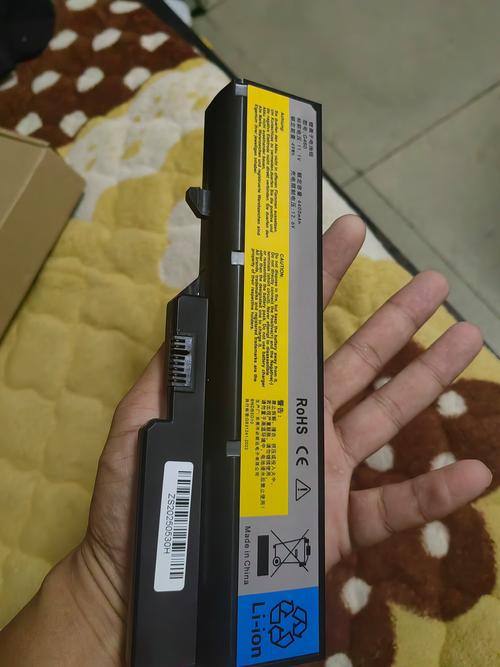
(图片来源网络,侵删)
电池标尺的显示时长
ThinkPad的开机电池标尺是一个非常短暂的硬件自检过程,它通常只显示2到5秒。
- 触发时机:当您按下电源键后,在屏幕上出现任何ThinkPad的LOGO(如“ThinkPad”或“Lenovo”)之前,这个标尺就会出现。
- :它通常由几段小方块组成,每段方块代表电池电量的一个区间,方块会根据电池电量被点亮(通常是绿色或橙色)。
- 消失原因:一旦主板完成初步的硬件自检(POST),并准备加载操作系统(或BIOS/UEFI设置界面),这个标尺就会立即消失,屏幕上会接着出现ThinkPad的LOGO。
它的存在时间非常短暂,是您在开机过程中几乎一闪而过的信息。
电池标尺的更新频率
由于显示时间极短,所以它没有传统意义上的“更新频率”,它不是在实时监控电量变化,而是在开机瞬间对当前电池电量进行一次“快照”,然后显示出来。
您可以把它想象成一个“电量快照仪”,只在开机那一刻拍一张照片,告诉您“嘿,我现在的电量大概在这里”。
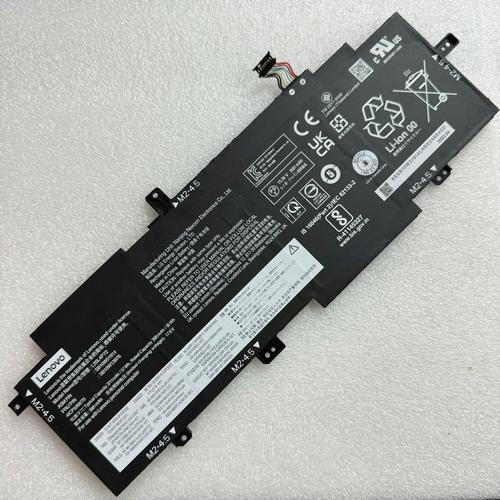
(图片来源网络,侵删)
如何解读电池标尺及其诊断意义
虽然显示时间短,但这个标尺非常有用,尤其是在无法进入操作系统时,它通过颜色和点亮的数量来传达重要信息。
解读方法:
- 绿色方块:代表电池电量在良好范围内(通常高于20%-30%)。
- 橙色/黄色方块:代表电池电量较低(通常低于20%-30%),需要尽快充电。
- 红色方块:代表电池电量严重不足(通常低于5%-10%),或者电池可能存在故障。
- 无方块点亮:代表电池电量耗尽或未安装。
诊断意义:
这个标尺是您在不进入系统的情况下,判断电池状态的第一道防线。
| 标尺显示 | 可能的含义 | 建议操作 |
|---|---|---|
| 多个绿色方块 | 电池电量充足。 | 正常开机使用。 |
| 几个橙色方块 | 电池电量较低,需要充电。 | 强烈建议立即连接电源适配器再开机,以防自动关机。 |
| 红色方块闪烁 | 电池电量极低,或电池老化严重。 | 立即连接电源适配器,如果插电后仍无法开机,可能是电池已完全失效。 |
| 无方块点亮,但插着电 | 电池可能已完全损坏。 电池未正确安装。 主板或电源管理电路故障。 |
重新插拔电池尝试,如果无效,可能需要送修检测。 |
| 无方块点亮,且未插电 | 电池电量已完全耗尽。 | 连接电源适配器充电。 |
- 多久显示? 2-5秒,一闪而过。
- 多久更新? 不更新,只在开机瞬间显示一次电量快照。
- 有什么用? 它是一个快速诊断工具,让您在开机前就能对电池电量有一个基本了解,尤其是在无法进入系统时,它能帮助您判断问题是电量问题还是硬件故障。
小贴士:如果您想更精确地管理电池,建议您进入Windows系统后,安装并使用 Lenovo Vantage(联想电脑管家)软件,它提供了详细的电池健康报告(如设计容量、满充容量、损耗百分比),可以比开机标尺更准确地评估电池的实际状况。
(图片来源网络,侵删)


