


我们通常所说的“重置电池”,在苹果官方术语中被称为 “校准电池” (Calibrating the Battery),这个过程并不是像手机那样清除电池数据,而是通过一个完整的充放电循环,让macOS重新学习并准确记录电池的实际容量和状态,从而改善电池续航时间的估算准确性。
(图片来源网络,侵删)
什么时候需要校准电池?
- 新买的MacBook Air(建议首次使用时进行)。
- 更换过电池后。
- 感觉电池续航时间明显变短,且系统显示的“剩余电量”与实际使用情况不符时。
如何校准MacBook Air电池(完整步骤)
这个过程需要连续数小时不间断,请确保您在电量充足且有电源插座的情况下进行。
第一步:将电量完全耗尽
- 断开电源适配器:拔掉连接MacBook Air的充电线。
- 正常使用电脑:您可以继续使用电脑进行日常操作,比如浏览网页、处理文档、看视频等。
- 避免低电量休眠:当电量降低到10%左右时,系统会提示您“电量不足”,请继续使用,直到电脑自动进入睡眠模式。
- 关键一步 - 彻底关机:当电脑自动睡眠后,不要立即充电,请继续保持断电状态,直到电池电量完全耗尽,电脑自动关机,这通常需要几个小时,这一步是为了让电池达到其最低的“安全截止电压”。
注意:如果电量过低,系统可能会自动保存所有工作并进入休眠状态,请耐心等待它完全关机。
第二步:为电池完全充满电
- 连接电源适配器:在电脑完全关机后,插上MagSafe或USB-C电源适配器。
- 不要开机:保持电脑关机状态,进行充电。
- 充电至100%:让电脑持续充电,直到充电指示灯(或屏幕上的电池图标)显示为完全充满(通常是绿色或显示100%),这个过程也需要几个小时。
- 额外充电2小时:为了达到最佳校准效果,在显示充满后,继续保持充电状态至少2小时,这确保了电池的每一节电芯都完全充满。
第三步:完成校准并恢复正常使用
- 断开电源:在完成上述充电步骤后,拔掉电源适配器。
- 正常使用:现在您可以像平常一样使用MacBook Air了,可以在电量较低时随时为其充电,电池管理系统已经通过这次完整的充放电循环更新了数据。
重要注意事项
- 保护电池健康:现代MacBook Air的电池内置了“智能电池管理系统”(SMBus),它会自动管理充电,例如在电量超过80%时会减缓充电速度以延长电池寿命。无需每个月都进行一次完整的校准,建议每1-3个月进行一次即可。
- 高温是电池的头号杀手:请确保在凉爽的环境下进行校准,避免在阳光直射或被褥等散热不良的地方进行充放电,高温会永久性地损害电池容量。
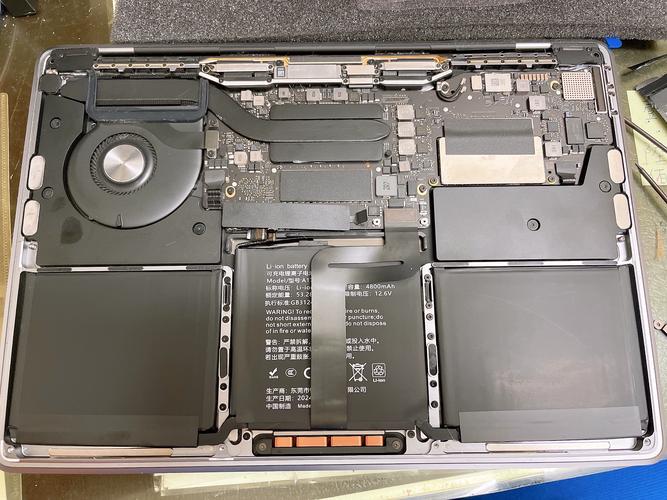
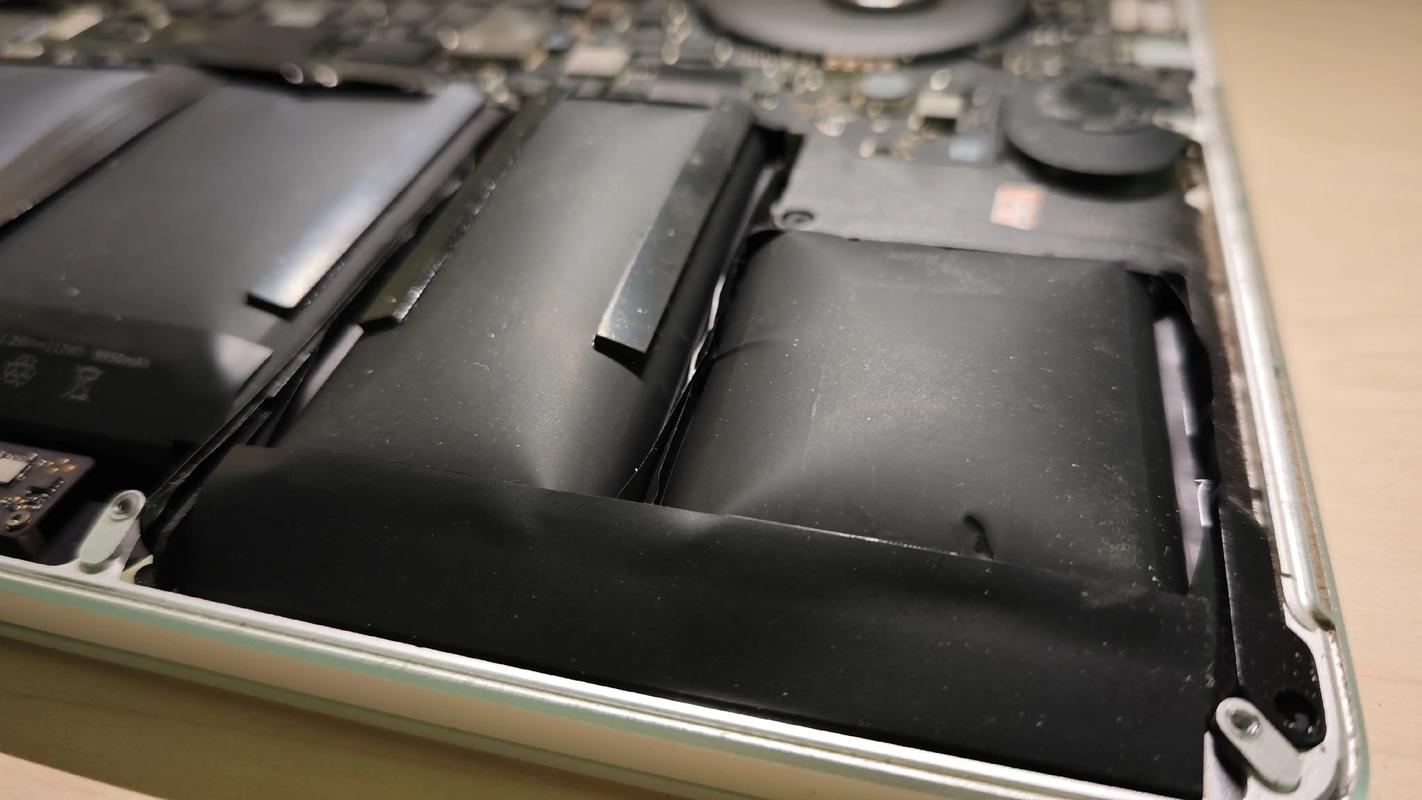
- 校准 vs. 修复:校准电池只能改善系统对电量的估算准确性,它不能修复已经老化的物理电池,如果您的电池续航时间依然很短,即使经过校准,很可能是电池本身已经达到其设计寿命的终点,需要考虑更换。
- macOS版本:无论您使用的是Intel芯片还是Apple Silicon(M1/M2/M3)的MacBook Air,这个校准流程都是通用的。
如果问题依旧怎么办?
如果您完成了电池校准,但仍然遇到以下问题:
(图片来源网络,侵删)
- 电池续航时间远低于正常水平。
- 电脑在电量显示还有20%-30%时突然关机。
- 系统显示“建议维修”。
您可以尝试以下方法:
-
重置NVRAM/SMC:
- 重置NVRAM:这个操作可以重置一些系统设置,有时能解决电量显示不准确的问题,重启电脑,在听到开机声后立即按住
Option + Command + P + R键,大约20秒后松开。 - 重置SMC (系统管理控制器):这个操作可以解决一些电源管理问题。注意:对于Apple Silicon (M1/M2/M3) 的MacBook Air,重置SMC的方法与Intel芯片不同,通常只需“重新启动”电脑即可,对于Intel芯片的MacBook Air,请根据您的型号(是否可拆卸电池)参考苹果官方支持文档进行操作。
- 重置NVRAM:这个操作可以重置一些系统设置,有时能解决电量显示不准确的问题,重启电脑,在听到开机声后立即按住
-
使用macOS内置电池健康检查:
- 点击屏幕左上角的苹果菜单 > “关于本机” > “系统报告”。
- 在“系统报告”窗口中,从左侧边栏选择“电源”。
- 在“信息”部分,查看“状况”(Condition) 一项,它会显示“正常”(Normal) 或“需要维修”(Service Battery),如果显示后者,则说明电池确实需要更换了。
-
联系Apple支持:如果所有方法都无效,最可靠的途径是联系Apple官方支持或前往Apple Store天才吧进行专业检测。
 (图片来源网络,侵删)
希望这份详细的指南能帮助您成功校准MacBook Air的电池!


