


第一步:准备工作
在开始之前,请准备好:
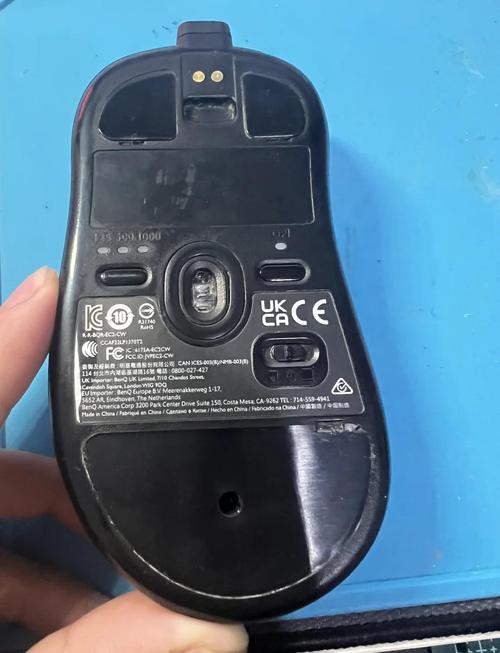
(图片来源网络,侵删)
- 新电池:
- 一次性电池:如果你的鼠标使用的是 AA 或 AAA 电池,请准备对应型号的新电池(如 AA 5号电池或 AAA 7号电池)。
- 可充电电池:如果你的鼠标是内置锂电池充电款,你需要准备一条 Micro-USB 或 USB-C 的充电线(具体看你的鼠标接口)。
- 一个平稳的桌面:防止鼠标在翻转时滑落。
- (可选)指甲或小卡片:用于辅助打开电池仓盖。
第二步:确定你的鼠标类型和电池仓位置
Rapoo 无线鼠标的电池仓通常位于鼠标的 底部,最常见的设计有两种:
- 带电池仓盖板的鼠标:电池仓有一个独立的盖子,通常需要滑动或按压才能打开。
- 一体式设计的鼠标:电池仓就在鼠标底部,可能没有明显的盖子,而是通过整个鼠标的壳体来固定电池。
第三步:更换电池(根据不同类型操作)
使用一次性干电池(最常见)
这种鼠标的电池仓通常在底部,有一个明显的盖子。
【操作步骤】
- 翻转鼠标:将鼠标翻转过来,底面朝上。
- 找到电池仓:观察底部,你会看到一个带有电池图标(通常是两节 AA 电池图标)的盖板。
- 打开电池仓:
- 滑动式:找到盖板上的小凹槽或箭头指示,用指甲或卡片沿着指示方向滑动,即可打开盖板。
- 按压式:找到盖板上的小卡扣或凹槽,用手指按压,同时另一只手向上撬开盖板。
- 旋转式:少数设计可能需要旋转盖板才能打开。
- 取出旧电池:按照电池仓内“+”、“-”极性的指示,将旧电池取出,注意电池的正负极方向。
- 装入新电池:将新电池按照正确的正负极方向(通常是“+极朝上”)放入电池仓。
- 盖上盖板:将电池仓盖板对准位置,按回原位,确保“咔哒”一声扣紧,如果是滑动式,则反向推回即可。
- 测试:将鼠标放在接收器旁边,点击一下左键或右键,鼠标通常会自动重新连接,恢复正常使用。
使用内置可充电锂电池
这种鼠标没有可拆卸的电池仓,通常通过 Micro-USB 或 USB-C 接口充电。
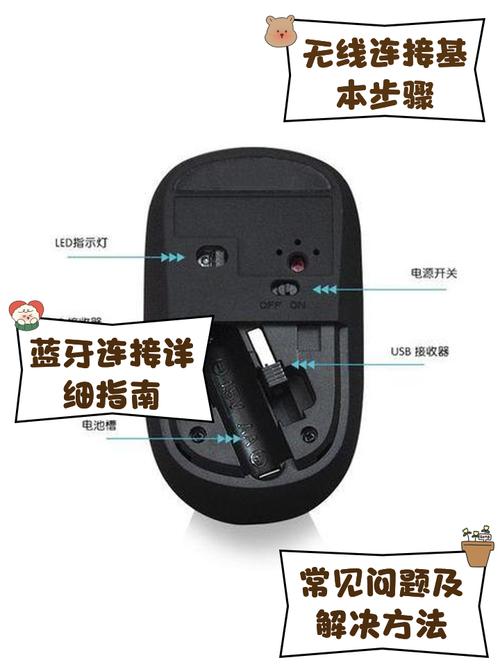
(图片来源网络,侵删)
【操作步骤】
- 找到充电口:翻转鼠标,在底部找到 Micro-USB 或 USB-C 的充电接口。
- 连接充电线:
- 将充电线的一端插入鼠标的充电口。
- 将另一端连接到电脑的 USB 端口、充电头或移动电源上。
- 充电状态指示:
- 鼠标指示灯亮起:连接成功后,鼠标上的指示灯通常会亮起(红灯表示充电中,绿灯表示充满)。
- 指示灯闪烁:通常是低电量提示或充电中状态。
- 指示灯熄灭:表示电量已满。
- 充电时间:首次使用或完全耗尽后,建议充电至少 2-3 小时,以确保电池完全充满。
- 使用:鼠标在充电时也可以正常使用,充满电后,拔掉充电线即可。
常见问题与注意事项
-
鼠标没反应怎么办?
- 检查电池:确保新电池电量充足,或旧电池没有电腐蚀。
- 检查极性:确保电池安装的正负极方向正确。
- 重新对码:更换电池后,鼠标可能需要重新与接收器配对,方法是将接收器拔下,等待几秒钟,然后重新插回,同时按一下鼠标底部的“连接/对码”按钮(如果有的话)。
- 检查开关:部分鼠标底部有电源开关,确保处于“ON”的位置。
-
电池仓盖打不开怎么办?
- 检查是否有异物:看看电池仓缝隙里是否有灰尘或小纸片卡住。
- 用力要均匀:不要用蛮力,以免损坏卡扣,可以尝试从不同角度轻轻按压或撬动。
- 参考说明书:如果实在打不开,可以查阅随鼠标附带的产品说明书,上面通常有详细的图示。
-
电池漏液怎么办?
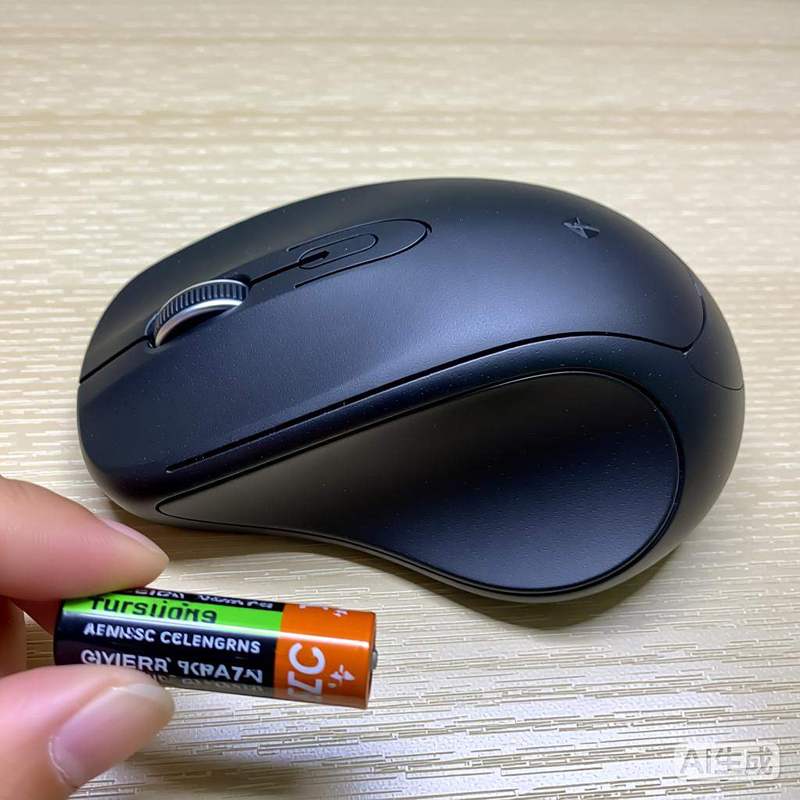 (图片来源网络,侵删)
- 如果发现电池仓内有腐蚀的白色或绿色粉末,请立即停止使用。
- 戴上手套,用棉签或小刷子小心地将粉末清理干净。
- 用酒精棉片擦拭电池仓内的金属触点,去除腐蚀物。
- 切勿将漏液的电池继续使用或放入新电池,否则会损坏鼠标电路。
更换 Rapoo 无线鼠标电池的核心就是:翻转鼠标 -> 打开电池仓 -> 换电池 -> 盖好,对于充电款,则是:连接充电线 -> 等待充满 -> 拔掉使用。
希望这个详细的指南能帮到你!如果还有其他问题,随时可以再问。


