


第一步:基础检查(适用于所有问题)
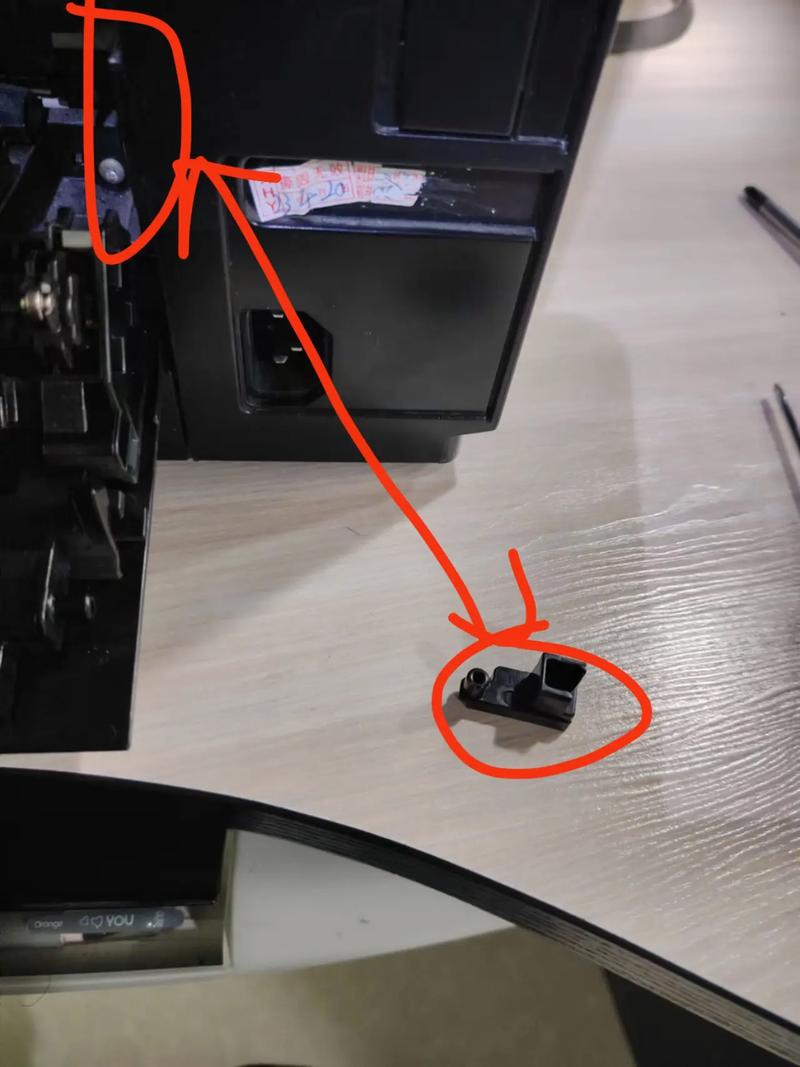
在进行复杂操作前,请先完成以下最基础的检查,这能解决大部分简单问题。
(图片来源网络,侵删)
-
电源检查:
- 确保打印机电源线已牢固连接到插座和打印机。
- 检查电源插座是否正常工作(可以插个手机充电器试试)。
- 按下打印机电源键,确保电源指示灯亮起。
-
纸张检查:
- 进纸托盘:确保纸张放置平整,数量不要超过纸盒上的刻度线(通常为10-15张)。
- 纸张方向:检查纸张是否按照打印机上的图标(通常是 ⬆️ 或 ⬇️)正确放置。
- 纸张类型:不要使用过厚、过薄、受潮或褶皱的纸张,建议使用普通A4复印纸。
- 卡纸:打开进纸托盘和后盖,检查是否有卡纸,请不要强行拉扯,应按照打印机内部指示的箭头方向,缓慢、平稳地取出卡住的纸张。
-
墨盒检查:
- 打开打印机顶盖,检查墨盒是否安装到位,听到“咔哒”声表示已安装牢固。
- 确保安装的是正品或兼容性良好的墨盒,劣质墨盒是绝大多数故障的根源。
- 检查墨盒标签上的保护胶带是否已经撕掉。
第二步:针对具体问题的详细排查
电脑无法连接打印机,无法打印
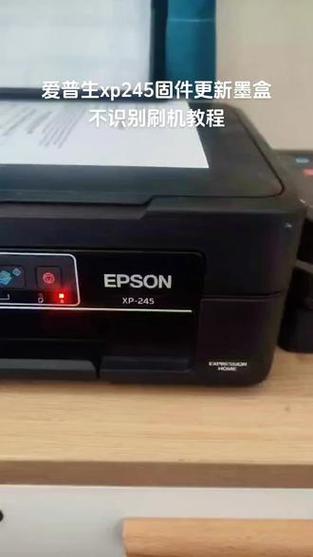
这通常分为“无法识别”和“已连接但打印无反应”两种情况。
(图片来源网络,侵删)
A. 无法识别打印机(电脑里找不到设备)
-
重启大法:
- 关闭电脑和打印机的电源。
- 等待1-2分钟,然后先打开打印机电源,再打开电脑电源,让系统重新识别硬件。
-
检查连接方式:
- USB连接:
- 换一根质量好的USB线,并确保两端都插紧。
- 尝试将USB线插入电脑不同的USB接口,特别是前置接口有时供电不足。
- Wi-Fi无线连接:
- 确保打印机已连接到正确的Wi-Fi网络,可以在打印机自带的小屏幕上查看当前连接的Wi-Fi名称。
- 确保你的电脑(手机/平板)也连接在同一个Wi-Fi网络下。
- 将打印机靠近路由器,信号太弱会导致连接不稳定。
- USB连接:
-
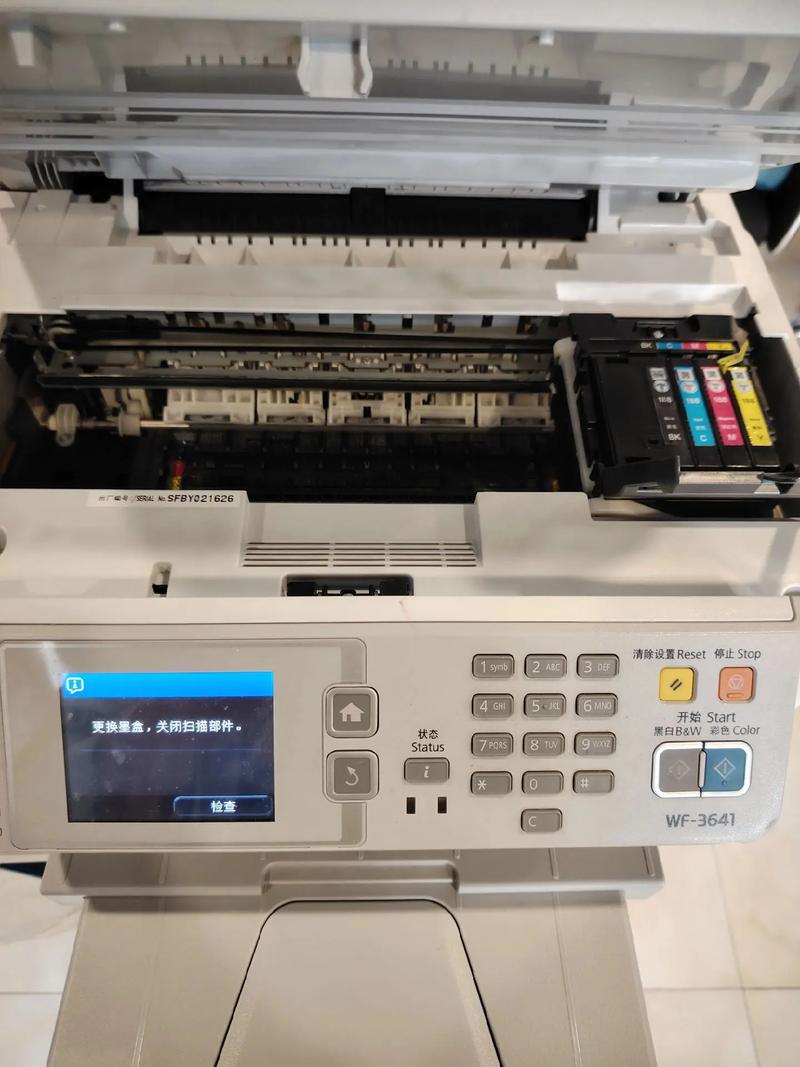
重新安装驱动程序(最有效的方法之一):
 (图片来源网络,侵删)
- 彻底卸载旧驱动:进入“控制面板” -> “设备和打印机”,找到你的XP-245,右键点击选择“删除设备”,去Epson官网下载“Epson Software Uninstall”工具,用它来彻底清除残留的驱动文件。
- 重新下载并安装最新驱动:
- 访问爱普生中国官网:
www.epson.com.cn - 在“支持”或“服务”栏目中,搜索你的打印机型号“XP-245”。
- 进入支持页面后,选择你的操作系统(如 Windows 11 / macOS),下载最新的“驱动程序软件包”。
- 关闭所有杀毒软件和防火墙,然后按照安装向导的提示进行安装,安装过程中,如果是无线连接,电脑会提示你搜索并连接打印机,请按屏幕操作。
- 访问爱普生中国官网:
B. 已连接但打印无反应
-
检查打印队列:
- Windows: 按
Win + R键,输入services.msc,回车,找到“Print Spooler”服务,确保其状态为“正在运行”,如果未运行,右键点击选择“启动”。 - 或者进入“控制面板” -> “设备和打印机”,右键点击XP-245,选择“查看正在打印...”,看是否有任务卡住,如果有,右键点击任务选择“取消”,然后尝试重新打印。
- Windows: 按
-
设置默认打印机:
在“设备和打印机”窗口中,右键点击Epson XP-245,选择“设为默认打印机”。
-
打印测试页:
在“设备和打印机”中,右键点击XP-245,选择“打印机属性”,在“常规”选项卡下点击“打印测试页”,如果能打印,说明驱动基本正常,问题可能出在你要打印的文件本身。
打印质量差(有条纹、断线、模糊、颜色异常)
这是喷墨打印机的通病,核心在于喷头堵塞。
-
运行打印机自带的喷头清洗程序(首选方法):
- 在打印机的小屏幕上,进入“设置”或“维护”菜单。
- 找到“打印头检查”或“打印头清洗”选项。
- 选择该选项,打印机会自动进行清洗,清洗过程会消耗少量墨水,请确保墨盒有足够墨水。
- 清洗后,打印一张 nozzle check pattern(喷头检查图),检查是否有断线或条纹。
- 如果一次清洗效果不佳,可以重复操作2-3次,但不要过于频繁,否则会浪费大量墨水。
-
放置喷头清洗液:
- 如果多次软件清洗无效,说明堵塞比较严重。
- 在淘宝或电商平台购买“打印机喷头清洗液”。
- 关闭打印机电源,打开顶盖,你会看到墨盒下方的一个小托盘,里面有海绵。
- 用针筒吸取少量清洗液,均匀地滴在海绵上,不要滴太多,以免溢出。
- 静置30分钟到1小时,让清洗液慢慢溶解堵塞物。
- 之后,重新启动打印机,再次运行“打印头清洗”程序。
-
检查墨盒:
- 确保墨盒有墨水,如果墨水用尽,请及时更换。
- 如果使用的是非原装墨盒,劣质墨水极易导致喷头堵塞和打印质量问题,建议换回原装墨盒测试。
打印机报错(如“E-01”、“E-03”、“E-10”等)
不同错误代码代表不同问题,以下是XP-245常见错误代码及解决方法:
-
E-01 / E-02:纸张错误
- 原因:进纸托盘没有装纸、纸张放置错误、进纸时卡纸。
- 解决:检查进纸托盘,确保纸张正确放置,清除所有卡纸。
-
E-03:纸张卡住
- 原因:纸张在打印机内部卡住。
- 解决:按照打印机内部提示的箭头方向,小心取出卡纸,检查是否有纸屑残留。
-
E-10:墨盒错误
- 原因:墨盒未安装到位、安装了不兼容的墨盒、墨盒芯片损坏。
- 解决:
- 打开顶盖,取出墨盒,重新安装,确保听到“咔哒”声。
- 如果使用的是兼容墨盒,换回原装墨盒测试。
- 关闭打印机电源,等待一分钟再开机,有时可以重置错误。
-
E-13 / E-14:墨盒错误
- 原因:同E-10,通常与墨盒芯片或安装有关。
-
E-15 / E-16:墨盒错误
- 原因:墨盒型号错误,或者打印机内部墨水检测系统故障。
-
W-01 / W-02:墨水即将用尽 / 墨水已用尽
- 原因:对应颜色的墨水不足或耗尽。
- 解决:打印机会停止使用该颜色,请更换对应颜色的墨盒,即使只用黑色打印,有时也需要更换彩色墨盒,因为很多打印机需要通过彩色墨水来进行日常的喷头维护。
第三步:最后的终极手段——恢复出厂设置
如果以上所有方法都无法解决问题,可以考虑将打印机恢复到出厂初始状态。
注意: 恢复出厂设置会清除所有已保存的Wi-Fi网络和设置,你需要重新配置连接。
- 确保打印机通电并开启。
- 在打印机小屏幕上,找到“设置”或“维护”菜单。
- 寻找“恢复出厂设置”或“恢复初始设置”的选项。
- 按照屏幕提示进行操作。
- 重置完成后,重新安装驱动程序并连接电脑/网络。
总结与建议
| 故障现象 | 最可能的解决路径 |
|---|---|
| 完全无法打印 | 检查电源和纸张。 2. 重装驱动程序。 3. 检查USB/Wi-Fi连接。 |
| 打印有白条纹/断线 | 运行“打印头清洗”。 2. 检查墨盒墨水和型号。 3. 使用喷头清洗液。 |
| 打印模糊/颜色淡 | 运行“打印头清洗”。 2. 检查纸张是否受潮。 3. 检查墨盒是否为正品。 |
| 报错代码 | 根据代码提示,重点检查对应的问题(如E-01查纸,E-10查墨盒)。 |
| 连接不上 | 确保在同一Wi-Fi下。 2. 重装驱动程序。 |
最重要的建议:使用原装墨盒,虽然贵一些,但它是保证打印机长期稳定工作的关键,非原装墨盒,特别是价格极其低廉的,是导致XP-245各种疑难杂症的罪魁祸首。
如果所有方法都尝试后问题依旧,那么可能是打印机硬件损坏,建议联系爱普生官方售后进行维修。


