


第一部分:黄金法则与通用排查流程
在动手之前,请遵循以下“黄金法则”,这能解决 80% 的问题,并保护你的数据和设备安全。
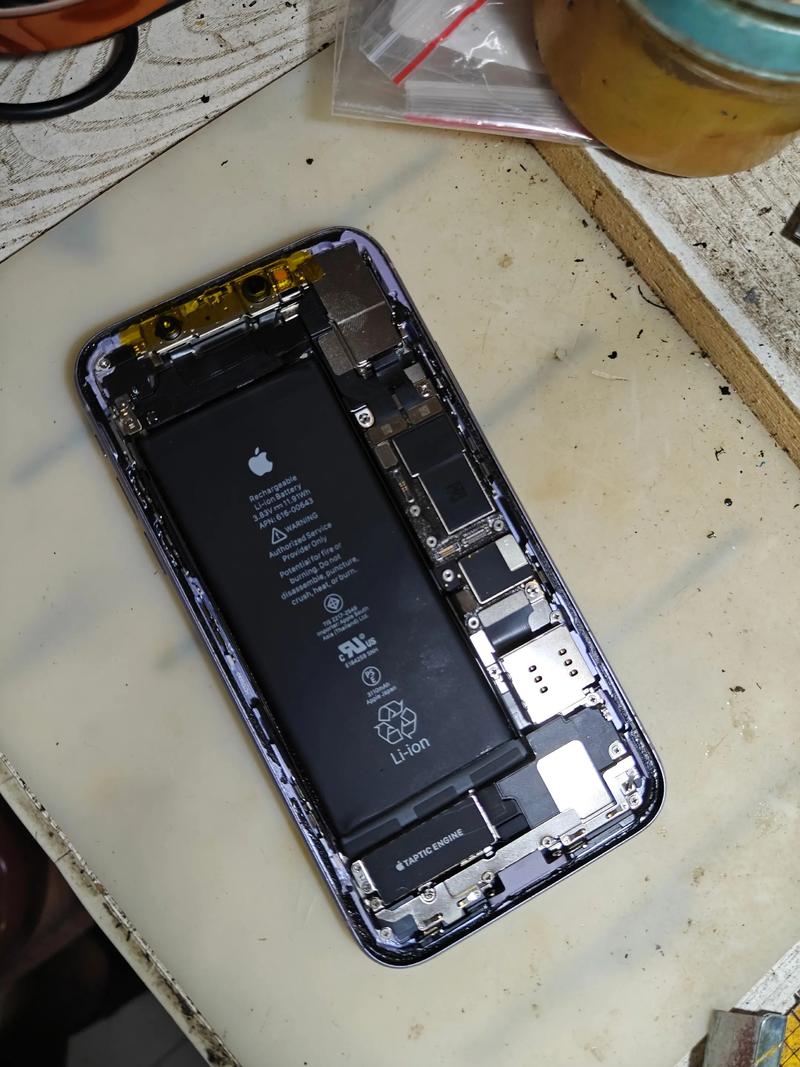
(图片来源网络,侵删)
-
备份!备份!备份!
- 重要性:这是最重要的一步,无论你准备做什么,先确保数据安全。
- 方法:
- iCloud 备份:
设置>[你的姓名]>iCloud>iCloud 云备份,开启并点击“立即备份”。 - 电脑备份:将 iPhone 连接到 Mac 或 PC,在 Finder (Mac) 或 iTunes (PC) 中选择“立即备份”。
- iCloud 备份:
-
重启是“万能钥匙”
简单的重启可以解决大量由软件冲突、缓存错误或临时系统故障引起的问题,这是所有排查步骤的第一步。
-
更新软件
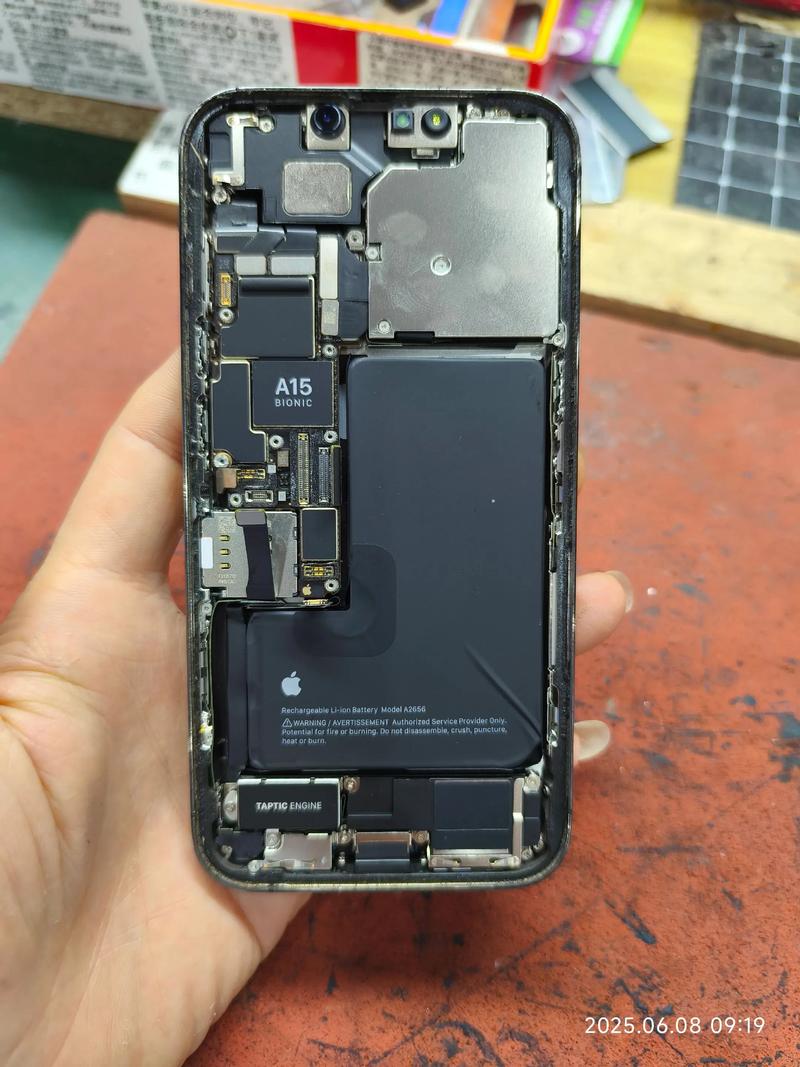 (图片来源网络,侵删)
确保你的 iOS 和 App 都是最新版本,开发者会不断修复已知的 Bug。
-
恢复模式
这是比“更新”更彻底的软件修复方式,它会抹掉 iPhone 上所有数据并重新安装 iOS 系统,能解决很多“更新”无法解决的深层软件问题。
第二部分:常见软件问题故障排除实战
问题 1:iPhone 无法开机/卡在苹果 Logo
可能原因:软件崩溃、系统文件损坏、电池耗尽。
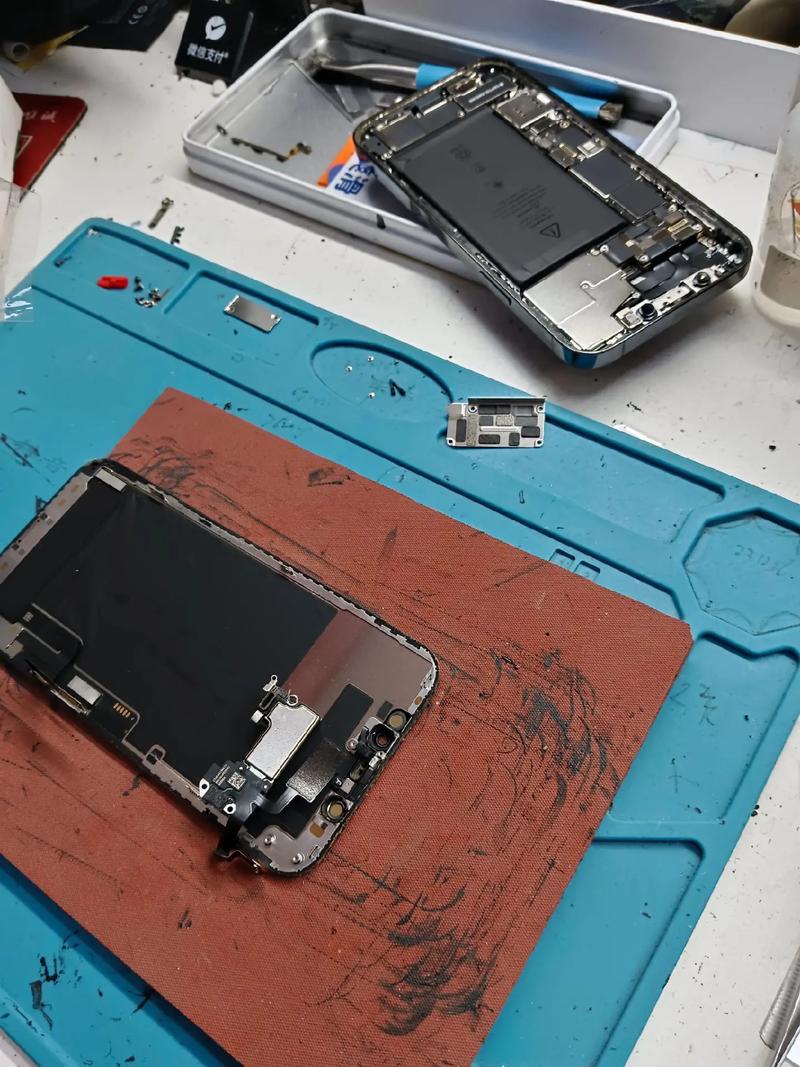
(图片来源网络,侵删)
排查步骤:
-
强制重启:
- 有面容 ID 的机型:快速按一下“音量+”,再按一下“音量-”,然后长按侧边电源键,直到看到苹果 Logo。
- 有主屏幕按钮的机型:同时长按主屏幕按钮和顶部(或侧边)电源键,直到看到苹果 Logo。
- 这是解决卡 Logo 最有效的方法。
-
进入恢复模式并恢复:
- 如果强制重启无效,说明软件可能已严重损坏,需要通过电脑进行恢复。
- 进入恢复模式:
- iPhone 8 及更新机型:快速按一下“音量+”,再按一下“音量-”,然后长按侧边电源键,直到看到恢复模式屏幕(一个数据线和电脑图标)。
- iPhone 7/7 Plus:同时长按“音量-”和侧边电源键,直到看到恢复模式屏幕。
- iPhone 6s 及更早机型:同时长按主屏幕按钮和顶部(或侧边)电源键,直到看到恢复模式屏幕。
- 连接电脑恢复:
- 用数据线将 iPhone 连接到电脑。
- 打开 Finder (macOS Catalina 10.15 及更新) 或 iTunes (Windows/macOS Mojave 10.14 及更早)。
- 电脑会提示 iPhone 处于恢复模式,点击“恢复”,这将抹掉所有数据并重新安装最新版本的 iOS。
问题 2:iPhone 电池掉电快、续航差
可能原因:后台 App 过多、屏幕亮度高、定位服务常开、电池老化、系统 Bug。
排查步骤:
-
检查电池健康度:
设置>电池>电池健康与充电。- 最大容量”低于 80%,说明电池已严重老化,更换电池是唯一解决方案。
-
优化电池使用:
设置>电池>电池健康与充电,开启“优化电池充电”。设置>屏幕亮度与显示,适当降低屏幕亮度或开启“True Tone”。
-
管理后台 App 活动:
设置>通用>后台 App 刷新,可以关闭或仅对必要 App 保持开启。
-
检查耗电元凶:
设置>电池,查看过去 24 小时或 10 天内耗电最多的 App,对异常耗电的 App 进行限制或卸载重装。
-
重置所有设置:
设置>通用>传输或还原 iPhone>还原>还原所有设置。- 注意:此操作不会删除你的数据,但会抹掉 Wi-Fi 密码、壁纸、通知设置等所有系统设置,恢复到默认状态。
问题 3:iPhone 无法连接 Wi-Fi 或蜂窝网络
排查步骤:
- 开关飞行模式:快速开关一次飞行模式,再重新打开。
- 忘记并重新连接 Wi-Fi:
设置>Wi-Fi,点击当前连接的 Wi-Fi 名称旁的i图标,选择“忽略此网络”,然后重新输入密码连接。
- 重置网络设置:
设置>通用>传输或还原 iPhone>还原>还原网络设置。- 注意:此操作会清除所有 Wi-Fi 密码、蜂窝网络设置、VPN 和 APN 设置。
- 更新运营商设置:
设置>通用>关于本机,如果有可用的运营商更新,系统会提示你安装。
- 重启路由器和 iPhone:物理重启一下你的 Wi-Fi 路由器和 iPhone。
问题 4:iPhone 触摸失灵、屏幕无反应
可能原因:屏幕脏污、系统 Bug、屏幕排线松动、屏幕物理损坏。
排查步骤:
- 清洁屏幕:用干净、柔软的微纤维布轻轻擦拭屏幕,去除油污和水渍。
- 强制重启:如前所述,强制重启可以解决临时的软件 Bug。
- 检查屏幕保护膜:劣质或过厚的屏幕保护膜可能会影响触摸灵敏度,尝试撕掉测试。
- 进入 DFU 模式:
- 这是比“恢复模式”更彻底的恢复方式,会完全重装 iOS 系统,不保留任何数据和设置。
- 操作:强制重启的步骤,但在长按电源键时,不要等到看到苹果 Logo,而是在屏幕变黑后,立即同时按住“音量-”和电源键约 5 秒,然后松开电源键,但继续按住“音量-”直到电脑识别到 DFU 模式。
- 连接电脑,在 Finder/iTunes 中选择“恢复”,系统会下载最新的固件进行重装。
第三部分:硬件问题初步判断与送修
警告:以下内容涉及物理操作,有一定风险,如果你没有经验,强烈建议将设备送交 Apple 官方或专业维修店,自行维修可能导致设备永久损坏,并失去官方保修资格。
硬件维修必备工具
- 螺丝刀套装:Pentalobe 螺丝刀(用于外屏螺丝)和 Y00/Y000 十字螺丝刀(用于内部螺丝)。
- 吸盘和撬棒:用于分离屏幕和后盖。
- 热风枪或 iOpener:用于软化屏幕边缘的胶水。
- 镊子:用于夹取精密部件。
- 吸尘器或胶带:用于吸附螺丝等小零件。
- 维修指南:在 iFixit 等网站上查找你具体型号的详细拆解图和步骤。
实战案例 1:更换屏幕
适用情况:屏幕碎裂、触摸失灵、显示异常(如条纹、色块),但触摸和显示功能部分或完全失效。
操作流程(以 iPhone 11 为例):
- 关机并准备:将 iPhone 关机,准备好所有工具和一张干净的工作台。
- 取下 SIM 卡托:用 SIM 卡针取出 SIM 卡托。
- 拆下底部两颗 Pentalobe 螺丝:用 Pentalobe 螺丝刀拧下底部两颗长螺丝,放在安全的地方。
- 加热屏幕边缘:用热风枪均匀加热屏幕边缘,使粘合剂软化。注意:温度不宜过高,以免损坏屏幕。
- 吸盘分离屏幕:将吸盘贴在屏幕底部边缘,向上提拉,同时用撬棒从屏幕底部缝隙插入,慢慢划开一圈,切断屏幕与中框的粘合剂。动作要轻柔,避免拉断排线!
- 断开电池连接:这是最关键的安全步骤!在操作任何内部部件前,必须先断开电池连接,防止短路,屏幕下方第一个连接器就是电池连接器。
- 断开其他排线:小心地断开屏幕显示、前置摄像头等所有连接器,注意卡扣的打开方式,通常是向上或向外拨起。
- 取下旧屏幕总成:将旧屏幕完整地取下。
- 安装新屏幕:将新屏幕对准位置,先连接好所有排线并确保卡扣扣紧,最后连接电池。
- 重新安装屏幕:将屏幕总成扣回中框,可以稍微按压一下,让粘合剂重新粘合。
- 拧回螺丝并开机测试:拧回底部两颗 Pentalobe 螺丝,插入 SIM 卡,开机测试屏幕显示和触摸是否正常。
- 按压屏幕边缘:如果边缘有缝隙,可以使用屏幕压合机或用书本等重物均匀压合几小时。
实战案例 2:更换电池
适用情况:电池健康度低于 80%,续航严重不足,或手机无故关机。
操作流程(与换屏类似):
- 准备:关机,取下 SIM 卡托,拆下底部 Pentalobe 螺丝。
- 加热并取下屏幕:按照换屏的 1-5 步,取下屏幕总成。
- 断开电池连接:再次强调,这是第一步!
- 拆下屏幕支架:需要拧下几颗固定屏幕支架的螺丝,小心取下支架。
- 断开电池排线:电池排线上通常有一个黑色胶带或金属片,需要用镊子撬起,然后断开排线。
- 取下旧电池:电池是用大量强力胶粘在中框上的,需要用撬棒和热风枪,小心地从电池边缘一点点撬起,直到整块电池被分离。注意:电池脆弱,不要用力过猛导致其破裂。
- 清洁残胶:用酒精棉或专用清洁剂,清除中框上残留的胶水。
- 粘贴新电池:撕下新电池背面的保护膜,对准位置粘贴牢固。
- 反向安装:按照拆卸的相反顺序,将电池排线连接好,装回屏幕支架,连接屏幕,拧回螺丝,安装屏幕。
- 开机测试:开机后,进入
设置>电池>电池健康与充电,查看最大容量是否已更新。
第四部分:何时选择官方维修,何时选择第三方
| 维修方式 | 优点 | 缺点 | 适合情况 |
|---|---|---|---|
| Apple 官方 | - 原厂配件,质量有保障 - 维修后享有 90 天保修 - 技术专业,安全可靠 |
- 价格昂贵 - 维修周期可能较长 - 非保外维修会失去整机保修 |
- 设备在保修期内 - 重要的数据不想丢失(官方会帮你备份) - 预算充足,追求原厂品质 |
| Apple 授权服务提供商 | - 同样使用原厂配件 - 享有与官方相同的保修 - 服务网点更多,价格可能略低 |
- 服务质量可能参差不齐 | - 与官方类似,但想寻找更便利的地点或更优惠的价格 |
| 第三方维修店 | - 价格便宜,性价比高 - 维修速度快 - 可维修范围广(如主板级维修) |
- 使用非原厂配件,质量无保障 - 维修后保修期短或没有 - 存在损坏设备的风险,失去官方保修 |
- 设备已过保 - 预算有限 - 对维修结果有一定风险承受能力 |
- 软件问题:优先尝试备份、重启、更新、恢复这一套组合拳。
- 硬件问题:先初步判断问题所在,评估自己的动手能力和风险承受能力。
- 安全第一:永远先断开电池连接! 备份永远是第一步。
- 量力而行:如果你对拆机没有信心,或者问题涉及主板等复杂部件,请务必交给专业人士处理,一台 iPhone 的价值远高于维修工具和配件的费用。
希望这份指南能帮助你解决 iPhone 的各种问题!


