


- ThinkPad X1 的电池技术核心:极速充电
- 不同型号 X1 的电池规格与续航
- 如何优化电池使用,延长续航时间
- 电池保养与维护的常见误区
- 电池老化后的更换方案
ThinkPad X1 的电池技术核心:极速充电
ThinkPad X1 系列最引以为傲的电池技术之一就是 RapidCharge (极速充电),这是理解其电池体验的关键。
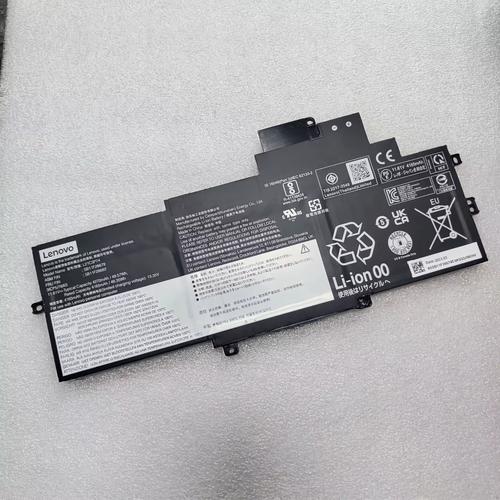
(图片来源网络,侵删)
- 技术原理:这是一种智能充电技术,能够根据电池状态动态调整充电电流,在电池电量较低时,它会以较高功率(例如可达 65W 或 90W)快速充电,让你在短时间内恢复大量电量。
- 实际体验:
- “充电1小时,使用8小时”:这是 ThinkPad X1 经典的宣传口号,虽然实际效果会因使用场景而异,但它的充电速度确实非常快,从 0% 充电到 80% 可能只需要 30-45 分钟,足够你应付一次紧急的差旅。
- 兼容性:X1 Carbon/X1 Yoga 等型号通常支持 USB-C PD (Power Delivery) 充电,这意味着你只需要一个支持 PD 协议的充电宝(Power Bank)或手机充电器,就可以为笔记本充电,大大提升了移动办公的便利性。
小结:ThinkPad X1 的电池设计思路不是单纯追求“最长续航”,而是“续航与充电速度的最佳平衡”,它让你无需为电量焦虑,因为即使电量耗尽,也能快速“满血复活”。
不同型号 X1 的电池规格与续航
ThinkPad X1 系列包含多个子型号,它们的电池容量和续航表现有所不同。
主要型号对比 (以近几代产品为例)
| 型号 | 电池容量 (典型值) | 续航表现 (官方数据) | 实际续航 (参考) | 特点 |
|---|---|---|---|---|
| X1 Carbon (旗舰轻薄) | ~ 51 Wh | 最长可达 21.3 小时 (Web 浏览) | 8 - 15 小时 | 极致轻薄,电池容量受限于机身,但优化极佳。 |
| X1 Yoga (二合一/触控屏) | ~ 56 Wh / 72 Wh (可选) | 最长可达 18.9 小时 | 7 - 14 小时 | 屏幕和转轴结构占用部分空间,但高配版电池更大。 |
| X1 Nano (极致便携) | ~ 48 Wh | 最长可达 13.8 小时 | 6 - 10 小时 | 为了极致轻便,电池容量最小,续航相对较短。 |
| X1 Extreme (移动工作站) | ~ 90 Wh / 80 Wh (可选) | 最长可达 16.6 小时 | 5 - 10 小时 | 拥有最大电池容量,但高性能硬件(独显、高功耗CPU)会消耗更多电量。 |
影响续航的关键因素:
- 屏幕:低分辨率、低刷新率的屏幕比高分辨率、高刷屏更省电。
- 处理器:Intel 的 Evo 平台对续航有严格的要求,通常能提供更好的能效比。
- 使用场景:
- 网页浏览、文档处理:续航最长。
- 视频播放:中等续航。
- 玩游戏、运行大型软件 (如 Adobe, 3D渲染):续航会急剧下降,可能只有2-3小时。
- 连接性:开启 Wi-Fi、蓝牙,以及连接的 USB 设备都会消耗电量。
如何优化电池使用,延长续航时间
无论你的 X1 型号如何,通过一些设置可以显著提升实际续航。
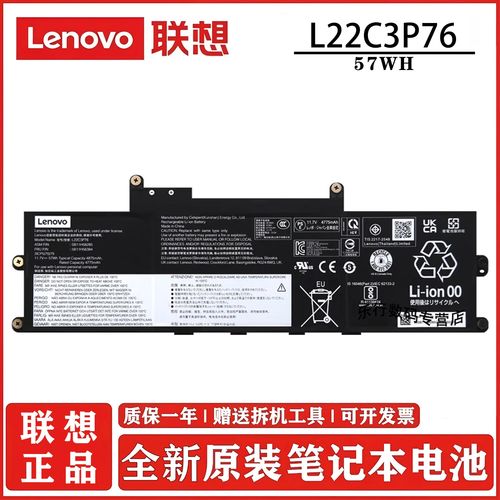
(图片来源网络,侵删)
-
操作系统内置电源管理 (Windows)
- 电源模式:在“设置” -> “系统” -> “电源和电池”中,选择“最佳能效”模式。
- 屏幕亮度:屏幕是耗电大户,适当降低亮度能节省大量电量。
- 刷新率:如果你的 X1 Carbon/Yoga 支持,在“显示设置”中降低屏幕刷新率(如从 120Hz 降到 60Hz),效果立竿见影。
-
ThinkPad 特有优化
- 联想 Vantage 软件:安装并打开 Lenovo Vantage,里面有专门的“电源”或“电池”设置选项,可以提供更精细的控制。
- Fn + Q 键:许多 X1 机型支持通过
Fn + Q快速切换性能模式(如:节能、均衡、性能),在需要续航时务必选择“节能”。 - 关闭不必要的硬件:在不使用蓝牙、摄像头时,可以在设备管理器中暂时禁用它们。
-
软件与使用习惯
- 关闭后台应用:检查任务管理器,关闭不必要的后台程序和进程。
- 断开外设:不使用 USB 设备时拔掉,特别是移动硬盘等高功耗设备。
- 使用浏览器插件:安装如
The Great Suspender等插件来冻结不活动的标签页。
电池保养与维护的常见误区
关于笔记本电池保养,流传着很多“过时”的说法,对于 ThinkPad X1 现代锂离子电池,正确的做法是:
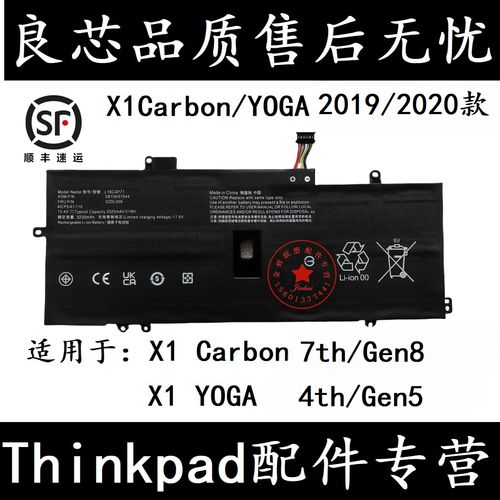
(图片来源网络,侵删)
- “完全充放电一次再用”?—— 错!
- 现代锂电池没有“记忆效应”,随用随充是最好的方式,它不需要像老式镍镉电池那样进行“激活”。
- “必须充满到100%且不能低于5%”?—— 不完全对。
- 最理想的状态是保持在 20% - 80% 的区间内,但这在实际使用中很难做到,更实用的建议是:避免电量长期处于 0% 或 100%。
- “插着电源会损害电池”?—— 基本错误。
- ThinkPad 的充电系统有智能保护,充满后会自动转为“涓流充电”或直接由电源供电,不会一直高压冲击电池。但长期(数月)插着电源且不使用电脑,会让电池一直处于满电高温状态,加速老化。
- “校准没用”?—— 错!
- 定期进行一次完整的充放电(从 5% 到 100%)是有必要的,大约每 1-2 个月一次,这可以帮助操作系统更准确地读取电池电量百分比,避免出现“电量突然掉电”或“显示 50% 实际没电了”的情况。
最佳实践总结:
随用随充,电量保持在 20%-80% 之间最理想,如果长期不用,建议将电量充至 50% 左右,然后关机存放在阴凉干燥处。
电池老化后的更换方案
所有电池都会随着充放电次数的增加而老化,容量下降,当你的 X1 出现以下情况时,可能就需要考虑更换电池了:
- 续航时间大幅缩短:比如以前能用 10 小时,现在只能用 3 小时。
- 电量百分比不准:从 80% 直接掉到 20%,或者一插电源就显示 100% 但实际没充满。
- 电池健康度检测软件(如 HWMonitor, CrystalDiskInfo)显示电池设计容量远低于初始容量。
更换途径:
-
官方售后 (最推荐):
- 优点:使用原厂电池,质量和兼容性有保障,不影响保修。
- 缺点:价格最贵。
- 方式:联系联想客服或前往授权维修服务中心。
-
第三方维修店:
- 优点:价格便宜,速度快。
- 缺点:电池质量参差不齐,可能使用劣质电芯,存在安全隐患,可能会拆机,影响原厂保修。
-
自行购买更换:
- 优点:价格相对官方便宜。
- 缺点:需要一定的动手能力,且同样面临电池质量风险,一定要确保购买的电池型号与你的 X1 完全匹配。
总结一下:
ThinkPad X1 的电池系统是其移动办公能力的核心,它凭借 RapidCharge 极速充电 技术解决了续航焦虑,虽然不同型号在续航上有所差异,但通过 正确的设置和保养习惯,你可以最大限度地发挥其潜力,当电池老化时,优先选择官方售后更换是最稳妥的选择。


