


如何进入电池使用情况页面
你需要找到这个功能入口:
(图片来源网络,侵删)
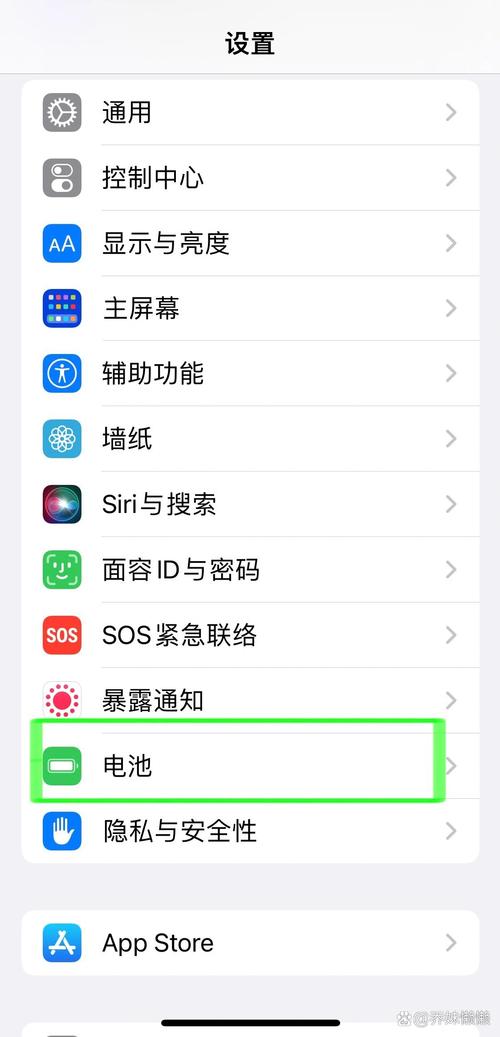
- 打开 iPhone 的 “设置” App。
- 向下滑动,找到并点击 “电池”。
进入后,你会看到两个主要部分:
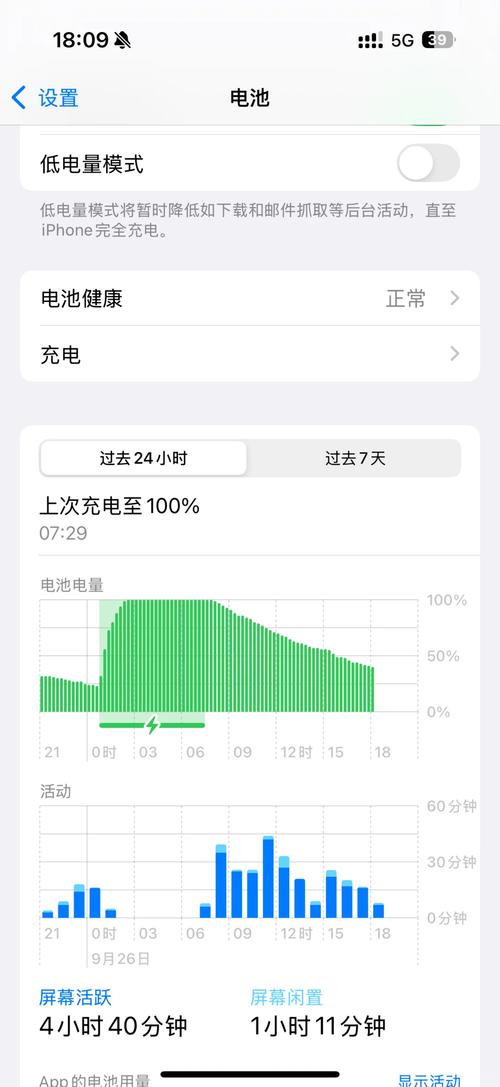
- 电池用量图表:显示过去 24 小时或过去 10 天的电池使用情况。
- 电池用量:列出过去 24 小时或过去 10 天内,各个 App 和系统服务的耗电排名。
如何解读电池使用数据
这是最关键的一步,能帮你真正理解手机在“吃什么”。
电池用量图表
- 蓝色柱状图:代表“屏幕使用时间”,即你的手机屏幕亮着的时间。
- 浅灰色/黄色区域:代表“后台活动时间”,即手机屏幕熄灭后,App 在后台刷新、定位、收听音频等活动的时间。
解读技巧:
- 如果你的蓝色柱状图很高,说明你使用手机的时间很长,这是耗电的主要原因。
- 如果浅灰色/黄色区域很高,说明后台活动频繁,这是优化的重点。
电池用量列表
这个列表会按照耗电量从高到低排序,点击任何一个项目,你都能看到更详细的信息。
(图片来源网络,侵删)
A. 查看单个 App 的耗电详情
点击列表中的任何一个 App(微信”),你会看到:
- 屏幕使用时间:这个 App 在前台运行时,屏幕亮了多久。
- 后台活动:这个 App 在后台运行时,消耗了多少电量。
如何根据这个信息进行优化?
- “后台活动”耗电高:说明这个 App 在后台很“活跃”,你可以考虑:
- 进入 “设置” > “通用” > “后台 App 刷新”,找到这个 App,选择 “关闭” 或仅在 “WLAN 下” 或 “WLAN 与蜂窝网络下” 刷新。
- 对于不重要的 App,直接关闭后台刷新。
- “屏幕使用时间”耗电高:说明你花在这个 App 上的时间很长,这是使用习惯问题,可以尝试减少使用频率。
B. 特殊项目解读
你可能会看到一些不是 App 的项目,它们同样重要:
- 主屏幕:耗电高通常是因为你频繁解锁、查看手机,或者壁纸/小组件动画过于复杂,可以尝试使用静态壁纸。
- 锁屏:耗电原因同上,也可能是因为锁屏小组件(如小组件、实时活动)在频繁更新。
- 邮件:如果你设置了“推送”邮件,它会持续消耗电量,可以改为“手动”收取,或降低检查频率。
- 定位服务:很多 App 都需要定位,如果某个 App 的“定位服务”耗电异常高,可以检查其定位权限是否必要。
- Wi-Fi / 蜂窝网络:网络连接本身会耗电,如果你在信号弱的区域,手机会以更高功率搜索信号,耗电会急剧增加。
- 系统与快捷指令:通常是系统级服务,耗电正常,但如果异常升高,可能与某些快捷指令或系统故障有关,可以尝试重启手机。
- 待机电源损耗:这是指手机完全锁屏、未使用时的自然耗电,正常情况下,24 小时内不应超过 1-2%,如果过高,说明可能有 App 在后台异常活动,或者电池老化严重。
如何根据数据进行优化(省电技巧)
看完数据后,你可以采取以下措施来延长电池续航:
(图片来源网络,侵删)
针对后台活动高的 App
-
管理后台 App 刷新:
- 路径:
设置>通用>后台 App 刷新 - 建议:只保留你真正需要实时更新的 App(如微信、邮件),其他不必要的全部关闭。
- 路径:
-
关闭定位服务:
- 路径:
设置>隐私与安全性>定位服务 - 建议:对不重要的 App,选择“永不”或“仅使用 App 时”,你也可以选择“系统服务”中的“定位服务”进行更精细的管理(如“常用地点”可以关闭以节省电量)。
- 路径:
针对屏幕使用时间高的 App
-
开启低电量模式:
- 路径:
设置>电池>低电量模式 - 作用:自动降低后台活动、动态效果、部分视觉效果,能显著延长续航,非常适合在出门前或电量不足时开启。
- 路径:
-
调整屏幕亮度:
- 手动调低屏幕亮度,或开启 “设置” > “辅助功能” > “显示与文字大小” > “自动亮度调节”。
-
使用深色模式:
- 如果你的 iPhone 是 OLED 屏幕(iPhone X 及之后所有机型),开启深色模式可以显著节省电量。
- 路径:
设置>显示与亮度>深色模式。
-
减少动态效果:
- 路径:
设置>辅助功能>动感效果与触触反馈> 打开减少动态效果。 - 这会让界面动画更简洁,略微节省电量。
- 路径:
其他通用省电技巧
- 更新 iOS 系统:苹果会通过系统更新修复耗电问题,确保你的 iPhone 是最新版本。
- 关闭“唤醒以唤醒”功能:拿起手机屏幕会自动亮起,很方便但耗电,可以关闭。
- 路径:
设置>显示与亮度> 关闭唤醒以唤醒。
- 路径:
- 检查电池健康度:
- 路径:
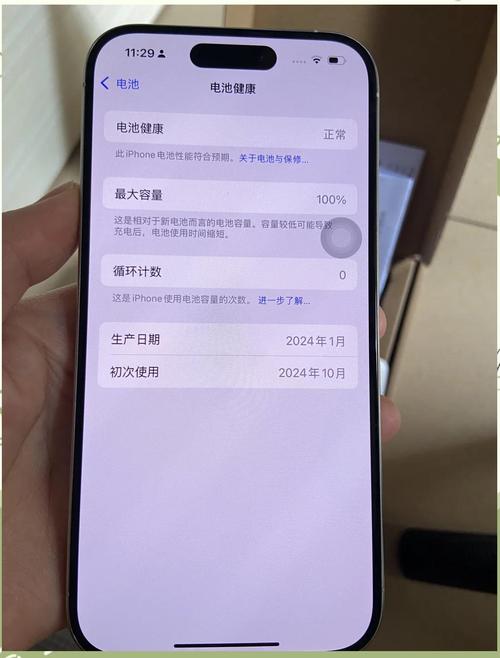
设置>电池>电池健康与充电 - 查看 “最大容量”,如果低于 80%,说明电池已经严重老化,续航能力会大幅下降,建议前往 Apple Store 或授权服务商更换电池。
- 路径:
遇到问题怎么办?
如果你发现某个 App 的“后台活动”异常高,但你不希望完全关闭它的后台刷新,可以尝试以下步骤:
- 重启 iPhone:这能解决很多临时的软件故障。
- 更新 App:前往 App Store,检查是否有该 App 的更新。
- 重置所有设置:这不会删除你的数据,但会重置 Wi-Fi 密码、壁纸、通知等所有设置到默认状态。
- 路径:
设置>通用>传输或还原 iPhone>还原>还原所有设置。
- 路径:
- 备份数据并恢复出厂设置:如果以上方法都无效,这可以作为最后的手段,能彻底清除软件问题。
希望这份详细的指南能帮助你更好地管理 iPhone 的电池,让你的手机续航更持久!


