


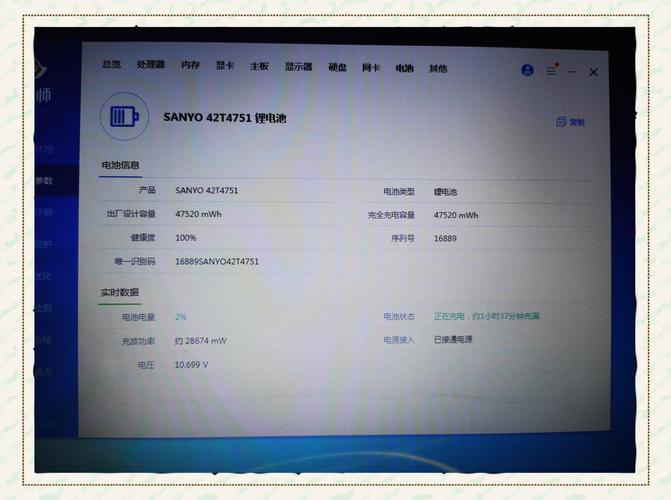
IBM 个人电脑业务(包括 ThinkPad 品牌)早已出售给联想。 现在市面上没有由“IBM”官方发布的电池放电软件,我们通常所说的“IBM 电池放电软件”实际上指的是 联想 ThinkPad 系列笔记本电脑官方提供的电池校准工具。
(图片来源网络,侵删)
这个工具的原理和您要找的“放电软件”是完全一致的:通过将电池完全充电,然后以特定负载(通常是运行一个高强度的程序)将电池完全放电,最后再充满,这个过程可以帮助电池内部的电量计量芯片重新学习电池的实际容量,从而修正电量显示不准的问题。
核心解决方案:联想官方电池校准工具
这是最推荐、最安全、最有效的方法。
工具名称
- Windows 系统下:
Lenovo Vantage(联想电脑管家) 或ThinkPad Battery Firmware Update工具。 - DOS/BIOS 系统下:
Battery Conservation Utility(电池保护模式) 或在 BIOS 中进行。
操作步骤(以 Windows 系统为例)
使用 Lenovo Vantage (联想电脑管家) - 最简单
这是目前最主流的方法,适用于大多数较新的 ThinkPad 型号。
(图片来源网络,侵删)
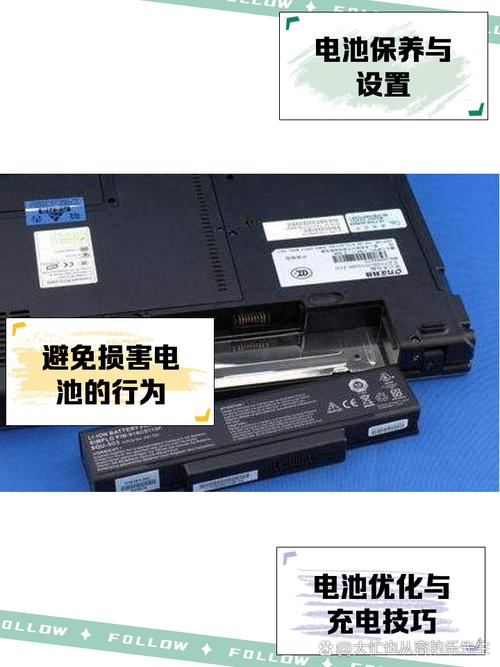
- 打开 Lenovo Vantage:您可以在开始菜单中搜索“Lenovo Vantage”或“联想电脑管家”并打开它。
- 进入支持部分:在主界面中,找到并点击“支持”或“硬件设置”。
- 找到电池校准:在支持菜单中,寻找“设备保养”、“电池信息”或类似的选项,通常会有一个名为 “电池校准” 或 “电池电量重置” 的按钮。
- 开始校准:点击该按钮,程序会引导您完成整个过程,它会提示您:
- 第一步:完全充电:将笔记本连接电源适配器,直到电池显示 100% 且充电指示灯熄灭。
- 第二步:完全放电:断开电源,让笔记本正常使用,直到电池电量耗尽自动关机,这个过程可能会运行一个内置的放电程序,确保电池被完全放空。
- 第三步:再次完全充电:重新连接电源适配器,在关机状态下将电池充满到 100%。
- 完成:整个过程可能需要 4-6 个小时,完成后,电池的电量显示应该会更加准确。
使用 ThinkPad Battery Firmware Update 工具
这个工具更侧重于更新电池的固件,但更新过程本身也包含了校准的步骤。
- 下载工具:访问联想官方网站,根据您的 ThinkPad 型号下载
ThinkPad Battery Firmware Update工具。 - 运行更新:按照提示运行程序,它会检测电池并提示您更新固件。
- 遵循指示:更新过程同样需要电池处于完全充电状态,并在更新过程中消耗电量,请确保在更新期间有稳定的电源供应,并且不要强制关机。
备选方法:手动电池校准(不依赖软件)
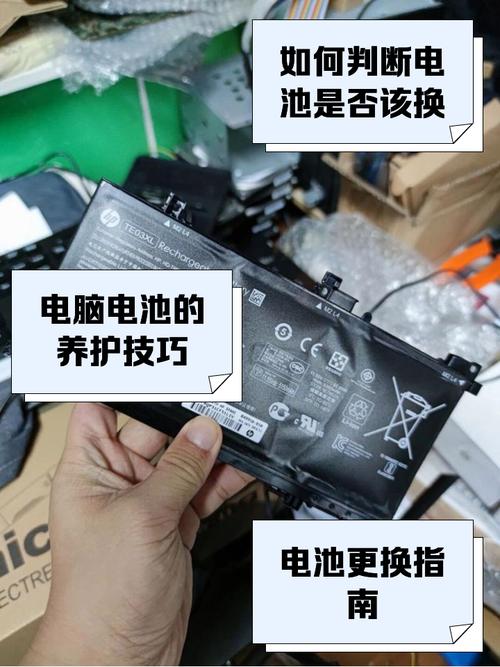
如果官方工具无法使用,或者您想尝试更传统的方法,可以手动进行。
警告: 请确保操作过程中数据已保存,并准备好在电量耗尽时及时保存工作。
(图片来源网络,侵删)
-
准备工作:
- 关闭所有不必要的程序和后台进程。
- 断开所有外接设备(如 USB 鼠标、U 盘等)。
- 确保电源适配器正常工作。
-
完全充电:
- 将笔记本连接电源适配器。
- 在 Windows 中,确保电池图标显示“已接通电源,正在充电”。
- 让电池充满至 100%,并且充电指示灯(如果有)熄灭,最好再额外充电 1-2 小时,确保完全饱和。
-
完全放电:
- 断开电源适配器。
- 关键步骤:为了加速放电,可以运行一个高负载程序,
- 观看一部高清电影。
- 运行
FurMark或OCCT等压力测试软件。 - 或者,最简单的方法是:进入 BIOS 设置界面,让笔记本一直停留在 BIOS 界面,直到电量耗尽自动关机,这是最纯粹、最彻底的放电方式。
- 让电池自然耗尽,直到笔记本自动关机。
-
静置并再次充满:
- 自动关机后,不要立即开机或充电,将笔记本静置 5-6 个小时,让电池内部化学性质稳定。
- 之后,重新连接电源适配器,在关机状态下将电池完全充满到 100%。
重要注意事项
- 适用场景:电池校准主要用于解决 “电量显示不准” 的问题,电池明明还有 30% 电量却突然关机,或者显示剩余 1 小时但很快就没电了,如果电池续航时间本身就很短(例如充满后只能用 30 分钟),校准也无法恢复其物理容量,此时可能需要更换电池。
- 频率:不需要频繁进行电池校准,通常当您发现电量显示出现明显偏差时,进行一次即可,过度频繁的深度充放电反而会加速电池老化。
- 安全第一:请务必使用联想官方提供的工具,不要从不明来源下载所谓的“IBM 电池放电软件”,这些软件可能含有恶意程序或对电池造成损害。
- 电池老化:锂电池有寿命周期,通常设计为 300-500 次充放电循环,如果您的笔记本已经使用了多年,电池老化是续航下降的主要原因,校准只能修正“显示”,不能“恢复”容量。
对于现代的联想 ThinkPad 笔记本,最正确、最安全的“电池放电/校准”方法是:
- 首选:使用 Lenovo Vantage (联想电脑管家) 中的“电池校准”功能。
- 备选:使用 ThinkPad Battery Firmware Update 工具进行固件更新。
- 手动:通过完全充电 -> 运行高负载程序/停留在 BIOS 放电 -> 静置 -> 再次充电的步骤手动校准。
请忘记“IBM”这个品牌,现在负责您电脑的是 联想,并使用他们的官方工具。


