


下面我将从最可能的原因、立即可以尝试的优化方法、硬件解决方案以及一些特殊情况四个方面,为您提供一份详细的排查和解决指南。
(图片来源网络,侵删)
最可能的原因分析
-
电池老化(最主要原因)
-
原理:锂离子电池随着充放电次数的增加和时间的推移,其化学活性会逐渐降低,最大容量会衰减,当电池健康度低于某个阈值(通常是80%),系统为了防止意外关机,会采取降频措施,导致手机性能下降,同时续航能力也大幅缩短。
-
如何检查:
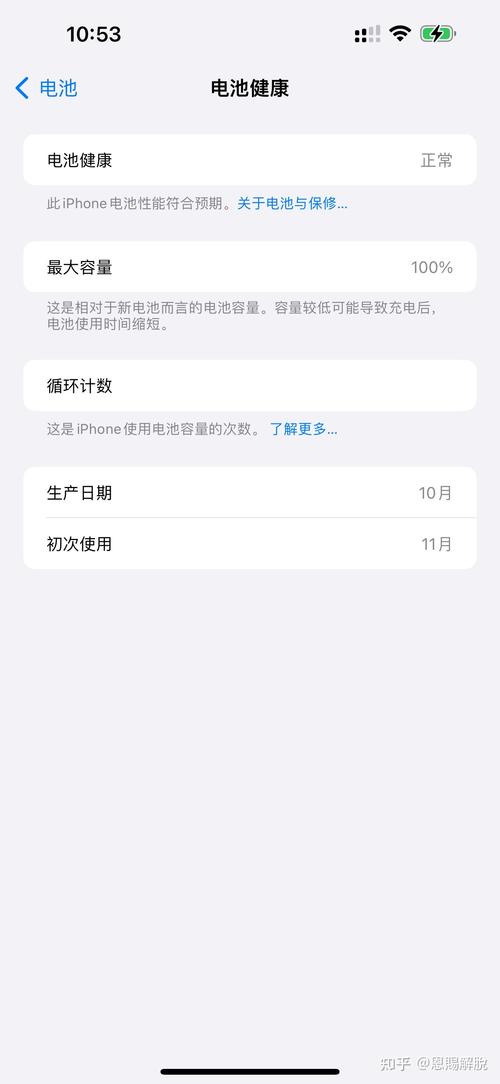
- 打开 “设置” > “电池” > “电池健康与充电”。
- 查看 “最大容量” 的百分比。
- 查看 “峰值性能能力” 的状态。
-
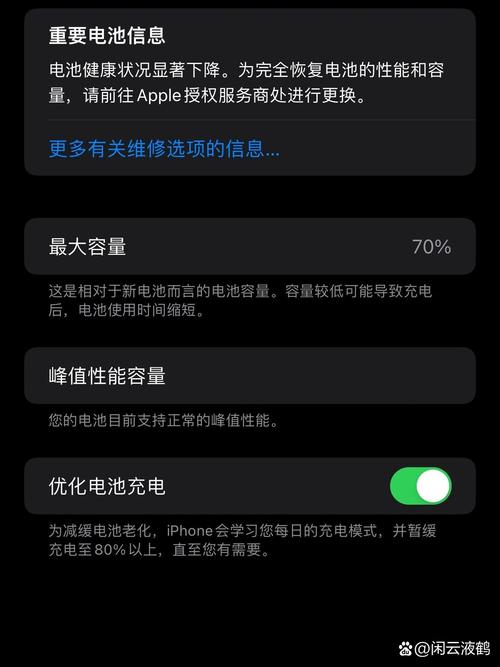
结果解读:
 (图片来源网络,侵删)
- 最大容量 < 80%:这是最常见的情况,系统会提示“建议更换电池”,并且手机续航会明显变差,这是更换电池的最强烈信号。
- 最大容量在 80%-100% 之间,但“峰值性能能力”显示“系统根据电池状况,暂时降低了峰值性能”:这通常发生在电池温度过高或电量极低时,属于正常保护机制,但如果频繁出现,也可能是电池健康状况不佳的前兆。
-
-
iOS系统与App的功耗问题
- 系统Bug:有时特定的iOS版本存在耗电快的Bug,比如某个进程无法休眠,持续在后台运行。
- App问题:某些App在后台运行时非常耗电,比如社交媒体、地图导航、视频剪辑类应用,它们可能在进行大量的数据同步、定位服务或后台刷新。
-
后台刷新与定位服务
- 后台App刷新:允许App在后台更新内容,非常耗电。
- 定位服务:特别是“始终允许”定位的App,会持续使用GPS,这是电量消耗大户。
-
显示设置
- 屏幕亮度:高亮度是耗电的主要元凶之一。
- 动态效果:如“视差效果”和“动态壁纸”虽然效果酷炫,但会持续消耗GPU资源,增加功耗。
-
网络环境
 (图片来源网络,侵删)
在信号差的地方(如电梯、地铁、地下室),手机需要不断搜索和尝试连接基站,这个过程会消耗大量电量。
立即可以尝试的软件优化方法(无需花费)
您可以按照以下步骤逐一排查和设置,通常能立竿见影地改善续航。
第一步:排查“电池用量”
这是找到“电耗子”App最直接的方法。
- 打开 “设置” > “电池”。
- 向下滑动,查看过去24小时或10天内的电池用量列表。
- 找到那些消耗电量远超其他App的应用。
- 如果某个App异常耗电:尝试更新它,或者暂时删除它看看情况是否改善。
- 如果耗电榜前列是“屏幕”或“Home与待机”:这说明问题可能出在硬件(电池老化)或系统级设置上,可以继续下一步。
第二步:关闭不必要的后台刷新和定位
-
关闭后台App刷新:
- 路径:“设置” > “通用” > “后台App刷新”
- 建议:可以将其完全关闭,或者只保留几个你非常需要实时更新的App(如微信、邮件)。
-
管理定位服务:
- 路径:“设置” > “隐私” > “定位服务”
- 建议:
- 将系统服务里的“定位服务”关闭,可以省下不少电。
- 逐个检查App的定位权限,将非必要的App设置为“使用App期间”或“永不”,对于地图、外卖、打车等App,可以保留“使用App期间”。
第三步:调整显示设置
- 降低屏幕亮度:开启 “设置” > “辅助功能” > “显示与文字大小” > “自动亮度调节”,并根据环境手动调低一个舒适档位。
- 关闭动态效果:
- 路径:“设置” > “辅助功能” > “动感效果”
- 将其关闭,可以减少GPU负担。
第四步:重启与更新
- 重启手机:这是解决软件临时性故障的“万能钥匙”,可以清理掉一些僵死的后台进程。
- 检查iOS更新:确保你的手机运行在最新的iOS版本上,苹果有时会通过更新来优化电池管理和修复耗电Bug。
- 路径:“设置” > “通用” > “软件更新”
第五步:重置所有设置
如果以上方法效果不佳,可以尝试此操作。注意:这不会删除你的数据,但会清除Wi-Fi密码、壁纸、通知设置等所有系统设置,恢复到出厂默认状态。
- 路径:“设置” > “通用” > “传输或还原iPhone” > “还原” > “还原所有设置”
最根本的硬件解决方案
如果经过以上所有软件优化后,电池消耗依然非常快,并且你的 “电池健康”显示最大容量低于80%,那么问题的根源几乎可以肯定是电池老化。
解决方案:更换电池。
- 优点:这是最彻底、最有效的办法,更换一块原厂或高质量的第三方电池后,你的iPhone 7 Plus续航能力可以恢复到接近新机的水平,同时也能避免因电池老化导致的降频,让手机运行更流畅。
- 选择:
- Apple官方更换:最贵,但质量、售后有绝对保障,且支持FaceTime通话功能(非原厂电池可能导致此功能受限)。
- 可靠的第三方维修店:价格更实惠,是性价比很高的选择。关键是要选择信誉好、使用高质量电芯(如LG、宁德新能源ATL等)的店铺,并询问他们是否提供保修服务。
特殊情况排查
如果电池健康度显示正常(>80%),但依然耗电飞快,请考虑:
- 电池校准:有时候iOS的电池百分比显示不准,可以尝试将手机用到自动关机,然后连接充电器,不要开机,继续充电至少2小时以上,直到显示100%后再多充一小时,然后拔掉充电器,使用到20%再充满,重复1-2次,有助于校准电池。
- 检查异常温度:手机是否在过热的环境下使用或充电?高温是电池的头号杀手。
- 恢复出厂设置:这是最后的手段。务必提前备份好所有重要数据!
- 路径:“设置” > “通用” > “传输或还原iPhone” > “抹掉所有内容和设置”
- 恢复出厂设置后,不要马上恢复备份,而是先设置为一台新机,使用一天观察耗电情况,如果耗电正常,说明是某个备份文件或App的问题,然后再选择性恢复数据。
总结一下你的行动路线图:
- 先查“电池健康”:< 80%,果断换电池。
- > 80%,去 “电池” 里看哪个App最耗电,针对性处理。
- 关闭“后台刷新”和“定位服务”,这是两大耗电元凶。
- 降低屏幕亮度,关闭“动态效果”。
- 重启手机,检查系统更新。
- 如果还是不行,尝试 “还原所有设置”。
- 最后大招:备份并恢复出厂设置。
希望这份详细的指南能帮助你解决iPhone 7 Plus的续航问题!


