


台式机故障指示灯诊断
Dell 台式机的诊断灯通常位于 前面板 或 内部主板 I/O 面板 上(在 USB 接口附近),它们通常标有 A, B, C, D 四个字母。
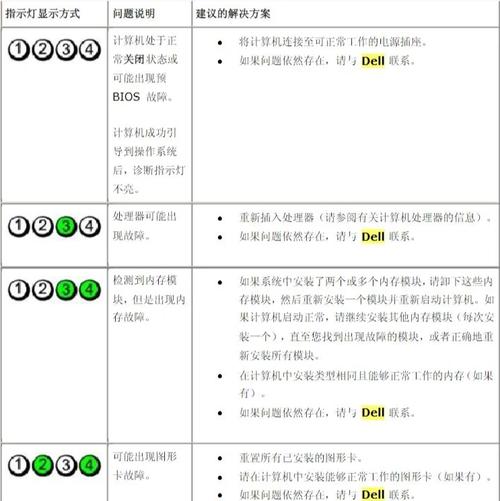
(图片来源网络,侵删)
灯的位置与含义
| 指示灯 | 名称 | 说明 |
|---|---|---|
| A | 内存 | 指示与内存相关的问题。 |
| B | 电源状态 | 指示电源供应状态和系统是否已开机。 |
| C | 视频卡/主板 | 指示与显卡、视频输出或主板相关的问题。 |
| D | 键盘控制器 | 指示与键盘控制器、BIOS 或 CPU 相关的问题。 |
正常启动状态: 在正常启动过程中,指示灯会按顺序亮起并熄灭:
- 所有指示灯亮起(约 5 秒),然后熄灭。
- 指示灯
B(电源)保持亮起,直到操作系统加载完成。 - 指示灯
A,C,D保持熄灭。
故障诊断流程
当电脑无法启动时,请观察这四个灯的状态,并根据下表进行排查。
| 指示灯状态 | 可能的问题 | 建议的解决步骤 |
|---|---|---|
| A 橙色/琥珀色 | 内存问题 | 重新插拔内存条:关闭电脑并断开电源,打开机箱,将内存条取下,用橡皮擦轻轻擦拭金手指部分,然后重新插回,确保卡扣扣紧。 2. 更换内存插槽:如果有多根内存条,尝试更换插槽。 3. 仅使用一根内存条:如果有多根,每次只插一根,分别测试,以确定是否有内存条损坏。 4. 更换内存条:如果以上步骤无效,可能是内存条本身损坏,需要更换。 |
| B 橙色/琥珀色 | 电源问题 | 检查电源线:确保电源线已牢固连接到电脑和墙壁插座。 2. 检查电源供应:尝试更换一根已知良好的电源线。 3. 内部检查:关闭电源并打开机箱,检查主板上的所有电源连接线(如 24-pin 主板供电和 4/8-pin CPU 供电)是否都已牢固插好。 4. 更换电源:如果电源供应器损坏,需要更换。 |
| C 橙色/琥珀色 | 视频/主板问题 | 检查显示器连接:确保视频线(HDMI/DP/DVI/VGA)已牢固连接到电脑和显示器。 2. 检查显卡:如果使用独立显卡,确保显卡已正确插入 PCIe 插槽,并供电线已连接,可以尝试将显卡换到另一个插槽。 3. 集成显卡测试:如果主板有集成显卡,请暂时拔掉独立显卡,将显示器连接到主板的视频输出接口上,看是否能显示。 4. 移除所有非必要设备:拔掉所有 USB 设备、硬盘数据线和电源线,只保留 CPU、一根内存条和显卡(如果需要),然后尝试启动。 5. 主板/CPU 问题:如果以上都无效,可能是显卡、主板或 CPU 出现故障。 |
| D 橙色/琥珀色 | 键盘控制器/BIOS/CPU 问题 | 重置 BIOS:关闭电脑并断开电源,移除主板上的纽扣电池,等待几分钟后再装回,然后尝试启动。 2. 检查 CPU:此灯亮起通常意味着非常严重的硬件问题,可能是 CPU 未正确安装或 CPU 本身损坏。 3. 最小化系统测试:移除所有组件(内存、显卡、硬盘等),只保留 CPU 和电源,然后开机,D 灯仍亮,则很可能是主板或 CPU 故障。 |
| A 和 B 橙色/琥珀色 | 电源或主板问题 | 检查电源连接和电源供应器本身。 2. 可能是主板发生故障。 |
| A, B, C 橙色/琥珀色 | 内存问题 | 与 A 灯单独亮起 的解决方案相同,重点检查内存。 |
| A, B, C, D 橙色/琥珀色 | BIOS 问题 | 尝试 重置 BIOS(移除主板电池)。 2. 可能是 BIOS 损坏,需要尝试刷新 BIOS(风险较高,建议联系 Dell 支持)。 3. 也可能是主板严重故障。 |
笔记本电脑故障指示灯诊断
Dell 笔记本的诊断灯通常位于 电源按钮 上方或附近,或者在 掌托 的边缘,它们通常标有 1, 2, 3, 4 四个数字。
灯的位置与含义
| 指示灯 | 名称 | 说明 |
|---|---|---|
| 1 | 电源状态 | 指示电源供应和系统是否已开机。 |
| 2 | 电池状态 | 指示电池状态和充电情况。 |
| 3 | 状态/硬盘活动 | 指示系统状态和硬盘活动。 |
| 4 | 键盘/无线状态 | 指示键盘锁定状态、无线功能状态或硬件问题。 |
正常启动状态: 在正常启动过程中,指示灯会闪烁或按特定顺序亮起,然后进入操作系统。
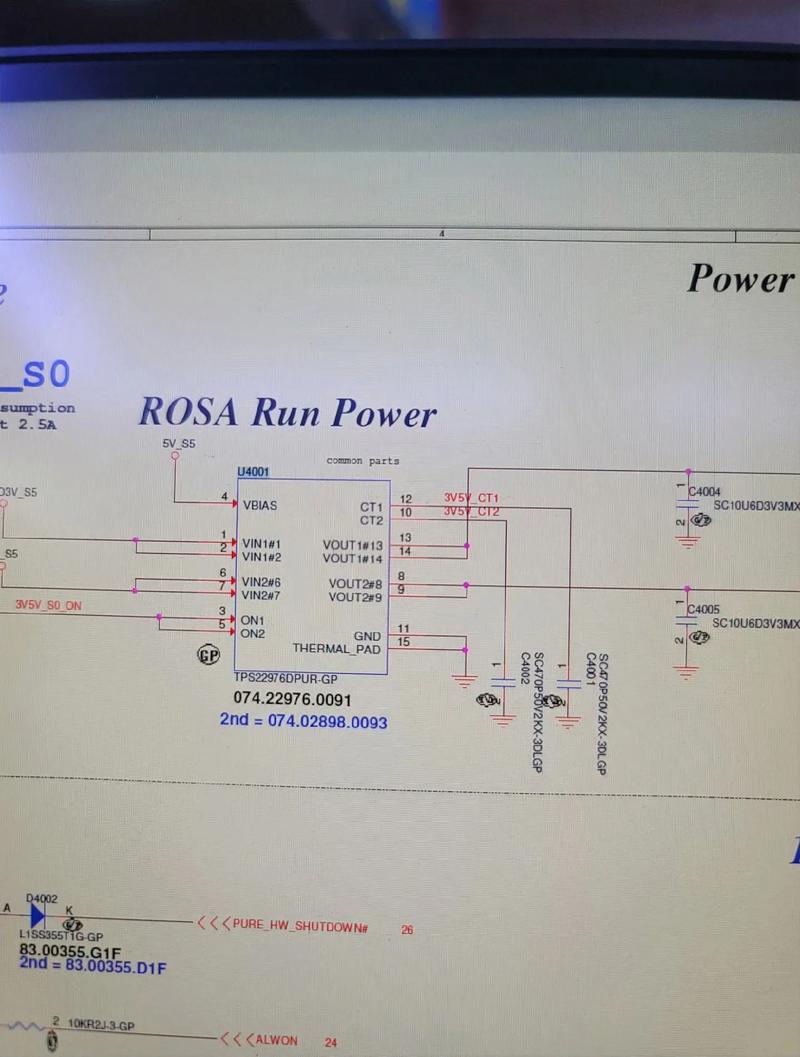
(图片来源网络,侵删)
故障诊断流程
当笔记本无法启动时,请观察这四个灯的状态。
| 指示灯状态 | 可能的问题 | 建议的解决步骤 |
|---|---|---|
| 1 号灯(电源)亮起,其他灯不亮 | 无法完成 POST(开机自检) | 执行硬重启:拔掉电源适配器和电池(如果可拆卸),长按电源按钮 30 秒,然后只插电源适配器开机。 2. 移除外设:拔掉所有 USB 设备、HDMI 线等,然后尝试开机。 3. 尝试使用预启动系统诊断:开机时反复按 F12 键,看是否能进入启动菜单并选择“Diagnostics”。 |
| 1 号灯(电源)和 3 号灯(状态)交替闪烁 | 内存问题 | 执行硬重启(同上)。 2. 重新插拔内存:对于可拆卸后盖的笔记本,可以自行尝试,否则,需要联系 Dell 支持。 3. 进入 BIOS:开机时按 F2 进入 BIOS,查看是否能进入,如果可以,可能是软件问题;如果不能,很可能是硬件问题。 |
| 1 号灯(电源)和 4 号灯(键盘)亮起 | CPU 或主板问题 | 这通常是严重的硬件故障,建议联系 Dell 官方技术支持。 |
| 4 号灯(键盘)亮起或闪烁 | 键盘锁定或硬件问题 | 检查是否意外按下了 Fn + F3(或类似键)锁定了键盘。 2. 如果是闪烁,可能是键盘控制器或主板出现故障。 |
| 所有指示灯都亮起 | BIOS 问题或严重硬件故障 | 执行硬重启(同上)。 2. 尝试重置 BIOS。 3. 联系 Dell 支持。 |
总结与重要提示
- 安全第一:在进行任何内部硬件检查(如台式机内存、显卡)之前,请务必关闭电脑并拔掉电源线,以防止触电或损坏硬件。
- 最小化原则:当诊断复杂问题时,尽量将系统配置到最小(只保留 CPU、一根内存、电源),然后逐步添加其他组件,以定位故障源。
- 记录灯的状态:在电脑启动失败时,准确记录下哪些灯是亮着、闪烁还是熄灭,这对于查找解决方案至关重要。
- 利用 Dell 诊断工具:如果电脑能进入系统,可以运行 Dell SupportAssist 等官方诊断软件进行全面检查,如果无法进入,可以尝试开机时按
F12进入预启动系统诊断。 - 联系官方支持:如果以上步骤都无法解决问题,或者您对拆机操作不熟悉,最稳妥的方法是联系 Dell 官方技术支持,他们可以根据您的具体型号和故障灯状态提供更专业的指导。
希望这份详细的说明能帮助您诊断和解决 Dell 电脑的故障!
(图片来源网络,侵删)


