


这个“白色电池圈”是什么?
这个白色圆圈是 Surface 3 的一个系统功能,名为 “Surface Battery Indicator”(Surface 电池指示器)。
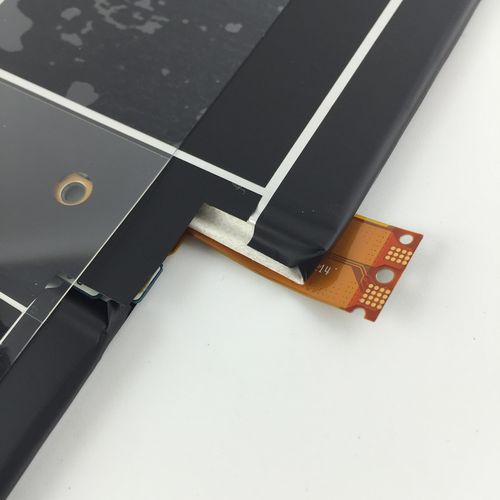
(图片来源网络,侵删)
- 作用:它是一个视觉提示,让您无需将设备翻转或点亮屏幕,就能快速了解当前的电池电量。
- 位置:它位于屏幕右上角,由4个独立的弧形段组成。
- 工作原理:
- 白色:当电池电量较低时(例如低于20%),这个圈会显示为白色,提醒您需要充电了。
- 橙色/黄色:当电池电量中等时,它会显示为橙色或黄色。
- 绿色:当电池电量充足时(例如高于80%),它会显示为绿色。
- 消失:当电池电量非常高(通常在95%以上)或正在充电时,这个白色圆圈会完全消失。
看到这个白色圈,最直接的信息就是:您的Surface 3电池电量较低,需要尽快充电了。
如何判断是正常功能还是故障?
您可以通过以下简单步骤来判断这是否是正常的系统行为:
-
观察颜色变化:
- 将Surface 3连接充电器,观察白色圈是否消失。
- 充电一段时间后(比如充到50%以上),拔掉充电器,观察白色圈是否重新出现,以及颜色是否变为橙色或绿色。
-
检查电量百分比:
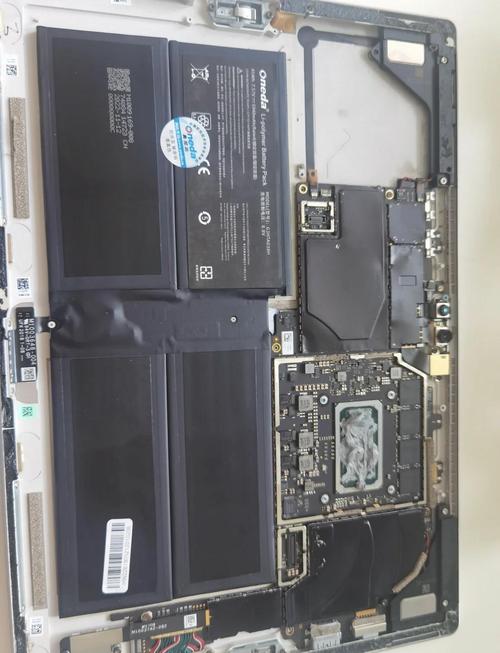 (图片来源网络,侵删)
- 点击任务栏右下角的电池图标,查看具体的电量百分比。
- 如果显示的电量很低(例如15%),那么出现白色圈是完全正常的。
- 如果电量显示很高(例如80%),但白色圈依然存在,这可能预示着软件或硬件问题。
-
重启设备:
有时系统软件可能会出现小故障,长按电源键10秒强制关机,等待30秒后再开机,看看问题是否解决。
可能的问题及解决方法
如果确认这不是正常的低电量提示,或者重启后问题依旧,那么可能存在以下几种情况:
软件/固件问题(最常见)
这是最可能的原因,通常是系统固件与电池状态信息不同步导致的。
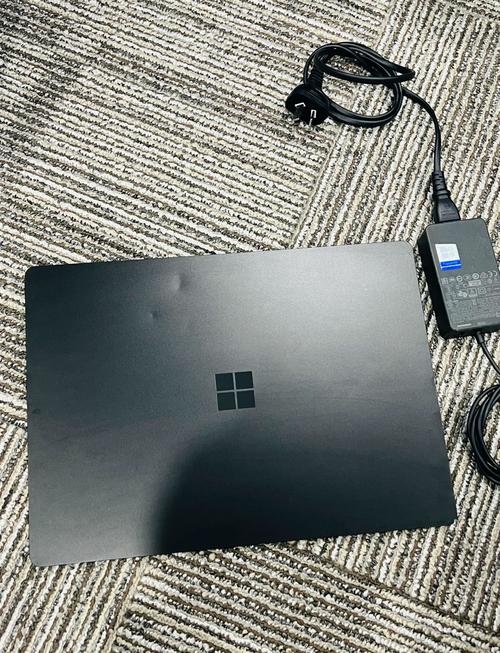
(图片来源网络,侵删)
解决方法:
-
安装所有Windows更新:
- 进入 设置 > 更新和安全 > Windows更新,点击“检查更新”,并安装所有可用的更新,包括驱动程序和固件更新,微软通常会通过更新来修复这类问题。
-
安装最新的Surface固件更新:
- 访问 微软Surface官方支持页面。
- 在搜索框中输入您的设备型号“Surface 3”。
- 在驱动程序和固件下载列表中,找到名为 “Surface固件更新包” 的最新版本并下载安装。
- 注意:安装固件更新时,请确保设备连接电源且不要进行其他操作,防止中断更新过程。
-
重置电池校准:
- 有时电池电量显示不准,也会导致指示器异常,可以尝试完全充放电来校准。
- 步骤: a. 将设备关机。 b. 连接充电器,充满电(充电指示灯变绿后,再继续充1-2小时)。 c. 拔掉充电器,将电池用尽至设备自动关机。 d. 再次连接充电器,开机并继续充满。 e. 充满后重启设备,观察问题是否解决。
电池硬件老化
如果您的Surface 3使用了很多年,电池可能已经老化,导致其无法准确地向系统报告电量状态。
判断特征:
- 电池续航时间变得非常短,很快就掉电。
- 充电速度变慢,或者电量显示在某个百分比上长时间不动。
- 即使充满电,电池指示器也无法正常显示为绿色或消失。
解决方法:
- 更换电池:这是唯一的解决方案,建议联系微软官方售后或寻找可靠的第三方维修服务进行更换。
总结与建议
| 观察现象 | 可能原因 | 建议操作 |
|---|---|---|
| 白色圈出现,电量显示很低 | 正常功能 | 无需处理,请及时充电。 |
| 白色圈出现,但电量显示很高 | 软件/固件问题 | 重启设备 安装所有Windows和Surface固件更新 进行电池校准(完全充放电) |
| 白色圈一直不显示/颜色混乱 | 软件/固件问题 | 同上,重点检查固件更新。 |
| 电池续航极差,指示器总不准 | 电池硬件老化 | 联系官方或专业维修点更换电池。 |
初次遇到“白色电池圈”,请首先检查电量,如果电量确实很低,这就是一个贴心的提醒,如果电量正常,那么通过更新系统和校准电池,大部分问题都能得到解决。


