


ThinkPad 电池诊断全指南
ThinkPad 电池的寿命和健康状况是许多用户关心的问题,一个健康的电池应该能提供足够的续航时间,并且电量百分比显示准确,通过以下步骤,您可以系统性地诊断您的电池问题。
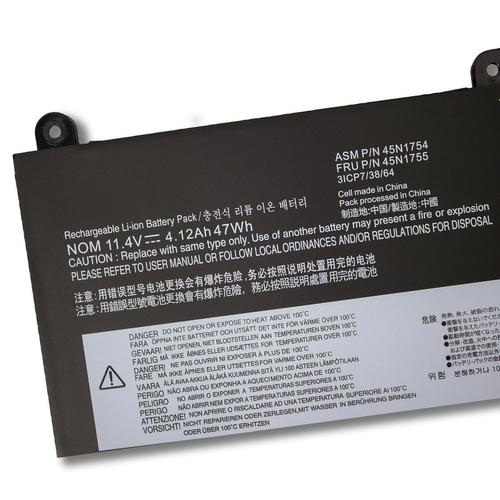
(图片来源网络,侵删)
第一部分:使用 Lenovo Vantage 软件进行初步诊断
这是最简单、最推荐的第一步方法,Lenovo Vantage 是 ThinkPad 官方提供的系统管理工具,内置了电池健康检测功能。
-
打开 Lenovo Vantage:
- 在开始菜单中搜索 "Lenovo Vantage" 并打开它。
- 如果您没有安装,可以从 Microsoft Store 免费下载。
-
进入电池设置:
- 在 Vantage 主界面,点击左侧菜单的 “设备”。
- 选择 “电池”。
-
查看电池健康报告:
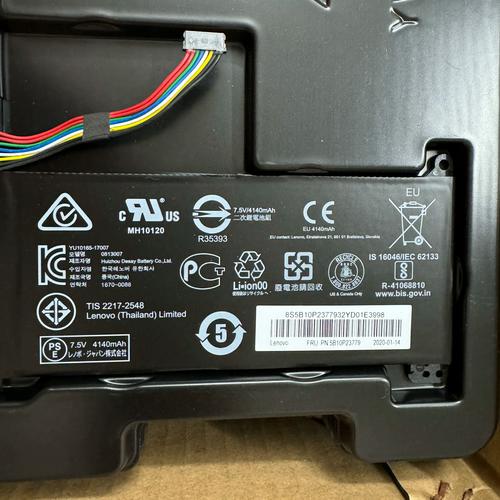 (图片来源网络,侵删)
- 在电池设置页面,您会看到 “电池健康” 或类似的选项。
- 点击它,Vantage 会运行一个快速诊断,并生成一份报告。
-
解读关键信息:
- 电池设计容量:这是电池出厂时的总容量,单位通常是 Wh (瓦时) 或 mAh (毫安时),这是一个基准值。
- 电池满充电容量:这是电池当前能够完全充到的最大容量。这是最重要的指标。
- 电池健康状态:通常以百分比显示,计算公式为
(满充电容量 / 设计容量) * 100%。- > 80%:通常被认为是“良好”状态,电池损耗较小,续航影响不大。
- 60% - 80%:电池开始老化,续航时间明显缩短,建议开始考虑更换。
- < 60%:电池严重老化,续航时间非常短,且可能存在安全隐患。强烈建议立即更换。
- 电池循环次数:指电池从 0% 充到 100% 的完整充放电次数,ThinkPad 锂电池的设计寿命通常在 300-600 次循环左右,超过这个范围,电池性能会显著下降。
Vantage 显示电池健康状态低于 80%,那么您的电池确实需要关注了。
第二部分:使用 Windows 内置工具检查
-
Windows 报告生成器:
- 在 Windows 搜索框中输入
cmd,右键点击“命令提示符”,选择 “以管理员身份运行”。 - 在黑色窗口中输入以下命令,然后按回车:
powercfg /batteryreport
- 系统会生成一份详细的 HTML 格式的电池报告,报告通常保存在
C:\Users\<您的用户名>\目录下,文件名为battery-report.html。 - 用浏览器打开这份报告,您可以看到和 Vantage 类似的信息,但数据更详细,包括设计容量、最近使用过的容量、电池损耗曲线、循环次数等。
- 在 Windows 搜索框中输入
-
任务管理器:
- 按
Ctrl + Shift + Esc打开任务管理器。 - 切换到 “性能” 选项卡,在左侧选择 “电池”。
- 在右侧,您可以看到 “容量” 信息,这里的容量通常指“满充电容量”,您可以将其与 Vantage 或电池报告中的“设计容量”进行比较,计算健康百分比。
- 按
第三部分:使用 BIOS/UEFI 进行硬件级诊断
这是最底层、最准确的诊断方法,不依赖操作系统,它可以直接读取电池固件中的数据。
-
进入 BIOS/UEFI:
- 关闭或重启您的 ThinkPad。
- 在开机出现 Lenovo 徽标时,反复按 F1 或 Enter (某些新机型是 F2) 键进入 BIOS 设置界面。
-
查找电池信息:
- 在 BIOS 主界面,使用方向键导航。
- 寻找名为 "Power" (电源)、"Battery Information" (电池信息) 或 "Power Management" (电源管理) 的选项卡。
- 进入该选项卡。
-
解读 BIOS 数据:
- 您会看到以下几项关键数据:
- Design Capacity (设计容量):和 Vantage 中的一样,是电池的理论最大容量。
- Full Charge Capacity (满充电容量):这是电池当前的实际最大容量,非常准确。
- Remaining Capacity (剩余容量):当前电池的电量。
- Cycle Count (循环次数):和 Vantage 中的一样。
- Battery Status (电池状态):通常会显示为 "OK" (正常) 或 "Weak" (薄弱),如果显示 "Weak",说明 BIOS 已经检测到电池性能严重下降。
- 您会看到以下几项关键数据:
BIOS 中显示的 "Full Charge Capacity" 远低于 "Design Capacity" (只有一半左右),"Battery Status" 为 "Weak",那么可以 100% 确认电池需要更换。
第四部分:电池常见问题及解决方案
通过以上诊断,您可能会遇到以下几种情况:
电池续航时间短,但健康百分比尚可 (如 > 80%)
- 可能原因:
- 后台程序过多:如杀毒软件、云同步工具、浏览器标签页等。
- 电源计划设置不当:使用了“平衡”或“高性能”模式。
- 硬件耗电大户:屏幕亮度太高、正在运行大型游戏或视频剪辑软件。
- 连接了耗电外设:如 USB 硬盘、手机快充等。
- 解决方案:
- 调整电源计划为 “节能” 模式。
- 降低屏幕亮度。
- 在任务管理器中关闭不必要的后台程序。
- 拔掉不必要的外设。
电池健康百分比低 (如 < 80%)
- 可能原因:电池自然老化,化学物质活性降低。
- 解决方案:
- 更换电池:这是最根本的解决办法,您可以选择:
- 原厂电池:价格最贵,但质量和兼容性有保障,通常有保修。
- 品牌第三方电池:如绿巨能、品胜等,性价比高,质量也不错。
- 非品牌电池:价格便宜,但质量和寿命风险较高,不推荐。
- 使用外接电源:如果暂时不想更换,请尽量插上电源使用,以减少对旧电池的损耗。
- 更换电池:这是最根本的解决办法,您可以选择:
电池续航时间短,且健康百分比正常
- 可能原因:
- 校准问题:电池电量计算出现偏差。
- 电池校准:可以尝试校准电池,让系统重新学习电池的实际容量。
- 方法:将电池用到 自动关机(电量到 0% 并关机),然后不要开机,直接插上电源充电,直到充电指示灯显示 100% 且不再闪烁,整个过程最好持续 3-4 小时以上。
- 软件冲突或系统错误:可能是驱动程序或系统文件问题。
- 解决方案:
- 先尝试 电池校准。
- 如果校准后问题依旧,可以尝试更新或重新安装电源管理驱动(在 Lenovo 官网根据您的型号下载)。
- 考虑重置或重装 Windows 系统。
电池无法充电,或电量显示异常
- 可能原因:
- 电源适配器故障:检查充电器是否正常工作,可以尝试更换一个适配器。
- 充电接口松动:检查笔记本侧面的充电口是否有异物或松动。
- 电池触点氧化:电池和笔记本内部的触点可能因灰尘或氧化导致接触不良,可以用棉签蘸少量酒精轻轻擦拭。
- 电池固件问题:极少数情况下,电池固件可能损坏。
- 解决方案:
- 更换一个确认正常的电源适配器测试。
- 检查并清理充电接口和电池触点。
- 在 BIOS 中查看是否能识别到电池,BIOS 中都找不到电池,可能是硬件物理损坏。
总结与建议
- 诊断顺序:建议按照 Lenovo Vantage -> Windows 报告 -> BIOS 的顺序进行诊断,由易到难,层层深入。
- 关注核心指标:最重要的两个指标是 “满充电容量” 和 “电池健康百分比”,其次是 “循环次数”。
- 何时更换:当电池健康低于 80% 且续航无法满足您的日常需求时,就应该考虑更换了,当健康低于 60% 时,为了安全和性能,建议立即更换。
- 安全第一:如果发现电池有鼓包、变形的迹象,请立即停止使用并妥善处理,鼓包的电池有起火和爆炸的风险,应尽快联系官方或专业维修点进行更换。
希望这份详细的指南能帮助您准确判断 ThinkPad 电池的状况并找到合适的解决方案!


