


- 官方续航时间(理论值)
- 影响实际续航的关键因素
- 如何查看和诊断电池健康状态
- 如何延长电池续航时间的实用技巧
- 关于电池更换和保养
官方续航时间(理论值)
苹果公司为每款MacBook都标明了官方的电池续航时间,这个数据是在特定的标准测试环境下得出的,这是理论最大值,实际使用中通常会因人而异。
(图片来源网络,侵删)
以下是近年来主要在售MacBook机型的官方续航时间(截至2025年末/2025年初数据):
| 机型 | 官方续航时间 (无线网络浏览) | 备注 |
|---|---|---|
| MacBook Air (M3, 13/15英寸) | 最长18小时 | M3芯片能效极高,续航是Air系列的新标杆。 |
| MacBook Air (M2, 13/15英寸) | 最长18小时 | M2芯片同样表现出色,15英寸版本电池更大。 |
| MacBook Pro 14英寸 (M3 Pro/Max) | 最长18小时 | Pro机型在强大性能下依然能保持出色的续航。 |
| MacBook Pro 16英寸 (M3 Pro/Max) | 最长最长22小时 | 目前苹果笔记本中续航最长的型号,得益于巨大的电池和M3系列的高能效。 |
| MacBook Air (M1, 13/15英寸) | 最长18/15小时 | M1芯片的“横空出世”让笔记本续航有了质的飞跃。 |
| MacBook Pro 13英寸 (M2) | 最长20小时 | 这款机型主打长续航,电池容量较大。 |
| MacBook Pro 14/16英寸 (M1 Pro/Max) | 最长17/21小时 | M1 Pro/Max版本的Pro机型,续航依然非常强劲。 |
重要提示:
- “无线网络浏览”测试:这个测试主要是在中等亮度屏幕下,连续访问1000个热门网站,并存储和刷新网页内容。
- Apple TV app播放视频测试:测试时间会稍短一些,通常在15-20小时之间。
- 实际使用:如果你同时打开多个App、处理视频、连接外接显示器,续航时间会显著缩短。
影响实际续航的关键因素
为什么你的MacBook续航没有达到官方宣传的数值?以下几个是主要原因:
- 屏幕亮度:屏幕是耗电大户,亮度越高,耗电越快,将亮度调到合适的水平是延长续航最简单有效的方法之一。
- 应用程序:
- 后台应用:即使不使用,一些后台应用(如视频剪辑软件、大型游戏、虚拟机)也会持续消耗大量电量。
- 网页标签页:打开几十上百个网页标签页,尤其是包含视频、动画的网站,会非常耗电。
- 高负载任务:进行视频渲染、3D建模、代码编译等高CPU/GPU负载的任务会急剧增加功耗。
- 连接的外设:
- 外接显示器:特别是非原装或高分辨率的显示器,会显著增加电量消耗。
- USB设备:连接的硬盘、鼠标、手机等都会从MacBook取电。
- 网络连接:
- Wi-Fi vs. 蓝牙:Wi-Fi比蓝牙更耗电。
- 信号强度:如果Wi-Fi信号弱,MacBook需要更强的功率来维持连接,这比信号满格时更耗电。
- 系统设置:
- “动态效果”和“透明效果”:这些视觉效果虽然美观,但会占用GPU资源,从而增加耗电。
- 自动亮度调节:虽然有助于省电,但有时传感器反应不及时,可能不如手动调节高效。
- 电池健康度:随着使用时间的增加,电池的最大容量会逐渐下降,续航能力也会随之减弱。
如何查看和诊断电池健康状态
你可以通过系统工具轻松了解电池的状况。
(图片来源网络,侵删)
在 macOS 中查看
- 点击屏幕左上角的 苹果菜单 。
- 选择 “关于本机”。
- 在弹出的窗口中,点击 “系统报告...”。
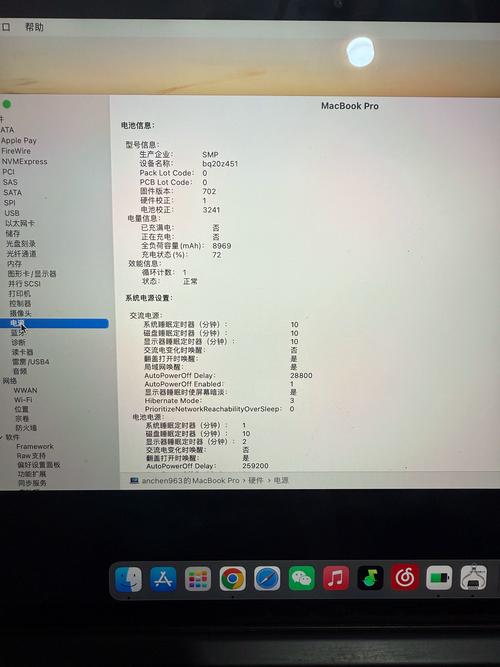
- 在左侧的列表中,选择 “电源”。
- 在右侧的“电池信息”部分,你会看到两个关键数据:
- 完全充电容量:这是电池当前能够充入的最大电量,它会随着电池老化而低于设计容量。
- 循环计数:这是电池完整的充放电次数,苹果认为,在达到1000次循环后,电池容量应保持在初始容量的80%以上。
使用 CoconutBattery (第三方工具)
这是一个非常受欢迎的免费工具,可以提供更直观的电池健康信息。
- 下载地址:https://www.coconut-flavour.com/coconutbattery/
- 它能显示:
- 电池的当前最大容量和原始设计容量。
- 健康度百分比(98%)。
- 循环次数。
- 电池的制造日期和首次充电日期。
何时需要考虑更换电池? 当电池健康度低于80%,或者你明显感觉到续航时间比新机时缩短了一半以上,并且影响到了日常使用,就可以考虑去官方或可靠的第三方维修点更换电池了。
如何延长电池续航时间的实用技巧
结合以上分析,这里有一些立竿见影的省电技巧:
软件和设置方面
- 优化电池设置:
- 点击菜单栏的电池图标,选择 “选项” > “优化电池续航”,系统会自动学习你的使用习惯,在电量低时暂停部分后台活动。
- 管理活动监视器:
- 打开 “活动监视器” (可以在“应用程序” > “实用工具”里找到),查看哪个App在大量耗电,特别是后台进程,对于不必要的,可以强制退出。
- 关闭不必要的视觉效果:
- 进入 “系统设置” > “辅助功能” > “显示器”,关闭“减少动态效果”和“透明度”。
- 善用“聚焦”模式:
在需要专注工作时,打开“专注模式”,可以屏蔽不重要的通知和App活动,从而节省电量。
 (图片来源网络,侵删)
 - 关闭不用的连接:
- 不用蓝牙和Wi-Fi时,可以通过控制中心快捷关闭。
- 谨慎使用浏览器:
关闭不必要的网页标签页,尤其是视频网站,可以使用“阅读器”模式浏览文章,这能极大减少电量消耗。
硬件和使用习惯方面
- 调低屏幕亮度:这是最有效的方法。
- 拔掉不用的外设:特别是外接显示器和USB设备。
- 避免极端温度:
- 高温是电池的头号杀手,不要在阳光直射下或炎热的汽车内使用MacBook,充电时也注意散热。
- 低温也会暂时降低电池性能,但通常在回暖后可以恢复。
- 采用“浅充浅放”的充电习惯:
- 现代锂离子电池没有“记忆效应”,不需要每次都完全充满或完全用光。
- 最佳使用电量范围:保持在 20% - 80% 之间最有利于电池健康,尽量避免电量低于20%再充电,也不要长时间插着电源使用(尤其是满电状态)。
- 如果你大部分时间都在使用电源,可以设置“优化电池充电”,它会让Mac学习你的作息,在插电时先充到80%,然后在你要使用时再充满到100%。
关于电池更换和保养
- 官方保修:所有MacBook的电池都享受为期一年的有限保修,如果在此期间出现非人为的性能故障,可以免费更换。
- AppleCare+:购买AppleCare+服务后,可以延长保修期,并且电池健康度低于80%可以免费更换。
- 付费更换:如果过了保修期,电池健康度下降,可以付费更换,苹果官方提供这项服务,但价格相对较高。
- 第三方服务:有许多可靠的第三方维修店也提供电池更换服务,价格通常比官方便宜,但质量和服务保障需要仔细甄别,选择时请确保使用的是高质量电芯,并了解其保修政策。
MacBook(尤其是M系列芯片的型号)的电池续航能力已经非常出色,要获得最佳续航体验,关键在于“了解你的使用习惯”和“优化系统设置”,通过关闭不必要的后台程序、调低屏幕亮度、管理外设连接,并养成良好的充电习惯,你完全可以享受到接近官方标称的、持久的电池续航时间。


