


“不越狱”是绝大多数用户的选择,这意味着我们只能使用苹果官方提供的工具和方法来管理电池,这其实已经足够好了,因为苹果的系统优化做得相当出色,我们的核心思路是:了解电池状态 + 养成良好使用习惯 + 善用系统工具。
(图片来源网络,侵删)
首要步骤:了解你的电池健康状况
在开始任何优化之前,你必须先知道你电池的“身体状况”,这是最基础也是最关键的一步。
- 如何查看:
- 进入 设置 > 电池 > 电池健康与充电。
- 在这里你会看到两个关键信息:
- 最大容量:这个数值反映了电池相对于全新状态的最大电量,随着电池的化学老化,这个数值会逐渐下降。
- 100%:电池状态极佳。
- 80% 或更低:苹果官方建议在此情况下更换电池,低于80%意味着电池续航能力已经严重衰减,无法满足日常需求。
- 峰值性能能力:这个功能决定了你的 iPhone 是否能以最高性能运行。
- 正常:电池可以支持所有性能需求。
- 降低:当电池温度过高、电量过低或电池老化严重时,系统会自动降低峰值性能,以防止意外关机,保护电池和内部组件,如果你的手机经常提示“性能已降低”,那么就该考虑换电池了。
- 最大容量:这个数值反映了电池相对于全新状态的最大电量,随着电池的化学老化,这个数值会逐渐下降。
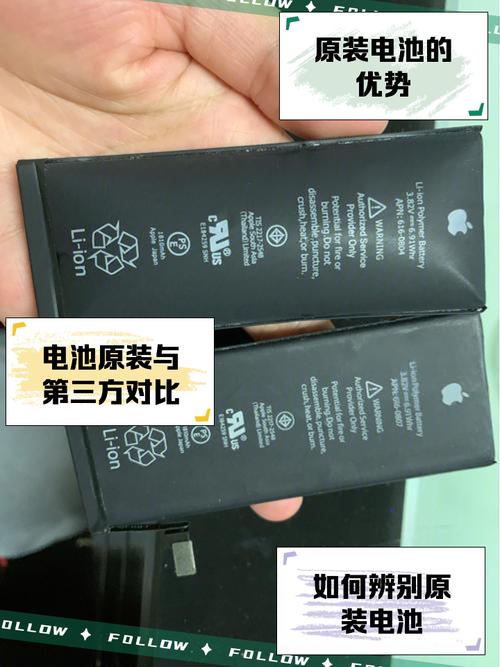
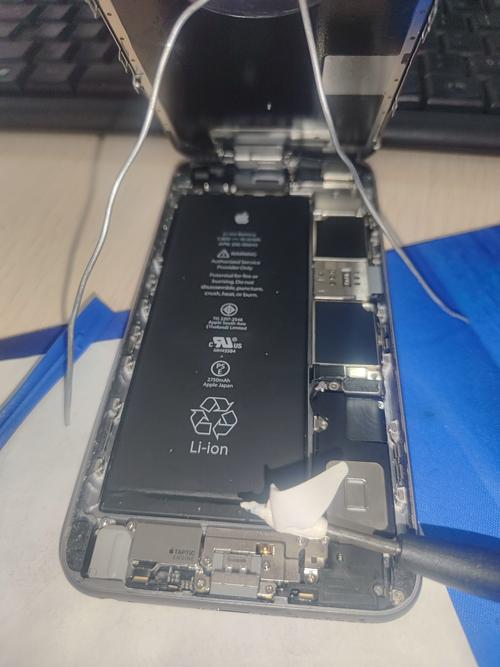
最大容量”低于80%,最直接有效的提升续航方法就是 去官方售后或授权服务商更换一块新电池,这通常比任何软件优化都来得立竿见影。
养成良好的使用习惯(治本之道)
这些习惯能从根本上减缓电池老化,并提升日常续航。
充电习惯:随用随充,避免极端
- 避免完全耗尽电量:不要经常把手机用到自动关机再充电,锂电池没有“记忆效应”,但深度放电(电量低于20%)对电池寿命有损害。
- 避免长时间满电存放:不要一直插着充电器,让手机长期保持在100%状态,尤其是在炎热环境下,这会加速电池老化。
- 最佳充电区间:尽量将电量保持在 20% - 80% 之间,这是锂电池最舒适的工作区间,能有效延长其寿命,你可以利用 优化电池充电 功能来实现。
- 减少无线充电:无线充电会产生更多热量,虽然方便,但会加速电池老化,在电量不紧急的情况下,优先使用有线充电。
温度管理:远离极端环境
- 高温是电池的头号杀手,避免将手机长时间暴露在阳光下,比如放在汽车仪表盘上。
- 充电时产热:充电时手机会发热,尤其是在使用快充或边玩边充时,尽量避免在充电时玩大型游戏或进行高负载任务,如果手机充电时很烫,最好先取下手机壳,放在阴凉处。
显示屏优化:屏幕是耗电大户
- 调低屏幕亮度:自动亮度调节功能做得很好,但如果你在室内,手动调低亮度也能省下不少电。
- 缩短自动锁定时间:进入 设置 > 显示与亮度 > 自动锁定,可以设置为30秒或更短,让手机在你不用时更快熄屏。
- 使用深色模式:如果你的 iPhone 是 OLED 屏幕(iPhone X 及之后所有机型),开启深色模式在显示深色内容时(如大部分App界面)能有效省电,因为 OLED 屏幕的像素在显示黑色时会完全不发光。
连接与后台管理
- 关闭不必要的无线连接:
- 蓝牙:在不使用 AirPods、Apple Watch 或其他蓝牙设备时,可以关闭蓝牙(从控制中心下滑即可快速开关)。
- Wi-Fi:在不需要网络时,可以关闭 Wi-Fi。
- 蜂窝数据:在无信号或信号极差的地方,手机会不断搜索基站,非常耗电,可以手动开启“飞行模式”,或者打开 设置 > 蜂窝网络 > WLAN与蜂窝网 App 数据同步,关闭不必要 App 的后台数据。
- 管理后台 App 刷新:
- 进入 设置 > 通用 > 后台 App 刷新。
- 你可以设置为“关闭”以最大化省电,或者只保留你非常需要实时更新的 App(如微信、邮件),对于大部分不常用的 App,建议设置为“仅 Wi-Fi”或直接关闭。
善用系统工具(精准优化)
iOS 自带了许多强大的工具,可以帮助你找到耗电元凶。
(图片来源网络,侵删)
电池用量
- 路径:设置 > 电池
- 功能:
- 查看过去24小时或10天的电池用量图表:可以直观地看到哪些时段耗电最多。
- 按应用划分电池用量:点击图表下方的列表,可以看到每个 App 的耗电情况。
- 注意区分“后台活动”和“使用中”:
- 使用中:这是你打开 App 并使用它时消耗的电量,这是正常的。
- 后台活动:这是 App 在后台运行消耗的电量,如果一个你不常用的 App 有大量的“后台活动”,说明它在后台频繁刷新,这是优化的重点。
- 优化方法:对于后台活动异常的 App,你可以回到 设置 > 通用 > 后台 App 刷新 中,关闭它的后台刷新权限。
- 注意区分“后台活动”和“使用中”:
优化电池充电
- 路径:设置 > 电池 > 电池健康与充电 > 优化电池充电
- 功能:开启后,iPhone 会学习你的充电习惯,在你通常睡觉的时段,它会将充电量维持在80%左右,直到你快要起床时再充满到100%,这样可以避免电池长时间处于满电状态,有效延长寿命。强烈建议开启!
低电量模式
- 路径:设置 > 电池,或从控制中心快速开启。
- 功能:这是最立竿见影的省电方式,它会自动降低或关闭部分后台活动、动态效果、邮件获取频率等,能显著延长续航,适合在电量紧张或长时间外出时使用。
定位服务管理
- 路径:设置 > 隐私与安全性 > 定位服务
- 功能:定位服务非常耗电,检查一下哪些 App 在后台使用你的位置。
- 系统服务:检查“共享位置”、“查找我的 iPhone”等是否必要。
- App 级别:对于不常使用的 App(如地图、购物类),可以设置为“使用 App 期间”或“不使用”。
一份简明的行动清单
- 体检:去 设置 > 电池 > 电池健康,如果最大容量低于80%,换电池。
- 充电:养成 20%-80% 的充电习惯,并开启 优化电池充电。
- 降温:远离高温环境,充电时别玩手机。
- 屏幕:开 自动亮度 和 深色模式,缩短 自动锁定 时间。
- 后台:去 电池用量 里找“耗电大户”,关闭其 后台 App 刷新。
- 连接:不用时关掉 蓝牙 和 Wi-Fi。
- 应急:电量低时果断开 低电量模式。
遵循以上这些官方且科学的方法,即使不越狱,你的 iPhone 电池也能保持一个健康和高效的状态。


