


- iPhone自带的官方功能 (最推荐、最安全)
- 通过电脑连接的专业诊断工具 (最专业、最详细)
- 安装在iPhone上的第三方App (功能有限,需谨慎)
下面我为你详细解释每一种。
(图片来源网络,侵删)
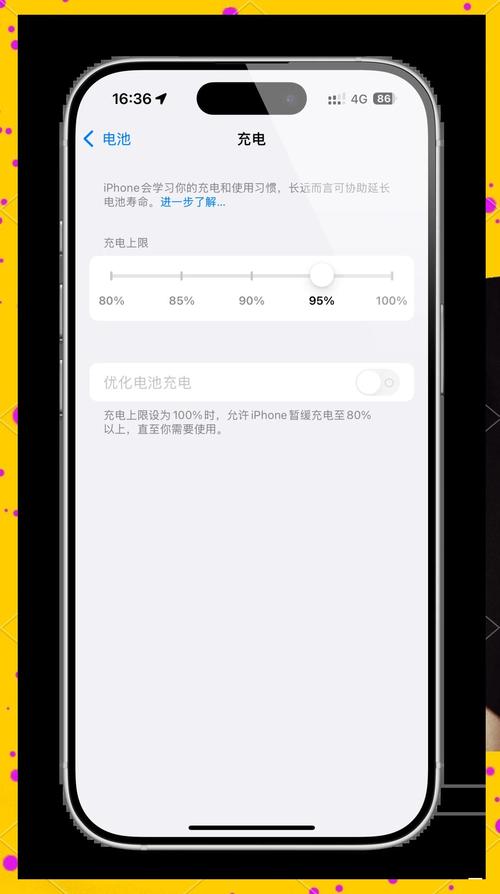
iPhone自带的官方功能 (无需下载任何App)
这是苹果官方提供的方法,最安全也最方便,能满足绝大多数用户的需求。
A. 电池健康
这是最核心、最直接的查看方式。
-
如何进入:
- 打开 “设置” App。
- 向下滑动,点击 “电池”。
- 点击 “电池健康与充电”。
-
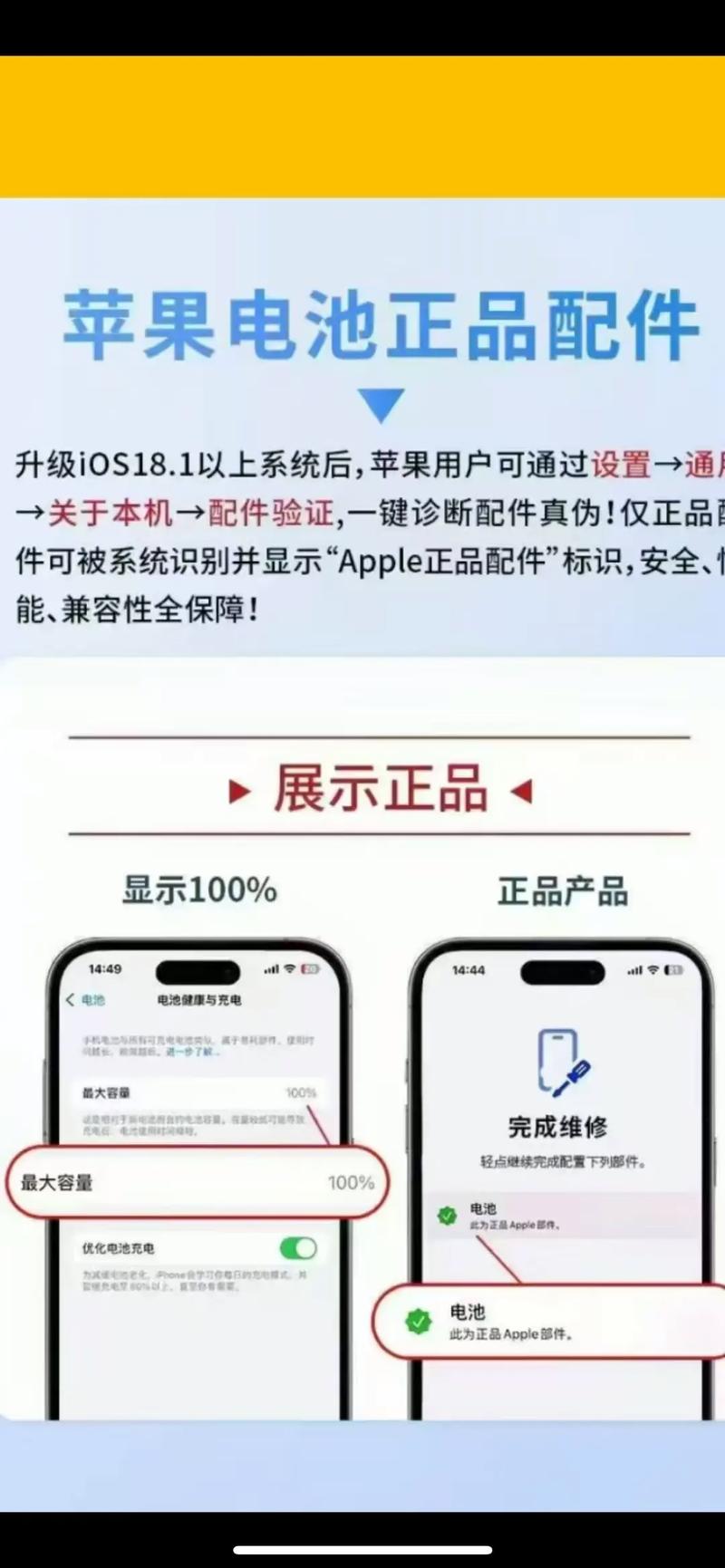
你会看到什么信息:
 (图片来源网络,侵删)
- 最大容量:
- 这是衡量电池健康状况的关键指标,它表示你的电池相对于全新状态时能储存的最大电量百分比。
- 100%:电池是全新的。
- 80%或更低:苹果官方建议在此或更低水平时考虑更换电池,低于80%的电池不仅续航会显著下降,还可能出现意外关机的情况。
- 峰值性能能力:
- 这个功能主要针对较旧的iPhone,以应对“降频门”事件。
- 正常:说明电池状态良好,可以提供正常的峰值性能(如处理高负载任务时的速度)。
- 降频:说明电池老化严重,为了防止设备意外关机,系统会自动降低处理器的最高频率,这时更换电池可以恢复性能。
- 需要维修:如果显示此信息,说明电池健康状况已经非常差,强烈建议立即更换电池。
- 最大容量:
对于99%“设置” > “电池” > “电池健康与充电” 就是你需要查看的全部信息。
B. 电池用量
这个功能不直接检测电池“健康度”,但可以帮助你分析“为什么电池消耗快”。
-
如何进入:
- 打开 “设置” App。
- 点击 “电池”。
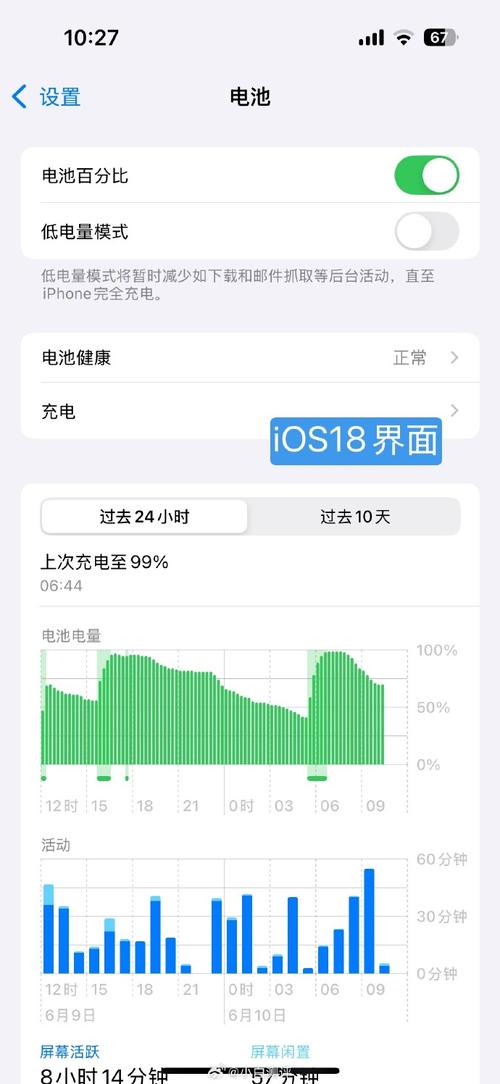
- 在这里你会看到 “过去24小时” 和 “过去10天” 的电池用量图表。
-
你会看到什么信息:
 (图片来源网络,侵删)
- 按应用和活动分类的电池用量:清晰地列出哪些App在后台和前台消耗了最多的电量。
- 后台活动:可以查看哪些App在后台有活动,帮助你管理不必要的后台刷新。
当你的手机续航变短时,可以来这里查看是哪个“耗电大户”导致的,并进行针对性优化。
通过电脑连接的专业诊断工具 (最专业)
如果你想获得比“电池健康”更详细、更专业的数据,可以使用苹果官方提供的工具。
适用于macOS用户: CoconutBattery
这是一款在Mac上非常流行的免费第三方软件,它可以通过与iPhone建立信任连接,读取非常详细的电池信息。
-
如何使用:
- 在你的Mac上下载并安装 CoconutBattery。
- 用数据线将你的iPhone连接到Mac。
- 在iPhone上弹出的“信任此电脑”提示中,点击“信任”。
- 打开CoconutBattery,它会自动识别你的iPhone,并在窗口中显示详细的电池信息。
-
你会看到什么额外信息 (比官方更详细):
- 设计容量:电池出厂时的最大容量(毫安时, mAh)。
- 当前容量:电池现在的最大容量(毫安时, mAh)。
- 负载循环:电池完整的充放电次数,这是衡量电池寿命的重要指标,一般电池在500次循环后,容量会下降到80%左右。
- 电池生产日期:可以知道你的电池是什么时候生产的。
- 充电电压等更多技术参数。
如果你是Mac用户,并且想深入了解电池的技术细节,CoconutBattery是绝佳选择。
适用于Windows用户: 3uTools
虽然3uTools是一个功能全面的第三方管理工具,但它的“电池信息”功能也能提供比官方更详细的数据。
- 如何使用:
- 在Windows电脑上下载并安装 3uTools。
- 用数据线将iPhone连接到电脑,并信任电脑。
- 打开3uTools,点击左上角的“设备信息”或类似标签。
- 在设备信息中找到“电池”相关选项,即可查看详细数据。
注意:使用第三方PC工具时,请务必从官方网站下载,以确保安全。
安装在iPhone上的第三方App (需谨慎)
在App Store中搜索“电池检测”或“Battery Test”等关键词,会找到大量声称可以检测电池的App。
我强烈不建议你依赖这类App,原因如下:
- 权限受限:出于安全和隐私保护,iOS系统不允许第三方App直接读取电池的底层健康数据(如最大容量、负载循环等),这些App显示的数据大多是估算值,或者只是对“设置”里已有信息的简单包装。
- 广告和付费陷阱:很多这类App充斥着广告,或者要求你付费才能看到“完整报告”,而其报告的真实性和准确性存疑。
- 数据不准确:它们无法提供比官方“电池健康”更可靠的信息,反而可能提供误导性的数据,让你产生不必要的焦虑。
不要在iPhone上安装所谓的“电池检测App”,苹果已经为你提供了最权威的信息来源,无需依赖第三方。
总结与建议
| 方法 | 优点 | 缺点 | 适用人群 |
|---|---|---|---|
| iPhone 自带设置 | 官方权威、安全、方便 | 信息相对基础 | 所有iPhone用户,首选方法 |
| Mac + CoconutBattery | 信息极其详细、专业 | 需要一台Mac电脑 | Mac用户,想深入了解电池技术细节 |
| Windows + 3uTools | 信息比官方多 | 需要Windows电脑,工具功能复杂 | Windows用户,且信任该工具 |
| iPhone第三方App | 无明显优点 | 数据不准确、有广告/付费陷阱、不安全 | 不推荐使用 |
最终建议:
- 也是最重要的,去“设置” > “电池” > “电池健康与充电”查看。 这里有你需要的所有核心信息。
- 如果你是Mac用户,并且想获得更深入的技术数据,可以下载 CoconutBattery。
- 完全不要在iPhone上安装那些所谓的“电池检测App”。


